
Netwrix Auditor for Active Directory
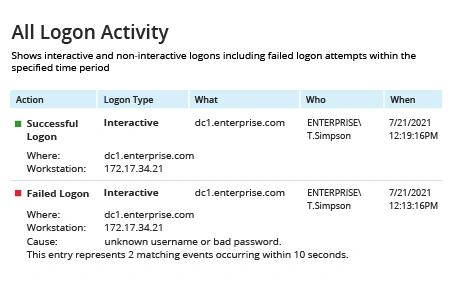
- Netwrix Auditor を実行 → 「Reports」へ移動 → 「Active Directory」を開く → 「Logon Activity」へ移動 → 確認したいログオン イベントに応じて「Successful Logons」、"Failed Logons" または「All Logon Activity」を選択 → 「View」をクリックします。
- レポートを確認します:
ネイティブ監査
Active Directory でログオン監査を有効にするには、以下の手順に従ってください。
- ドメイン コントローラーで Group Policy Management Console を実行します(Win+R を押す → 「GPMC.exe」と入力 → 「Run」をクリック)。
- 新しいポリシーを作成し、ユーザーのアクティビティを追跡したいコンピューターを含む組織単位(OU)に、この新しい GPO をリンクします。
- コンピューターの構成 > ポリシー > Windows の設定 > セキュリティの設定 > 詳細な監査ポリシーの構成 > 監査ポリシー に移動します。次に、以下のそれぞれに進みます。
- システム > 監査セキュリティ状態の変更 — これを「成功」に設定します。
- 監査ポリシー > ログオン/ログオフ — 「ログオンの監査」と「ログオフの監査」を両方とも「成功」と「失敗」に設定します。
- 監査ポリシー > ログオン/ログオフ > 監査 — 「その他のログオン/ログオフ イベント」を「成功」と「失敗」に設定します。
PowerShell を使用して Active Directory でユーザーのログイン履歴を確認するには、次の手順に従ってください:
- 管理者として PowerShell ISE を開きます
- 次のスクリプトを実行し、期間を調整してください:
      # Find DC list from Active Directory
$DCs = Get-ADDomainController -Filter *

# Define time for report (default is 1 day)
$startDate = (get-date).AddDays(-1)

# Store successful logon events from security logs with the specified dates and workstation/IP in an array
foreach ($DC in $DCs){
$slogonevents = Get-Eventlog -LogName Security -ComputerName $DC.Hostname -after $startDate | where {($_.eventID -eq 4624) -or ($_.eventID -eq 4625) }}

# Crawl through events; print all logon history with type, date/time, status, account name, computer, and IP address if the user logged on remotely

 foreach ($e in $slogonevents){
   # Logon Successful Events
   # Local (Logon Type 2)
   if (($e.EventID -eq 4624 ) -and ($e.ReplacementStrings[8] -eq 2)){
     write-host "Type: Local Logon`tDate: "$e.TimeGenerated "`tStatus: Success`tUser: "$e.ReplacementStrings[5] "`tWorkstation: "$e.ReplacementStrings[11]
   }
   # Remote (Logon Type 10)
   if (($e.EventID -eq 4624 ) -and ($e.ReplacementStrings[8] -eq 10)){
     write-host "Type: Remote Logon`tDate: "$e.TimeGenerated "`tStatus: Success`tUser: "$e.ReplacementStrings[5] "`tWorkstation: "$e.ReplacementStrings[11] "`tIP Address: "$e.ReplacementStrings[18]
   }
    # Logon Failed Events
   # Local (Logon Type 2)
   if (($e.EventID -eq 4625 ) -and ($e.ReplacementStrings[8] -eq 2)){
     write-host "Type: Local Logon`tDate: "$e.TimeGenerated "`tStatus: Failed`tUser: "$e.ReplacementStrings[5] "`tWorkstation: "$e.ReplacementStrings[11]
   }
   # Remote (Logon Type 10)
   if (($e.EventID -eq 4625 ) -and ($e.ReplacementStrings[8] -eq 10)){
     write-host "Type: Remote Logon`tDate: "$e.TimeGenerated "`tStatus: Failed`tUser: "$e.ReplacementStrings[5] "`tWorkstation: "$e.ReplacementStrings[11] "`tIP Address: "$e.ReplacementStrings[18]
}}
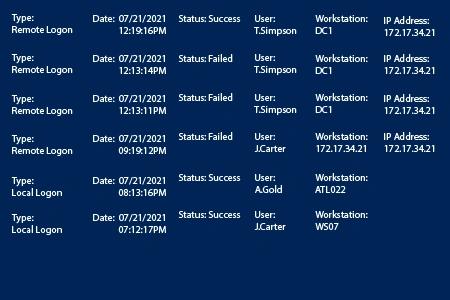
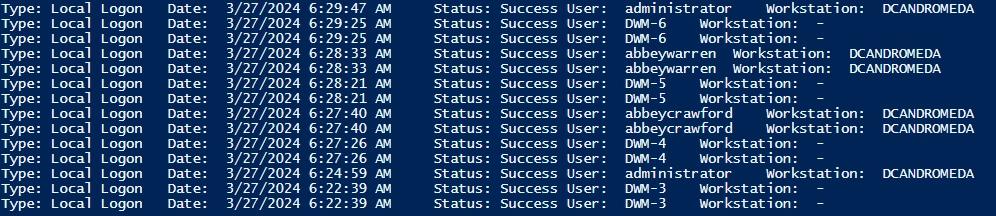
- 結果を確認します:
PowerShell スクリプトの有無にかかわらず Active Directory ユーザーのログイン履歴を取得する
アカウントのロックアウト、疑わしいアクセスの調査、または定期的なアクセス管理監査を行う場合、最初に行うべきことの1つはユーザーのアクティビティを確認することです。ログオン イベントは、多くの場合、問題をすぐに特定し、ユーザーが適切なリソースにアクセスしているかどうかを判断するのに役立ちます。このデータを利用できるようにするには、ユーザーの活動を追跡したいネットワーク コンピューターで適切な監査ポリシーを有効にしておく必要があります。
Active Directory の監査では、ユーザーのログオン履歴の詳細がドメイン コントローラー上のイベント ログに保存されます。したがって、ユーザーのログオンを最も簡単に取得する方法は、Windows イベント ビューアーで「Security(セキュリティ)」のすべてのイベントを除外して、対象のユーザー アカウントとログオンの種類を見つけることです。Windows Server 2008 から Windows Server 2016 までの範囲では、ユーザー ログオン イベントのイベント ID は 4624 です。これらのイベントには、Active Directory のユーザー、時間、コンピューター、ユーザー ログオンの種類に関するデータが含まれています。ログオン セッションの時間を知る必要がある場合は、ログオン ID(再起動間での一意の番号で、ログオン セッションを識別します)を使って、ログオフ イベント ID 4634 および 4647 に関連付けることができます。
この情報をネイティブ ツールで取得する別の方法は PowerShell を使うことです。上で提示した PowerShell スクリプトを使用すると、Windows のログを手作業でたどることなく、ユーザーのログイン履歴レポートを取得できます。このスクリプトでは、ログを取得するための主要コマンドとして Get-EventLog を使用します。とはいえ、ユーザーのログイン履歴レポートが必要になるたびに PowerShell スクリプトを実行するのは大変です。処理時間がかなりかかる可能性があり、小規模な AD 環境でも同様です。
Netwrix Auditor for Active Directory は、ユーザーのアクティビティを監視し、Active Directory および AD に依存するシステムのセキュリティを強化するための、より簡単な方法です。このソリューションを使えば、数回のクリックだけで特定のユーザー、またはすべてのユーザーのための、明確で詳細な Active Directory ログイン履歴レポートを取得できます。さらに、このレポートを購読しておけば、指定したスケジュールに従ってメールで自動的に配信されます。このセキュリティ プラットフォームはユーザー ログイン監査に限定されません。多数の事前設定済みレポート、柔軟なアラート、そして Google のようなインタラクティブ検索が含まれており、オンプレミス、クラウド、またはハイブリッドの IT 環境全体で、インシデントを素早く調査し、セキュリティを積極的に強化することを可能にします。
共有する