
必須の PowerShell コマンド:初心者向けチートシート
Aug 25, 2025
PowerShellは、Windowsの管理を自動化し、さまざまなプラットフォーム上でシステムを管理するためのコマンドラインシェルおよびスクリプト言語です。初心者は Get-Help, Get-ChildItem, Get-Process, Set-Location, New-Item, および Export-Csv のような cmdlet を習得する必要があります。PowerShell は、オブジェクトベースのパイプライン、効率化のためのエイリアス、リモートセッション、およびセキュリティのための実行ポリシーをサポートしています。練習を重ねることで、これらのコマンドは自動化、システム管理、そして安全なスクリプト作成の基礎となります。
PowerShell 入門
PowerShellとは?
PowerShell は、スクリプト言語をサポートする強力なコマンドラインシェルであり、ローカルおよびリモートでコンピューターリソースを管理するためのツールを提供します。
Windows 管理における PowerShell のメリット
Windows PowerShell のコマンドにより、ユーザー、サービス、ファイル、またはスクリプトの管理など、反復的な作業を自動化できます。PowerShell は、システムの管理、リモート管理、そして Active Directory 、Entra ID、Exchange のようなシステムの統合にも使用できます。
厳選した関連コンテンツ:
PowerShell とコマンド プロンプト(Command Prompt)の違い
PowerShell とコマンド ラインは、機能、設計、能力が異なります。いま行うタスクに適した選択肢を決めるために、次の点を考慮してください:
- | Command line | PowerShell |
|---|---|---|
|
Command syntax |
Simple and limited to basic tasks |
Complex commands in the verb-noun format |
|
Scripting |
Limited scripting capabilities |
Advanced scripting capabilities |
|
Output |
Plain text |
Can be structured objects such as tables and lists |
|
Extensibility |
Limited extensibility |
Highly extensible through modules and .Net libraries, custom cmdlets and functions |
|
Pipelines |
Supports piping of plain text from one command to another |
Supports piping of objects with properties |
PowerShell コマンドの主要な構成要素
PowerShell Cmdlet:動詞-名詞の構造
PowerShell コマンドは動詞-名詞の構文を使用します。動詞の部分は実行する操作を指定し、名詞の部分はその操作が実行される対象(オブジェクト)を定義します。例として Get-process、 New-item、 Set-Date および Remove-Item。
よく使われる動詞には次のものがあります:
- Get: データを取得します
- Set: オブジェクトのプロパティを変更します
- Add: コレクションに項目を追加します
- Stop: プロセスまたはサービスを停止します
- 開始: プロセスまたはサービスを開始します
- クリア: コレクション内のすべての項目を削除します
PowerShell エイリアス:ショートカットとレガシー対応
エイリアス(Aliases)は、cmdlet、関数、スクリプトの短い名前です。エイリアスは入力効率を高め、レガシー バージョンをサポートするために使用されます。Get-Alias コマンドを入力すると、現在の PowerShell セッションで定義されているすべてのエイリアスを確認できます。
よく使われるエイリアスをいくつか紹介します:
- Ls —次の別名: Get-ChildItem
- Gci —別の別名: Get-ChildItem
- Gc —次の別名: Get-Content
- Rm —次の別名: Remove-Item
- Cd —次の別名: Set-Location
- Cls — 別名: Clear-Host
- Dir — 別名: Get-ChildItem
PowerShell コマンドにおけるパラメーターを理解する
パラメーターは、コマンド、関数、スクリプトに値やオプションを渡して動作を変更するために使用されます。cmdlet のパラメーターの詳細を確認するには Get-Help を実行します。
パラメーターの基本的な種類は次のとおりです:
- 位置パラメーター は、明示的に名前を指定せずに特定の順序で渡します。次の例のようになります:
Copy-Item "C:\File1.txt" "D:\Backup\"
- 名前付きパラメーター は – という接頭辞で指定し、任意の順序で渡すことができます。
Get-Process -Name "notepad" -Id 1234
- スイッチ パラメーター は Boolean フラグのように動作するため、値は必要ありません: スイッチを指定すると機能が有効になり、指定しないと無効になります。
Remove-Item "C:\temp\file.txt" -Confirm
- 必須パラメーター を指定する必要があります。いずれかを省略すると、PowerShell が値の入力を求めます。
Get-MyProcess -ProcessName "chrome"
初心者のための必須 PowerShell コマンド
はじめに使う基本コマンド
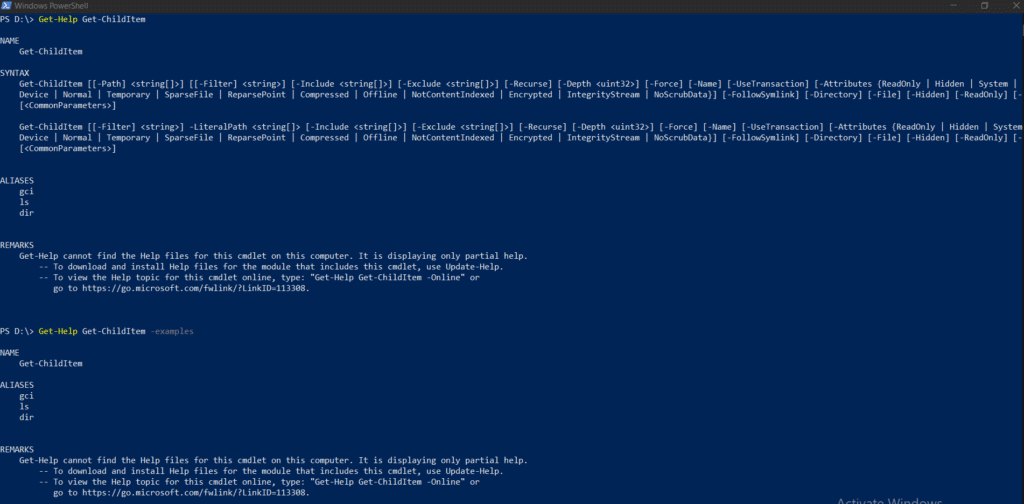
まず覚えておきたい基本の PowerShell コマンドの1つが Get-Help です。これは、使い方を学びたい cmdlet に関する情報を表示します。パラメーター -examples を追加すると、例も表示されます。
たとえば Get-ChildItem の cmdlet について詳しく知りたい場合は、Get-Help Get-ChildItem または Get-Help Get-ChildItem -examples を入力できます。以下に示すとおりです。
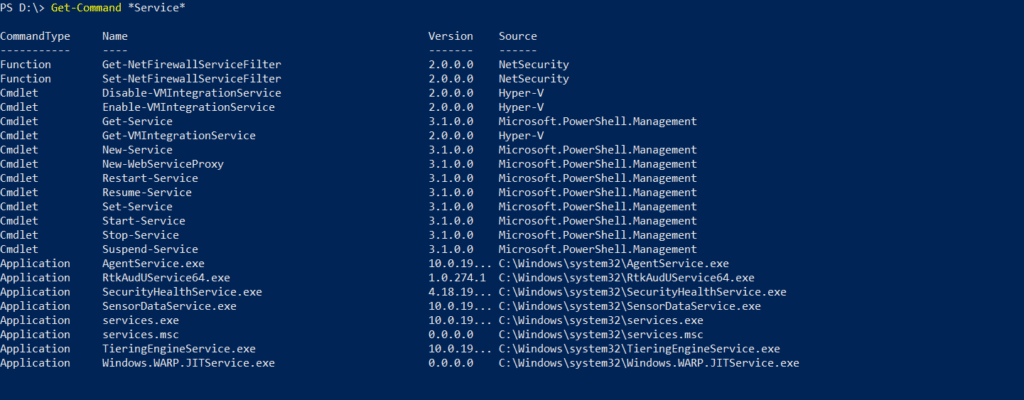
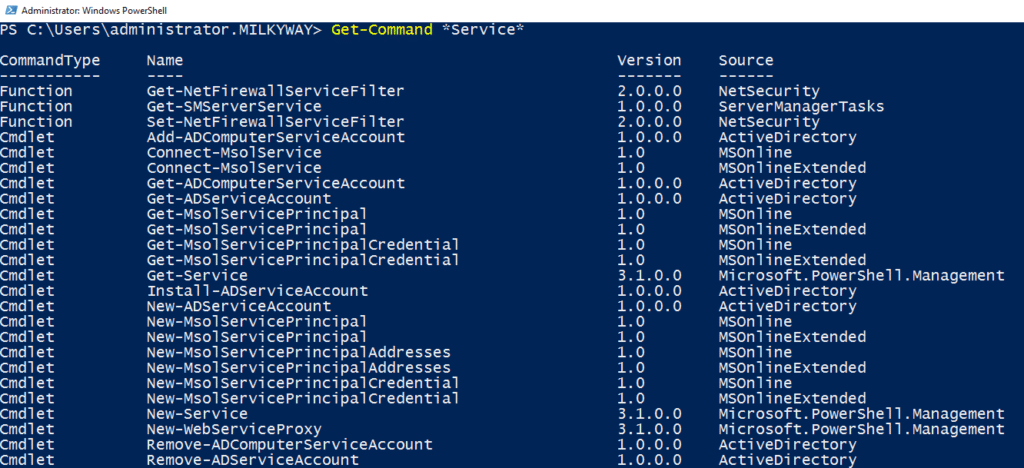
もう1つ便利な cmdlet は Get-Command です。たとえば, 次のように入力すると Get-Command *Service* 名前に「Service」が含まれるすべてのコマンドが一覧表示されます。
ファイル システムの内容を表示
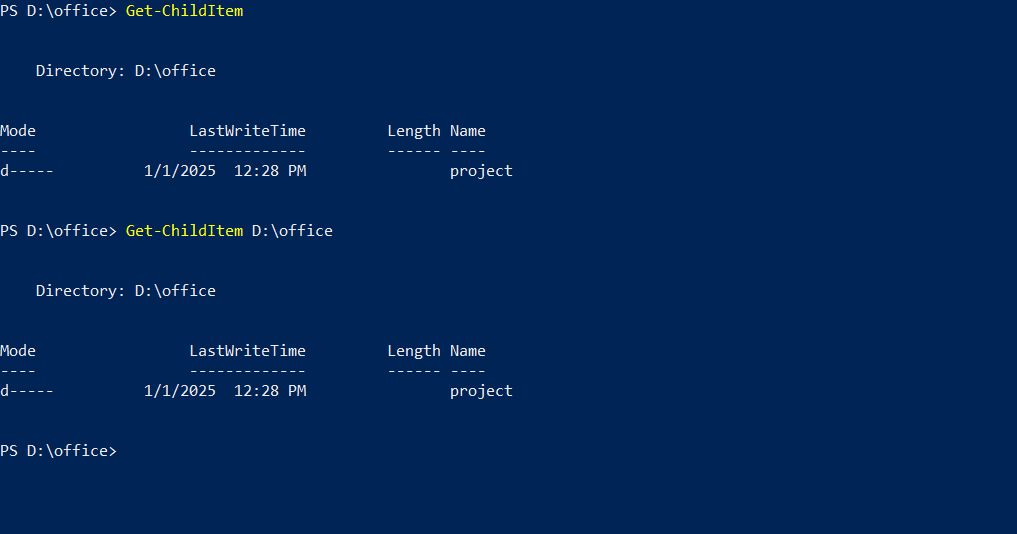
このコマンドは現在のディレクトリ内の項目を表示します:
Get-ChildItem
そしてこのコマンドは Office ディレクトリ内の項目を表示します:
Get-ChildItem D:\Office
オブジェクトの操作
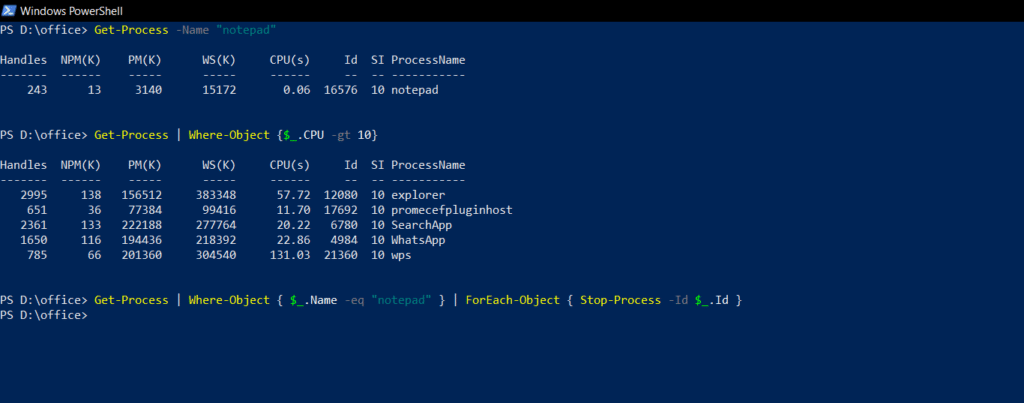
次の cmdlet は、ローカル コンピューター上の Notepad アプリケーションのプロセスを取得します:
Get-Process -Name "notepad"
そしてこちらは、RAM を 10% 以上使用しているプロセスを取得します:
Get-Process | Where-Object {$_.CPU -gt 10}
以下のコマンドは、Notepad の各インスタンスを取得し、ID によってプロセスを停止します。
Get-Process | Where-Object { $_.Name -eq "notepad" } | ForEach-Object { Stop-Process -Id $_.Id }
基本システム情報の確認
以下のコマンドは、ステータスが running の Windows サービスを取得します:
Get-Service | Where-Object { $_.Status -eq 'Running' }
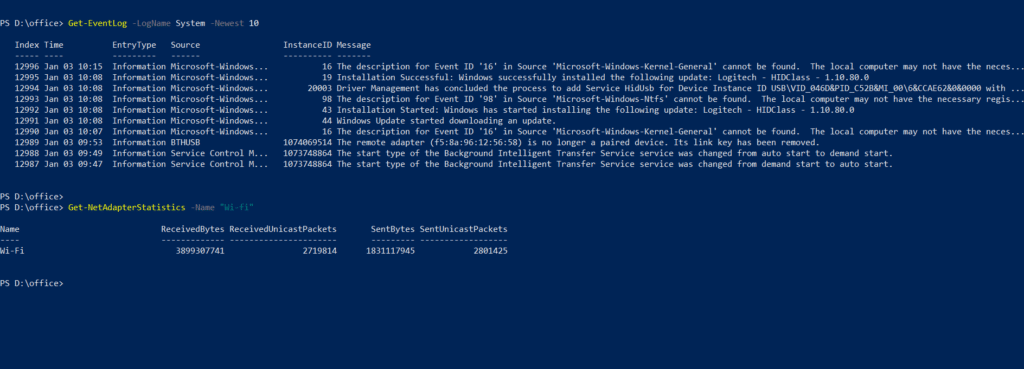
このコマンドは、最初の 10 件のイベント ログを取得します:
Get-EventLog -LogName System -Newest 10
そして、このコマンドは「Wi-fi」という名前のネットワーク アダプターの統計情報を取得します:
Get-NetAdapterStatistics -Name "Wi-fi"
ファイルおよびフォルダー管理のための PowerShell コマンド
ディレクトリの移動:Set-Location と Get-ChildItem
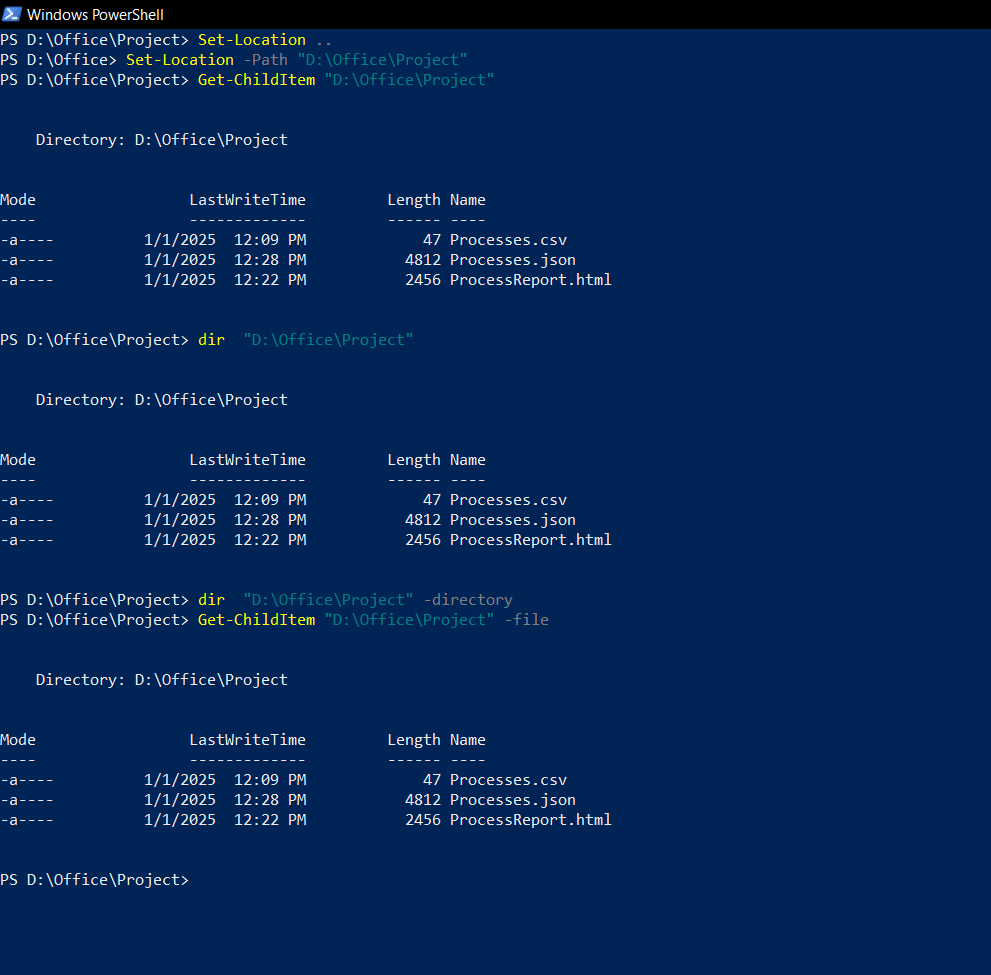
この cmdlet は PowerShell の現在の場所を D:\Office\Project に設定します:
Set-Location -Path "D:\Office\Project"
ディレクトリの内容を取得するには、次のコマンドを使用します:
Get-ChildItem, dir, ls
Project ディレクトリ内のファイルとフォルダーを表示するには、次のコードを使用します:
Get-ChildItem "D:\Office\Project"dir "D:\Office\Project"
このコマンドは Project ディレクトリ内のファイルを一覧表示します:
Get-ChildItem "D:\Office\Project" -file
このコマンドは Project ディレクトリ内のフォルダーを一覧表示します:
dir "D:\Office\Project" -directory
ファイルの作成、コピー、削除:New-Item, Copy-Item, Remove-Item
このコマンドはテキストファイル myfile を Project フォルダーに作成します:
New-Item -Path "D:\Office \Project\myfile.txt" -ItemType File
このコマンドは myfile.txt を Project フォルダーから startup フォルダーへコピーします:
Copy-Item -Path "D:\Office \Project\myfile.txt" -Destination "D:\Office \Project\startup\myfile.txt"
このコマンドは myfile.txt を Project フォルダーから削除します:
Remove-Item -Path "D:\Office \Project\myfile.txt"
以下のコマンドは Project フォルダーを、その中身をすべて含めて削除します:
Remove-Item -Path "D:\Office \Project" -Recurse
フォルダーの内容を確認して検索する: Get-ChildItem, Select-String
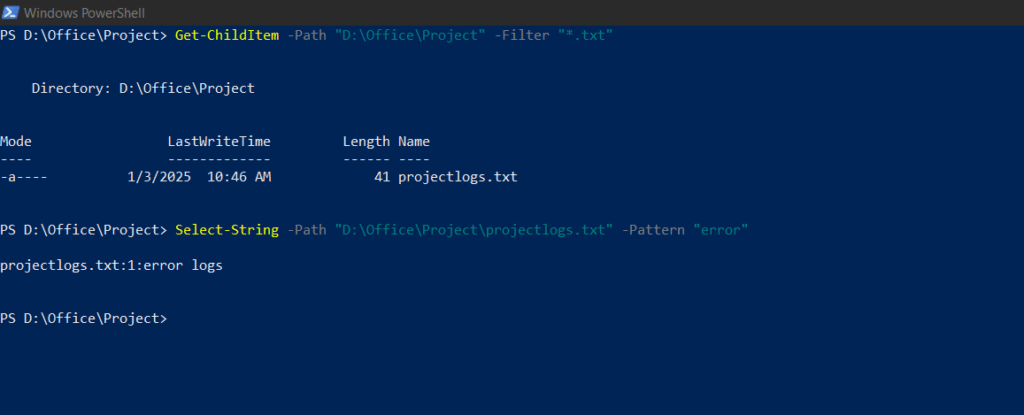
このコマンドは、種類が .txt のすべてのファイルを一覧表示します:
Get-ChildItem -Path "D:\Office\Project" -Filter "*.txt"
次のコマンドは、すべての隠しファイルを一覧表示します:
Get-ChildItem -Path "D:\Office\Project" -Hidden
このコマンドは、ファイル Projectlogs.txt 内で文字列 error を検索します:
Select-String -Path "D:\Office\Project\projectlogs.txt" -Pattern "error"
システムおよびプロセス管理
システムサービスの管理: Get-Service、Start-Service、Stop-Service
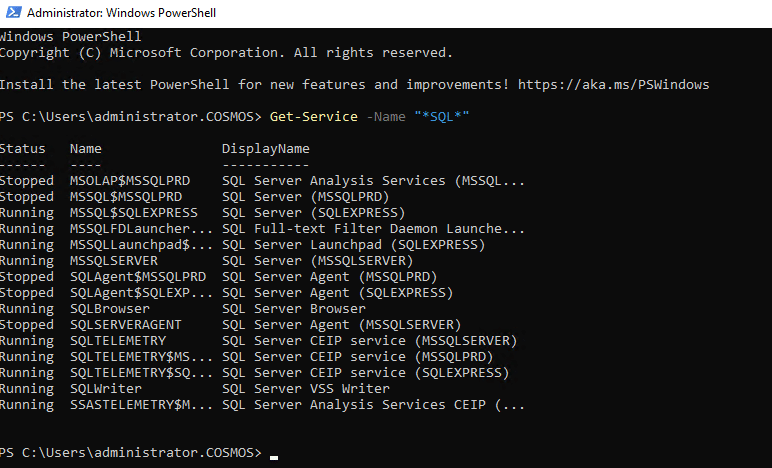
このコマンドは、名前に文字列 SQL が含まれるすべてのサービスを取得します:
Get-Service -Name "*SQL*"
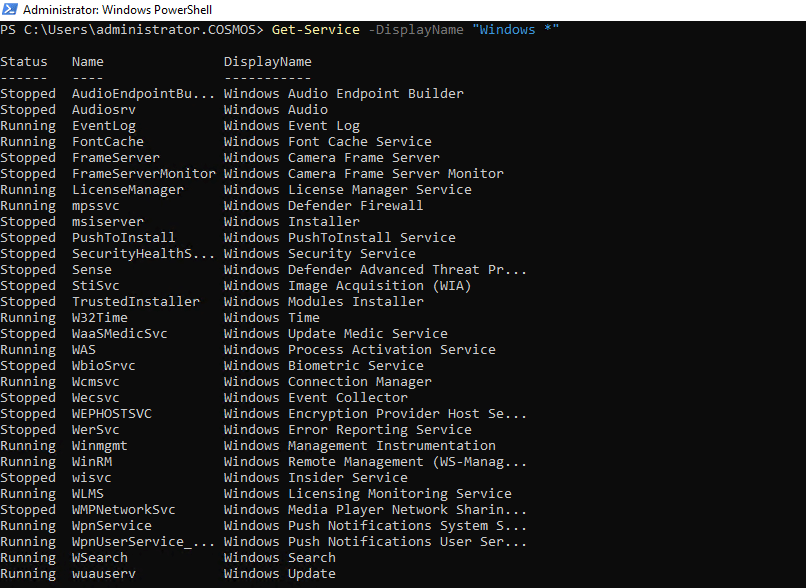
このコマンドは、名前が文字列 Windows で始まるすべてのサービスを取得します:
Get-Service -DisplayName "Windows *"
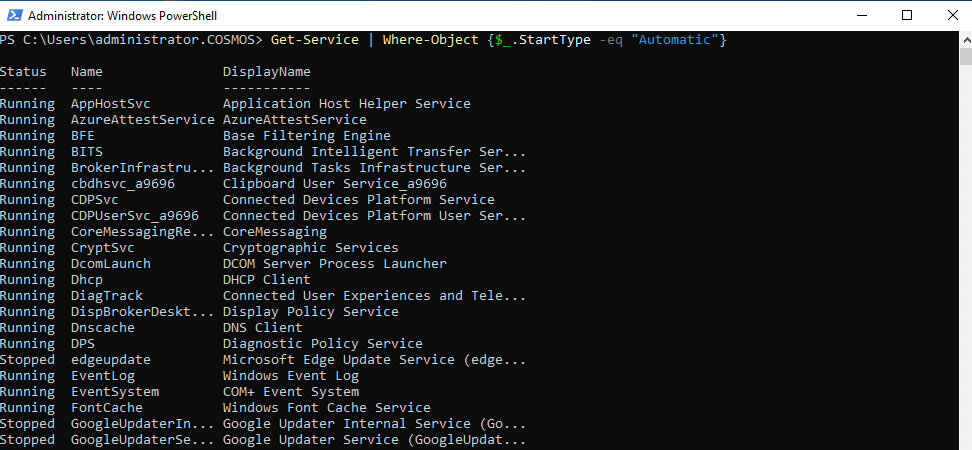
以下の cmdlet を使用して、自動的に開始するように設定されているすべてのサービスを取得します。:
Get-Service | Where-Object {$_.StartType -eq "Automatic"}
サービスの表示名は、実際のサービス名と異なる場合があります。以下のコマンドでサービス名を指定していることを確認してください。
サービスを開始するには、次のようなコマンドを使用します。:
Start-Service -Name "spooler"
サービスを停止するには、次のようなコマンドを使用します。:
Stop-Service -Name "autotimesvc"
プロセスの操作:Get-Process、Start-Process、Stop-Process
ここに示すように、-Name パラメーターを使用してプロセスを取得できます。
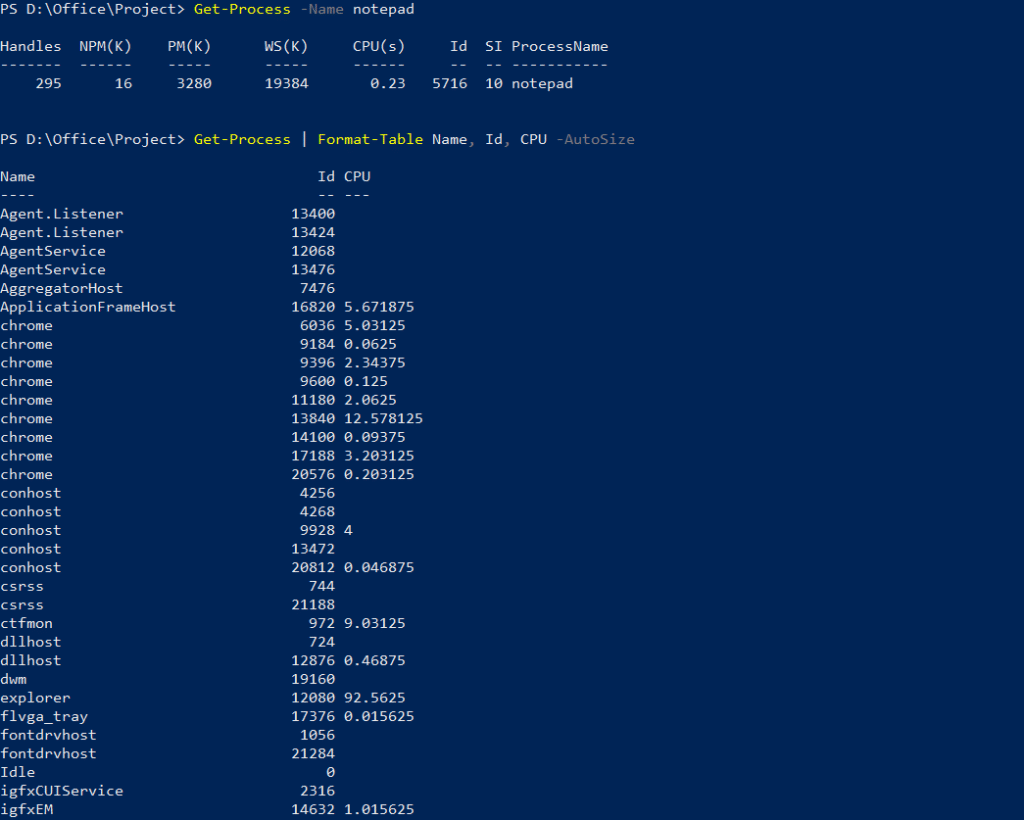
Get-Process -Name notepad
次のコマンドはプロセスを取得し、それをパイプして、名前、ID、CPU 使用率を表で表示する結果を取得します:
Get-Process | Format-Table Name, Id, CPU -AutoSize
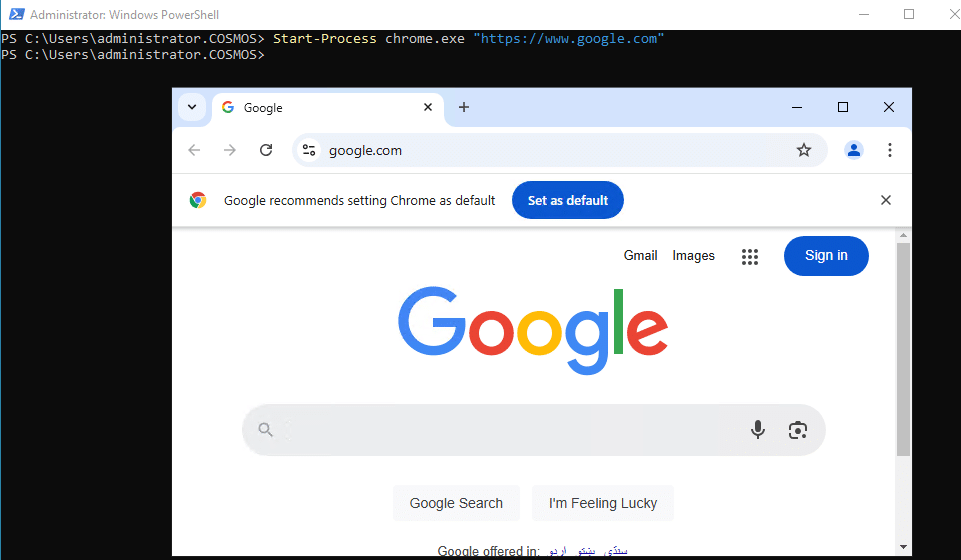
この cmdlet は chrome.exe を起動し、指定したサイトを開きます:
Start-Process chrome.exe "https://www.google.com"
メモ帳を起動する方法は次のとおりです:
Start-Process -FilePath "notepad.exe"
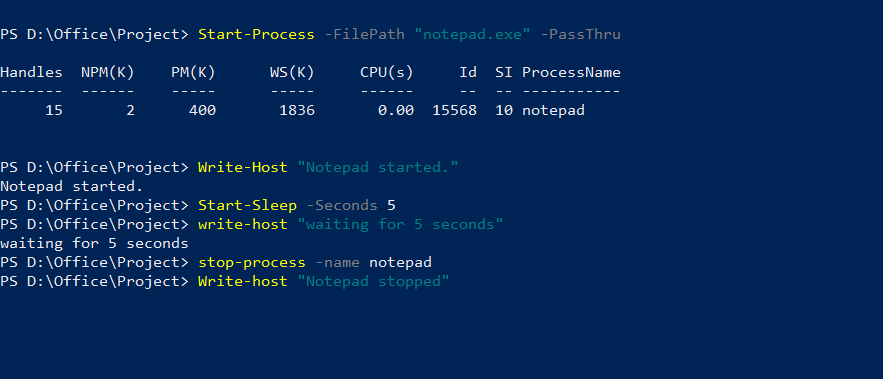
次のスクリプトはメモ帳を起動し、5 秒待ってから、すべてのメモ帳プロセスを停止します:
Start-Process -FilePath "notepad.exe" -PassThruWrite-Host "Notepad started."Start-Sleep -Seconds 5write-host "waiting for 5 seconds"stop-process -name notepadWrite-host "Notepad stopped"
1つのプロセスを停止するには、次のようなコマンドを使用します。
Stop-Process -Name notepad
複数のプロセスを停止するには、ここに示すように列挙します。
Stop-Process -Name notepad, chrome
システム ログへのアクセスと監視:Get-EventLog、 Get-WinEvent
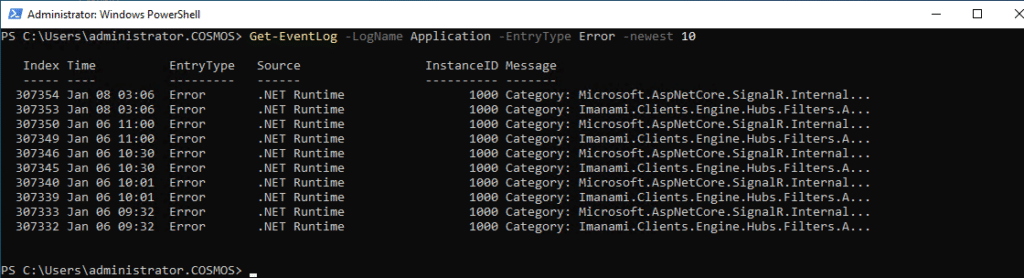
イベント ログのエントリを取得するには、古い cmdlet Get-EventLog を使用できます。 たとえば、アプリケーション イベント ログから最新の 10 件のエラー エントリを取得する方法は次のとおりです:
Get-EventLog -LogName Application -EntryType Error -newest 10
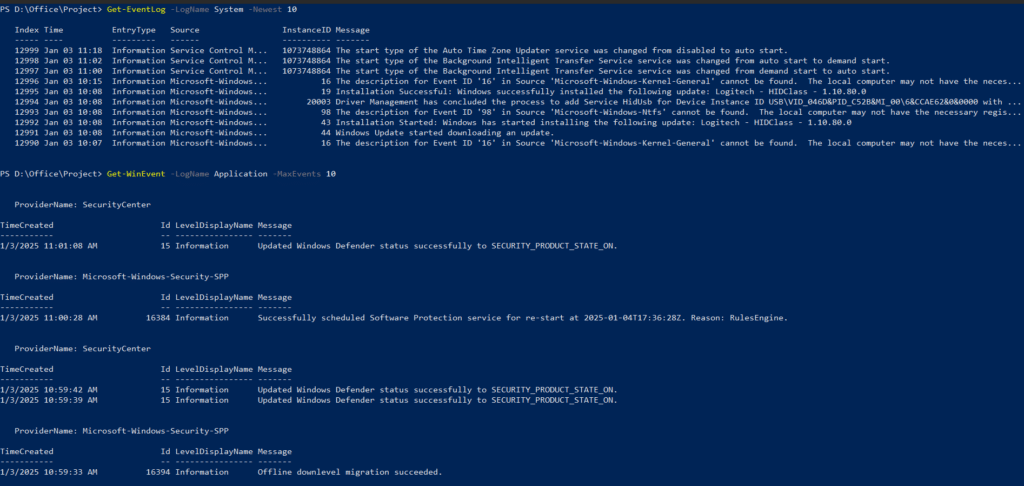
また、よりモダンな Get-WinEvent cmdlet を使用することもできます。アプリケーション ログの直近 10 件のエントリを取得する方法は次のとおりです:
Get-WinEvent -LogName Application -MaxEvents 10
データおよびコンテンツ処理コマンド
ファイルの読み取りと書き込み:Get-Content、Set-Content、Out-File
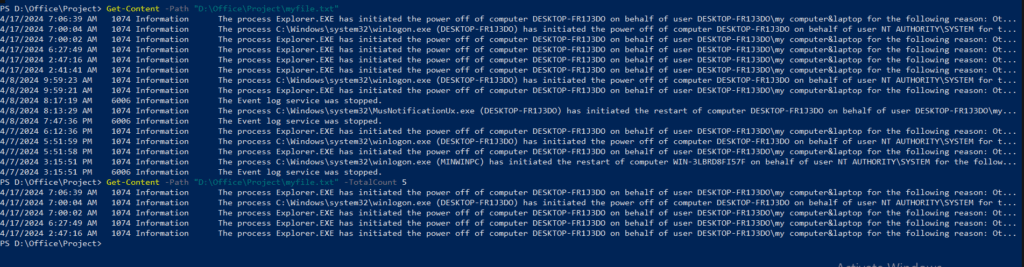
Project フォルダー内の myfile.txt の内容を読み取るには、次のコマンドを使用します:
Get-Content -Path "D:\Office\Project\myfile.txt"
最初の 5 行だけを読み取るには、次のようにコマンドを変更します:
Get-Content -Path "D:\Office\Project\myfile.txt" -TotalCount 5
myfile.txt にテキストを書き込むには、Set-Content の cmdlet を使用できます:
Set-Content -Path "D:\Office\Project\myfile.txt"" -Value "Welcome to PowerShell blog"
代わりに Add-Content をこのように使うこともできます。
Add-Content -Path "D:\Office\Project\myfile.txt" -Value "Are you new to PowerShell?"
Out-File の cmdlet は、出力をファイルに送ります。通常、整形された出力に使用されます。以下の cmdlet は Hello, World! を myfile.txt に書き込みます。:
"Hello, World!" | Out-File -FilePath "D:\Office\Project\myfile.txt "
初心者向け Windows PowerShell スクリプト チュートリアル(PDF)
詳しくはこちらデータのエクスポートとインポート:Export-Csv、Import-Csv
このコマンドは、指定したパラメーターに基づいてプロセス notepad の情報を取得し、ファイル processes.csv に書き出します。:
Get-Process -Name notepad | Select-Object Name, Id, CPU | Export-Csv -Path "D:\Office\Project\Processes.csv" -NoTypeInformation
CSV ファイルをインポートするには Import-Csv. このコマンドは、先ほど作成した CVS ファイルを別の cmdlet にインポートします。すると、その cmdlet はオブジェクトを順に処理し、Id 列でプロセスを取得します:
Import-Csv -Path "D:\Office\Project\Processes.csv" | ForEach-Object { Get-Process -Id $_.Id }

データ形式の管理と変換:ConvertTo-Html、 ConvertTo-Json
次のコマンドは、2 つの実行中プロセスの情報を取得し、HTML 形式に変換します:
Get-Process -Name "notepad" , "chrome" | Select-Object Name, Id, CPU | ConvertTo-Html -Property Name, Id, CPU -Title "Process Report" | Out-File "D:\Office\Project\ProcessReport.html"
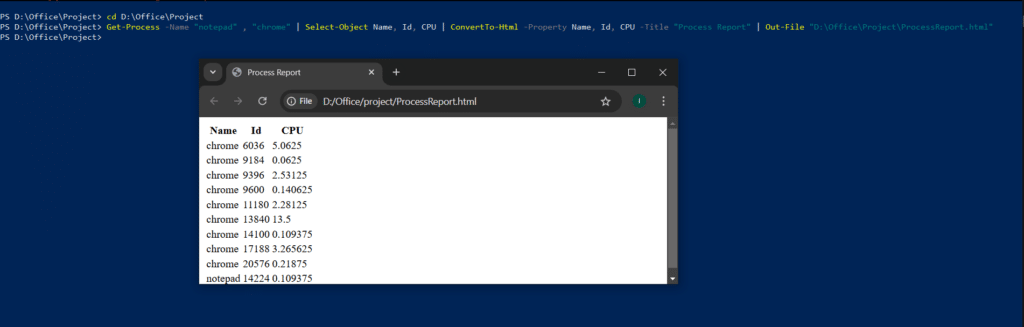
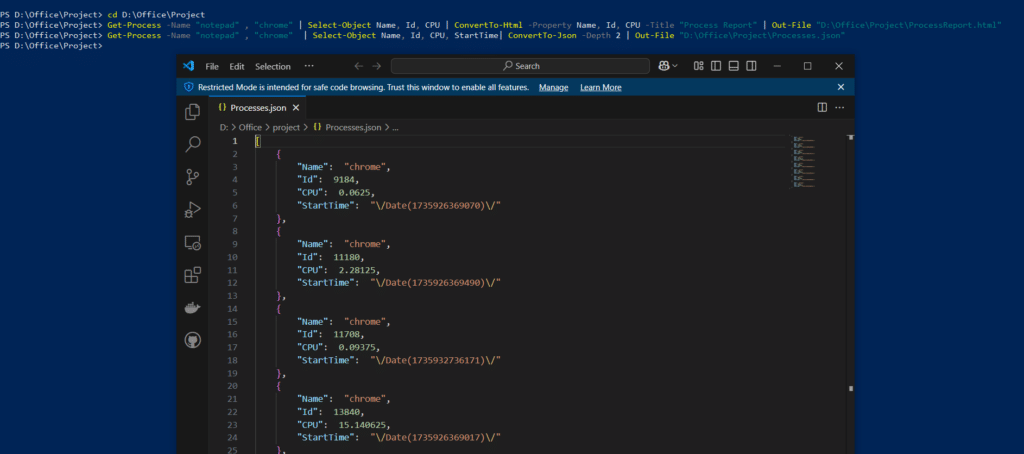
同様に、次のコマンドは情報を JSON 形式にエクスポートします:
Get-Process -Name "notepad" , "chrome" | Select-Object Name, Id, CPU, StartTime| ConvertTo-Json -Depth 2 | Out-File "D:\Office\Project\Processes.json"
ネットワークとリモート管理
接続の確認:Test-Connection、Resolve-DnsName
Test-Connection コマンドは、指定したリモートホストに ICMP エコー要求(ping)を送信し、そのホストに到達できるかどうかを確認します。
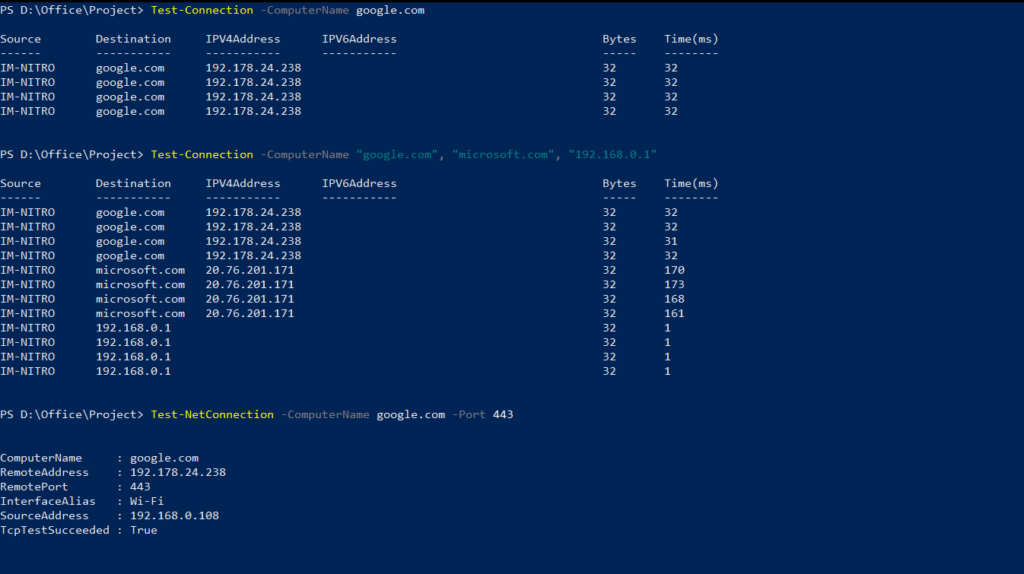
たとえば、このコマンドはインターネット経由で google.com との接続を確立しようとします:
Test-Connection -ComputerName google.com
また、このコマンドは、名前で指定した2台のホストと、IPアドレスで指定した1台のホストとの接続性を確認します:
Test-Connection -ComputerName "google.com" , "microsoft.com" , "192.168.0.1"
特定の TCP ポートを確認するには、-Port パラメーターを使用します:
Test-NetConnection -ComputerName google.com -Port 443
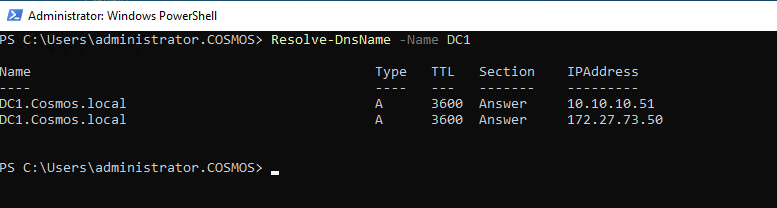
このコマンドは、コンピューターの名前解決をテストして、特定のコンピューターが当社のネットワークに存在するかどうかを確認します:
Resolve-DnsName -Name DC1
あるいは、デバイスを IP アドレスで指定することもできます:
Resolve-DnsName -Name 192.168.0.108
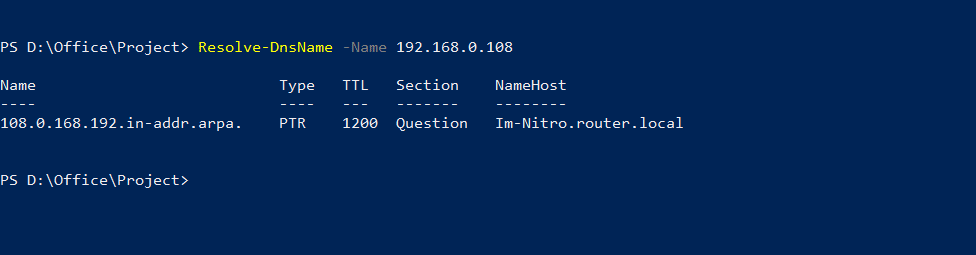
特定の種類のレコードを問い合わせるには、-Type パラメーターに次のような値を指定します:A(アドレス)、 AAAA (IPv6)、 CNAME または MX(メール交換)。
リモート セッションの操作:Enter-PSSession, Exit-PSSession
ホストで PowerShell リモーティングが有効になっている場合、PowerShell を使用してホストをリモート管理できます。ホストで PowerShell リモーティングを有効にするには、管理者権限で次のコマンドを実行してください:
Enable-PSRemoting -Force
リモート ホストに接続するには、次のコマンドを使用します:
Enter-PSSession -ComputerName "DC1"
権限のあるユーザー コンテキストで PowerShell を実行していない場合、リモート セッションのユーザー コンテキスト用の資格情報を求められます。
リモート PowerShell セッションを確立した後、そのサーバー上で持っている権限に従って、対象ホストでコマンドやスクリプトを実行できます。たとえば Get-Process を実行すると、リモート コンピューターから情報を取得します:
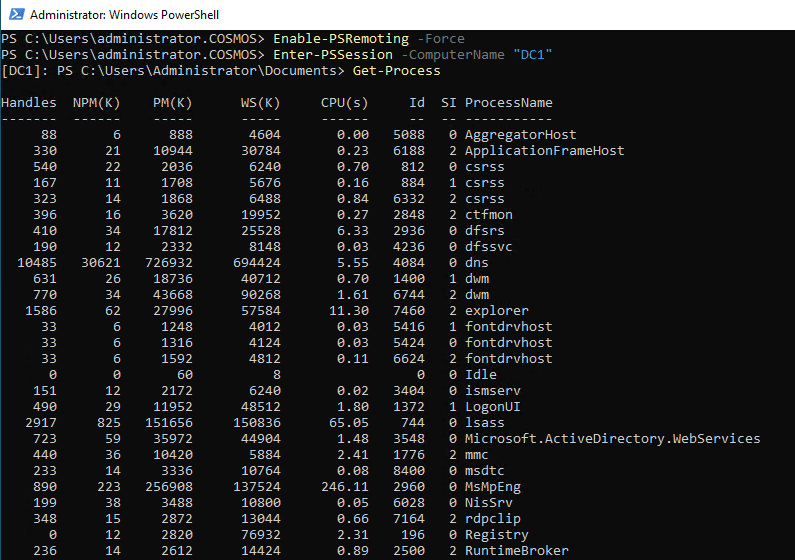
セッションを終了するには、次のコマンドを使用するだけです。
Exit-PSSession.
リモート コマンドの管理:Invoke-Command、New-PSSession
リモート ホスト上でコマンドを非対話的に実行するには、Invoke-Command の cmdlet を使用します。たとえば、対象ホスト DC1 で Notepad プロセスを取得するには、次の cmdlet を実行します:
Invoke-Command -ComputerName DC1 -ScriptBlock { Get-Process -Name Notpad }
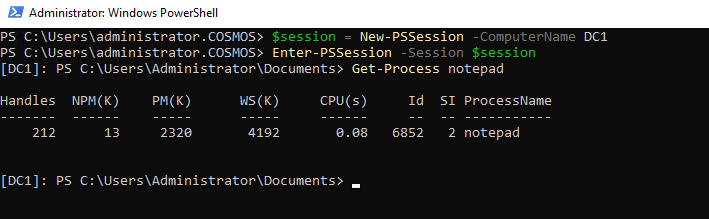
繰り返しの操作のために永続的なセッションを確立したい場合は、New-PSSession を使用します。新しい PS セッションを確立して変数に格納する方法は次のとおりです:
$session = New-PSSession -ComputerName DC1
次に、このコマンドを実行してリモート PowerShell セッションに入ります:
Enter-PSSession -Session $session
その後は、ローカル ホスト上でネイティブにコマンドを実行しているのと同じように、対象ホストでコマンドを実行できます。以下のとおりです:
Get-Process notepad
セキュリティと実行ポリシー
PowerShell 実行ポリシー:Get-ExecutionPolicy、Set-ExecutionPolicy
PowerShell の実行ポリシーは、承認されていない、または悪意のあるスクリプトの実行を防ぐのに役立ちます。ポリシーの種類とスコープはさまざまです。
実行ポリシーの種類
- 制限付き — スクリプトの実行は許可されず、対話型コマンドのみ実行できます。これは Windows の新規インストール時の既定値です。
- すべて署名済み — 信頼できる発行元によって署名されたスクリプトのみが実行できます。スクリプトが以前に信頼されていた場合でも、システムは発行元を確認するようユーザーにプロンプトを表示します。
- RemoteSigned — ローカルで作成したスクリプトは、署名なしで実行できます。インターネットからダウンロードしたスクリプトは、信頼された発行元が署名している必要があります。
- Unrestricted — すべてのスクリプトは制限なく実行できます。インターネットからダウンロードしたスクリプトを実行する際は、確認のためのプロンプトが表示されます。
- Bypass — 制限や警告はなく、出自に関係なくすべてのスクリプトを実行できます。
- Undefined — 現在のスコープには実行ポリシーが設定されていません。システムは、より広いスコープ(例: LocalMachine)から実行ポリシーを継承します。
実行ポリシーのスコープ
- CurrentUser — 現在ログインしているユーザーにのみ影響し、そのユーザーの今後のセッションにも引き継がれます。
- LocalMachine — コンピューター上のすべてのユーザーとセッションに適用されます。変更には管理者権限が必要です。
- Process — 現在の PowerShell セッションのみに影響します。セッション終了後は保持されません。
実行ポリシーの確認と変更
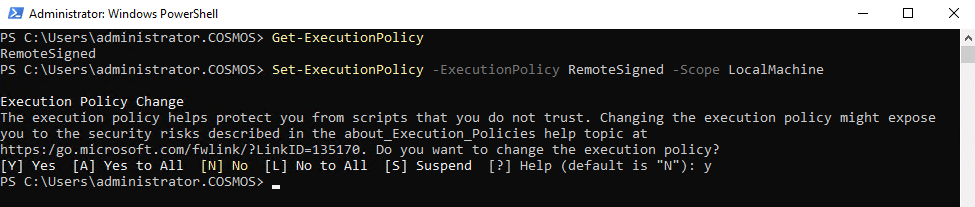
有効な実行ポリシーを確認するには、次のコマンドを入力します:
Get-ExecutionPolicy
実行ポリシーを設定するには、以下のコマンドを使用してポリシー名を指定します。必要に応じて、 -Scope パラメーターでスコープを指定できます。
Set-ExecutionPolicy -ExecutionPolicy RemoteSigned -Scope LocalMachine
アクセス許可とロールの管理: Get-ACL、 Set-ACL
アクセス制御リスト(ACL)は、ファイル、フォルダー、その他のオブジェクトに対するユーザーおよびグループの権限を制御します。基本的な ACL 権限は、読み取り、書き込み、実行、削除、変更です。
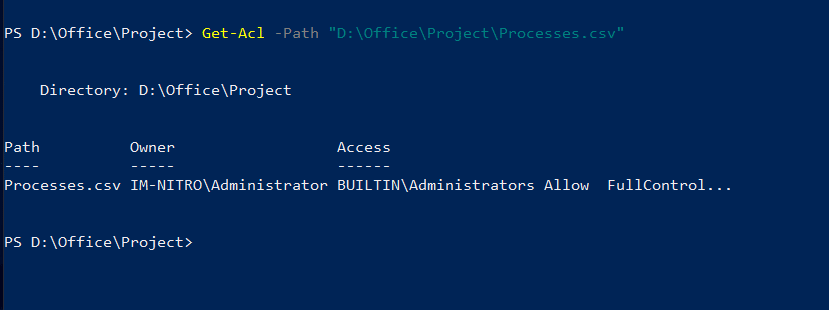
ファイルの ACL を取得するには、Get-ACL cmdlet を使用し、ファイルへのパスを指定します:
Get-Acl -Path "D:\Office\Project\Processes.csv"
あるファイルの ACL をコピーして別のファイルに適用するには、次の手順を実行します:
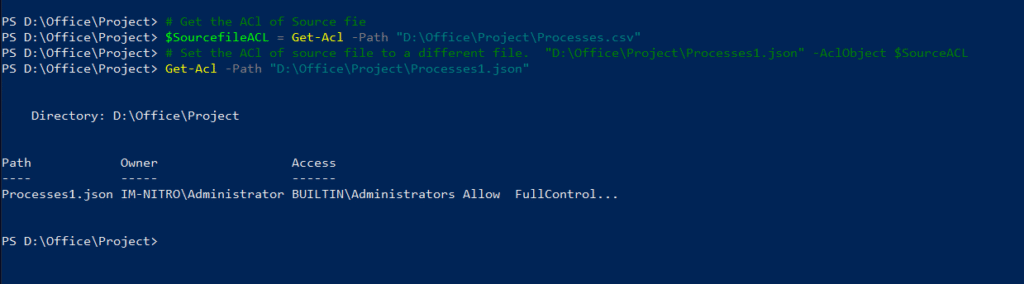
- 元のファイルの ACL を取得し、変数に保存します:
$SourcefileACL = Get-Acl -Path "D:\Office\Project\Processes.csv"
- 保存した ACL を目的のファイルに設定します:
Set-ACL -Path "D:\Office\Project\Processes1.json" -AclObject $SourceACL
ACL が正しく設定されたことを確認するには、次のコマンドを使用します:
Get-Acl -Path "D:\Office\Project\Processes1.json"
証明書でスクリプトを保護する:Set-AuthenticodeSignature、ConvertTo-SecureString
証明書の作成と適用
Set-AuthenticodeSignature コマンドレットは、スクリプトまたはファイルにデジタル署名を適用するために使用します。この署名により、ユーザーはそのスクリプトが信頼できる提供元に由来し、署名後に変更されていないことを確認できます。
信頼できる認証局(CA)が発行した証明書を使用することも、内部用途向けに自己署名証明書を作成することもできます。以下は自己署名証明書を作成する例です:
New-SelfSignedCertificate -Type CodeSigningCert -Subject "CN=MyCert" -CertStoreLocation Cert:\CurrentUser\My

証明書ストアで証明書を見つけ、後でファイルに署名する際に使用できるように変数に保存します:
$cert = Get-ChildItem Cert:\CurrentUser\My | Where-Object { $_.Subject -like '*MyCert*' }
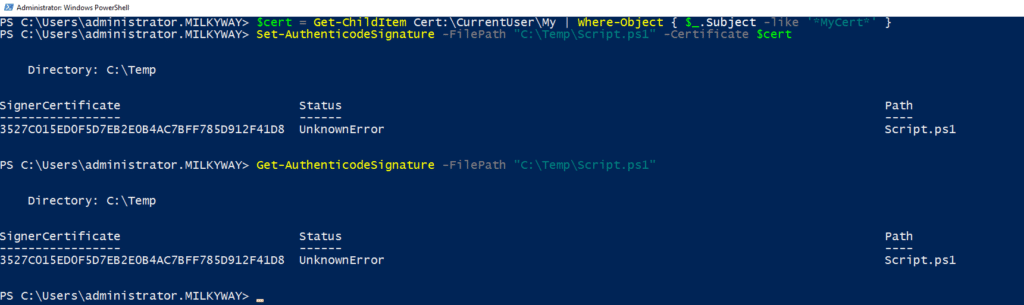
次に Set-AuthenticodeSignature を使ってスクリプトに署名します:
Set-AuthenticodeSignature -FilePath "C:\Temp\Script.ps1" -Certificate $cert
署名後は、次のコマンドで署名を検証します:
Get-AuthenticodeSignature -FilePath "C:\Temp\Script.ps1"
データを安全な文字列に変換
ConvertTo-SecureString パスワードや機密データのための安全な文字列を作成し、それをファイルに保存します。たとえば、このコマンドを使ってプレーンテキストのパスワードを安全な文字列に変換できます:
$securePsw = ConvertTo-SecureString "MyPassword123" -AsPlainText -Force
次に、この cmdlet を使って安全な文字列をファイルに保存できます:
$securePsw | ConvertFrom-SecureString | Out-File "D:\Office\Project\EncryptedPassword.txt"
Windows システム構成のための PowerShell
システム情報の取得:Get-ComputerInfo、Get-Host、Get-WmiObject
Get-ComputerInfo
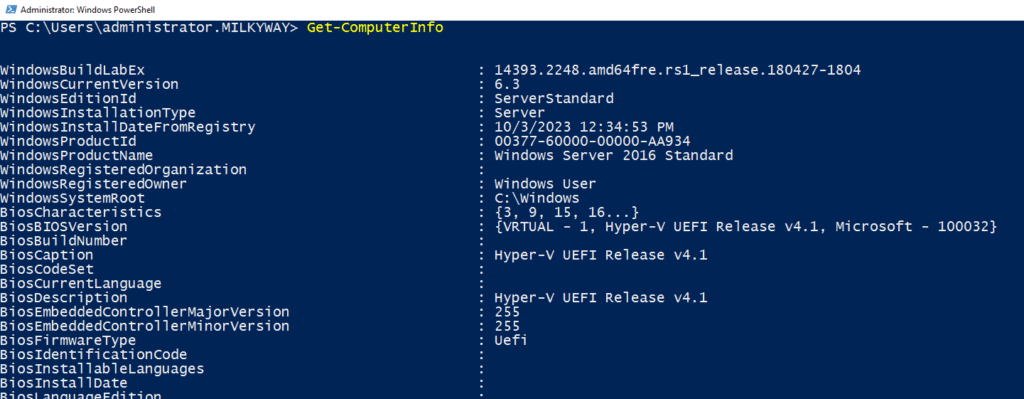
この cmdlet は、コンピューターのハードウェア、オペレーティング システム、構成に関する詳細情報を取得します:
Get-ComputerInfo
出力を特定のプロパティに限定するには、次のような cmdlet を使用します:
Get-ComputerInfo | Select-Object CsName, WindowsVersion, WindowsBuildLabEx, OsArchitecture

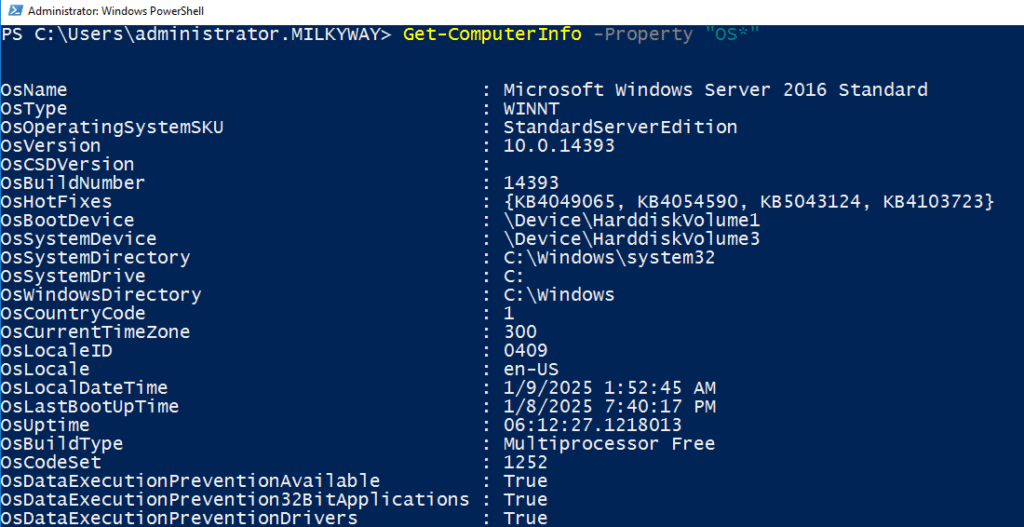
次のように -Property パラメーターでワイルドカードを使用すると、情報を取得できます:
Get-ComputerInfo -Property "OS*"
Get-Host
この cmdlet は、現在の PowerShell ホスト環境に関する情報を提供します。デバッグなどの目的に役立ちます:
Get-Host
特定のプロパティを取得するには、次のいずれかのようなコマンドを使用します:
(Get-Host).Version(Get-Host).Name

Get-WmiObject
Get-WmiObject は、Windows Management Instrumentation(WMI)オブジェクトをクエリするための強力な cmdlet です。さまざまなシステムの構成要素やサービスに関する詳細情報を提供します。
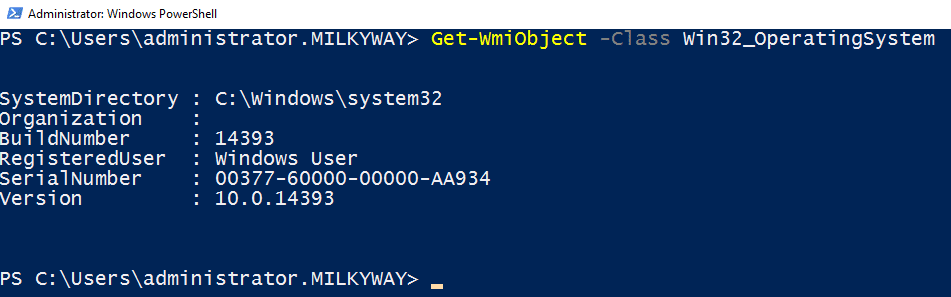
この cmdlet は OS 情報を取得します:
Get-WmiObject -Class Win32_OperatingSystem
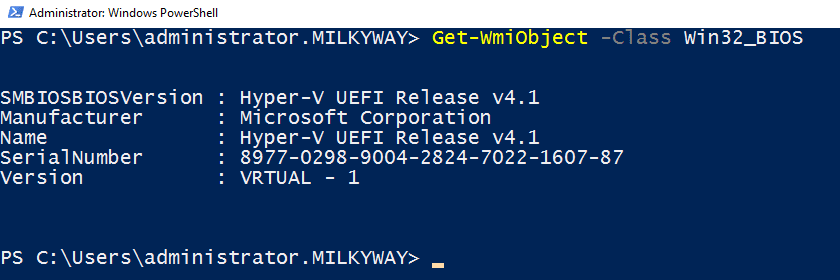
そして、これは BIOS 情報を取得します:
Get-WmiObject -Class Win32_BIOS
プロセッサー情報を取得するには、このコマンドを使用します:
Get-WmiObject -Class Win32_Processor | Select-Object Name, NumberOfCores, MaxClockSpeed

PowerShell ユーザー向けの役立つヒント
「Get-Help 」と「Get-Command」をコマンド リファレンスとして使用します
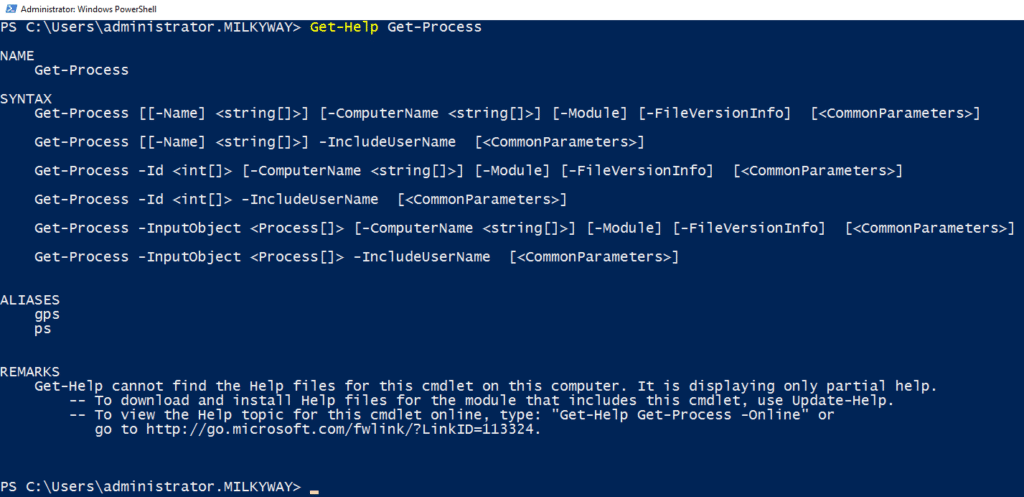
「Get-Help」コマンドは、他のコマンドの構文を調べるのに便利です:
Get-Help Get-Process
Get-Command を使用すると、PowerShell コマンド、関数、エイリアス、スクリプト、モジュールを取得できます。タイプ、名前、バージョン、ソースの詳細情報が表示されます。
Get-Command Get-Process

部分的な名前に基づいてコマンドを調べるには、ワイルドカード(*)を使用できます。たとえば、名前に Service を含むすべての cmdlet と関数を表示する方法は次のとおりです:
Get-Command *Service*
を使ってオブジェクトのプロパティを調べるGet-Member
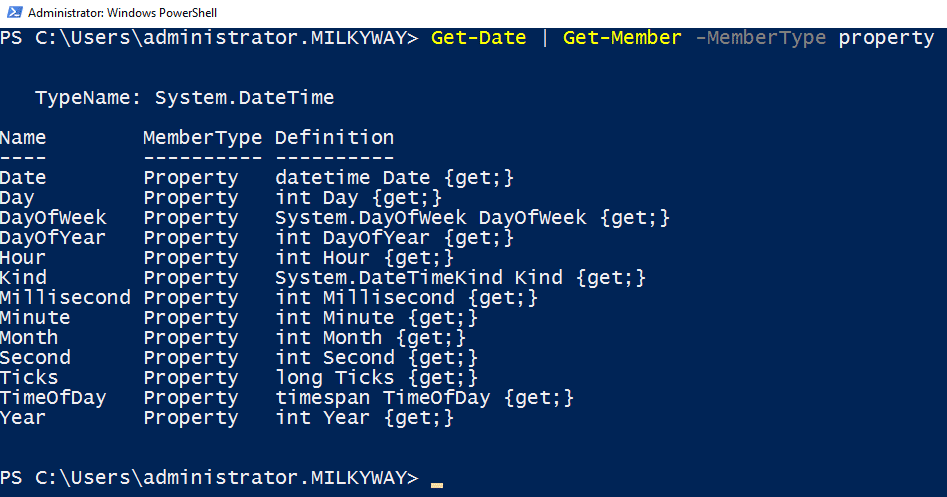
Get-Member コマンドは、プロパティやメソッドを調べることでオブジェクトの構造と機能を理解するために主に使われます。たとえば、次のコマンドは Get-Date コマンドのすべてのプロパティを一覧表示します:
Get-Date | Get-Member -MemberType property
効率化のためのカスタムエイリアスと関数の作成
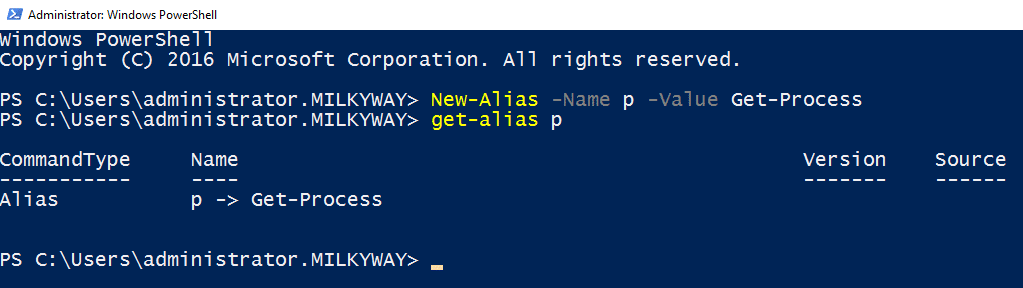
新しいエイリアスや関数を作成して、PowerShell をより使いやすくし、頻繁に行う作業を自動化できます。たとえば、次のコマンドは p を Get-process コマンド用のエイリアスとして作成します:
New-Alias -Name p -Value Get-Process
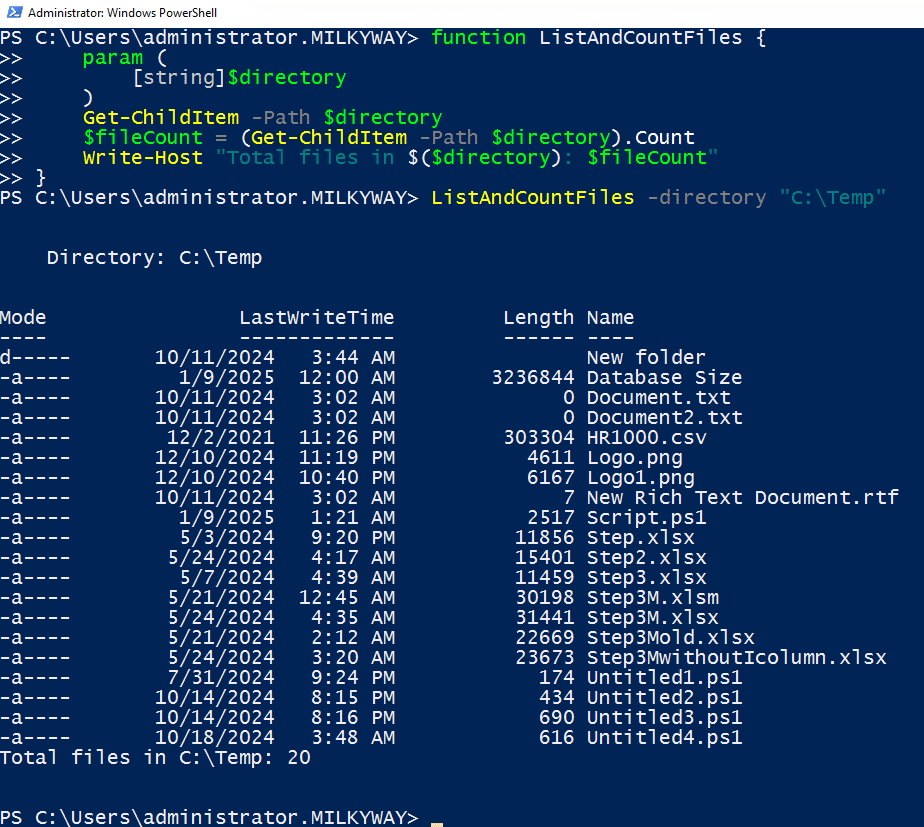
関数を使うと、複数のコマンドを再利用できるブロックにまとめられます。以下のスクリプトは、ディレクトリ内のファイルを一覧表示して数えるためのシンプルな関数を作成します:
function ListAndCountFiles { param ( [string]$directory ) Get-ChildItem -Path $directory $fileCount = (Get-ChildItem -Path $directory).Count Write-Host "Total files in $($directory): $fileCount"}
この関数を後で使うには、次のコマンドをそのまま使用してください:
ListAndCountFiles -directory "C:\Temp"
まとめ
PowerShell の専門知識を身につけるには、実践的な演習が欠かせません。始めるには Get-Help を使って他の cmdlet の詳細を確認し、Get-ChildItem と Set-Location, を使ってファイル システムを操作し、Get-ComputerInfo、 Get-Host、 Get-WmiObject を使ってシステム情報を取得してください。その後は、データの操作、スクリプトへの署名、サービスの開始と停止、オブジェクトの管理など、より高度なタスクに進みます。ホストをリモートで管理する必要がある場合は、リモート実行ポリシーとセッションに関する資料を必ず確認してください。
このブログをダウンロードするかブックマークしておき、PowerShell を効果的に使うために必要な cmdlet をすぐに確認できるようにしましょう。
Netwrix Directory Manager
よくある質問
PowerShell のコマンドは全部で何個ありますか?
利用できる PowerShell コマンドの数は、PowerShell のバージョンと、インストールしているモジュールによって異なります。コマンドの総数を取得するには、次のコマンドを使用してください:
Get-Command | Measure-Object
PowerShell ではどのようなコマンドが使用されますか?
PowerShell のコマンドは、データ処理、ファイルやフォルダーの管理、システム管理など、幅広い機能を提供します。重要なコマンドには Get-Help, Get-ChildItem, Set-Location, Get-Process と Export-Csv があります。
PowerShell のコマンド一覧はどうやって取得しますか?
利用可能なすべてのコマンドを表示するには、次の cmdlet を実行します:
Get-Command
PowerShell でできる「かっこいい」ことにはどんなものがありますか?
PowerShell により、ユーザーは反復的な作業を自動化し、サーバーをリモートで管理し、Web サービスや API を扱い、システム リソースを分析し、クラウド リソースを管理できます。
Windows PowerShell はどのように使いますか?
Windows の[スタート]メニューから PowerShell を起動するには、次のコマンドを入力するだけです。 PowerShell。
PowerShell と基本コマンドとは?
PowerShell はコマンドラインのシェルおよびスクリプト言語です。基本的なコマンドには次のようなものがあります:
- Get-Help
- Get-Service
- Set-location
- New-Item
初心者向けの PowerShell とは?
PowerShellは初心者にとっても楽しく感じられることがあります。その動詞-名詞の構造は使いやすいです。努力を続け、こうしたブログのようなツールを活用すれば、基本的な作業をすぐに身につけ、数週間で中級者または上級者の実践者になれます。
共有する
もっと詳しく
著者について

Jonathan Blackwell
ソフトウェア開発責任者
2012年以降、エンジニアでありイノベーターである Jonathan Blackwell は、エンジニアリングのリーダーシップを通じて Netwrix GroupID を、Active Directory および Azure AD 環境におけるグループとユーザー管理の最前線に押し上げてきました。開発、マーケティング、営業での経験により、Jonathan は Identity 市場と買い手の考え方を深く理解できています。