
ファイルサーバー向け Netwrix Auditor
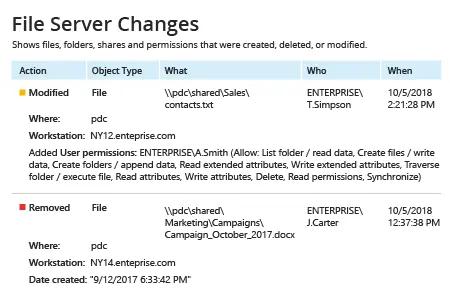
- Netwrix Auditor を実行 → 「Reports」へ移動 → 「File Servers」セクションを展開 → 「File Servers Activity」へ移動 → 「File Server Changes」を選択 → 「View」をクリック。
- レポートを保存するには、「Export」ボタンをクリック → ドロップダウン メニューから形式を選択 → 「Save」をクリックします。
詳細はこちら:Netwrix Auditor for File Servers
ネイティブ監査
- ファイル共有に移動 → 右クリックして「Properties」を選択 → 「Security」タブへ移動 → 「Advanced」ボタンをクリック → 「Auditing」タブへ移動 → 「Add」ボタンをクリック → Principal:「Everyone」を選択。Type:「All」を選択。Applies to:「This folder, subfolders and files」を選択 → 次の「Advanced Permissions」を選択します:Сreate files/write data, сreate folders/append data, Write attributes, Write extended attributes。
- gpedit.msc を実行 → Default Domain Policy を構成 → Computer Configuration → Policies → Windows Settings → Security Settings → Local Policies → Audit Policy → Audit object access → 「Success and Failures」を定義します。
- 「Advanced Audit Policy Configuration(高度な監査ポリシーの構成)」で、Audit File System →「Success and Failures(成功と失敗)」を定義し、さらに「Audit Handle Manipulation(監査ハンドルの操作)」→「Success and Failures(成功と失敗)」を定義します。
- Event Log に移動し、「Maximum security log size」を 1 GB に設定し、「Retention method for Security log」を「Overwrite events as needed」に設定します。
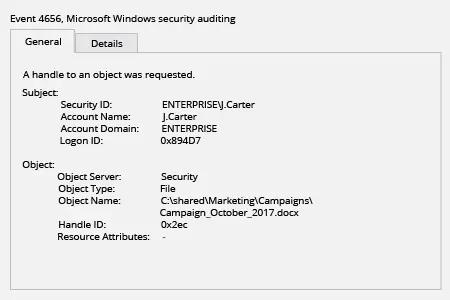
- "Event viewer(イベント ビューアー)"を開きます → セキュリティの Windows ログで、タスク カテゴリが「File System」または「Removable Storage」のイベント ID 4656 を、「Accesses: WriteData」という文字列と一緒に検索します。「Subject Security ID」には、誰がファイルを変更したかが表示されます。
ファイルの変更を監査で自動化して、悪意のある改ざんを素早く見つける
共有フォルダー内でのファイル変更(ファイルの削除や移動など)は、情報の喪失、あるいは機密データの漏えいにつながる可能性があります。その結果、売上の減少、法的ペナルティ、そして組織の評判の低下を招くことにもなり得ます。したがって、IT担当者は Windows ベースのファイルサーバー上で共有フォルダーのファイル変更を監視する必要があります。包括的な継続監視により、ITスタッフは疑わしいファイル変更をすべて適時に検知し、セキュリティ調査に必要な実行可能な詳細情報を得られます。
Netwrix Auditor for Windows File Servers により、Windows ベースのファイルサーバー全体でファイルの変更を監視できます。このアプリケーションはファイル変更の監視を実行し、誰(who)、何を(what)、どこで(where)、いつ(when)といった重要な詳細情報をすべて含むレポートを提供します。Google のような対話型データ検索により、特定のユーザーに関する詳細情報を柔軟に見つけられます。たとえば、そのユーザーが実際に触れたすべてのファイルを確認できます。この機能は、特定の HR 従業員が行った「Accounting」フォルダー内のすべてのファイル変更など、不審なファイル活動の調査に特に役立ちます。
共有する