
Netwrix Auditor for Windows File Servers
- Netwrix Auditor を実行 → 「Reports」へ移動 → 「File Server」→ 「File Server - State-in-Time」→ 「Folder Permissions」を選択 → 「View」をクリック。
- レポートを保存するには、「Export」ボタンをクリックします → 希望する形式を選択します(例:Excel)→ 「Save as」→ 保存先の場所を選択してください。
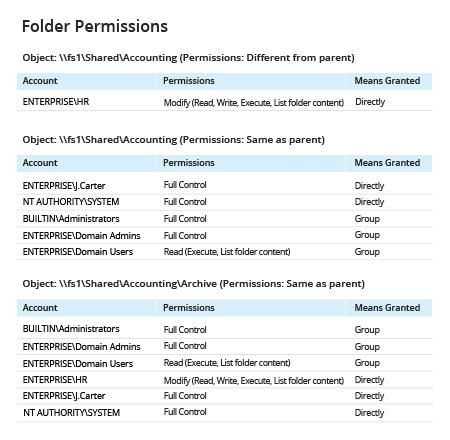
詳細は Netwrix Auditor for Windows File Servers
ネイティブ監査
- Powershell ISE を開く → 次のコードを使って新しいスクリプトを作成する → 対象のフォルダーへのパスと、結果をエクスポートする場所を指定してください:
      $FolderPath = dir -Directory -Path "\\fs1\Shared" -Recurse -Force
$Report = @()
Foreach ($Folder in $FolderPath) {
    $Acl = Get-Acl -Path $Folder.FullName
    foreach ($Access in $acl.Access)
        {
            $Properties = [ordered]@{'FolderName'=$Folder.FullName;'AD
Group or
User'=$Access.IdentityReference;'Permissions'=$Access.FileSystemRights;'Inherited'=$Access.IsInherited}
            $Report += New-Object -TypeName PSObject -Property $Properties
        }
}
$Report | Export-Csv -path "C:\data\FolderPermissions.csv"
- スクリプトを実行します。
- スクリプトで生成されたファイルを MS Excel で開きます。
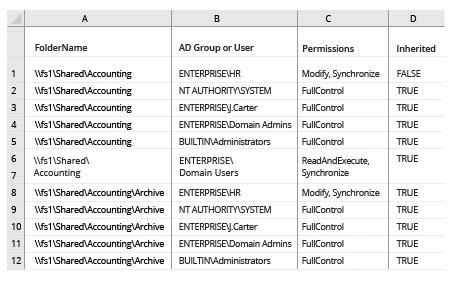
NTFS 権限をエクスポートして、重要データの過剰な公開を見つける
データの公開範囲が狭いほど、安全性は高まります。許可されたユーザーだけが重要なシステムやデータにアクセスできるようにするには、ユーザーの NTFS 権限に、業務を行うために必要なものだけが含まれていることを把握する必要があります。ネットワーク上の Windows サーバーで、ファイルおよび共有フォルダーに対するセキュリティ権限の一覧を確認する方法の1つは、Microsoft PowerShell を使って権限レポートを実行することです。PowerShell スクリプトを使えば、フォルダー権限を CSV ファイルにエクスポートして Excel で開けるため、不必要な権限を持つユーザーを見つけ、その権限をデータ セキュリティ ポリシーに合わせて調整し、結果としてデータ漏えいのリスクを最小化できます。ただし、この PowerShell 権限レポーター オプションでは、スクリプト作成に時間をかけ、その後に大量に得られるデータを確認する作業が必要になることを想定しておいてください。
Netwrix Auditor for Windows File Servers は、権限を理解し、適切な規模に調整する作業を簡素化します。最も関心のあるフォルダー パスを指定するだけで、どのアカウントがアクセスしているか、付与されている正確な権限、およびその権限がどのように付与されたか(直接、またはグループ メンバーシップ経由)をすぐに確認できます。これらの詳細を把握することで、機密データのセキュリティを強化し、データの露出を減らし、データ侵害のリスクを最小化できます。
共有する