
Windows ファイル サーバー向け Netwrix Auditor
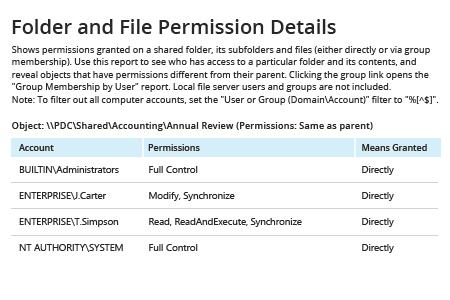
- Netwrix Auditor を実行 → 「Reports」→「File Servers」→「File Servers - State-in-Time」へ移動 → 「Folder and File Permission Details」レポートを選択します。
- 次のフィルターを指定してください:
- オブジェクト UNC パス — 適切なパスを指定してください。
- サブフォルダーを含める — 「Yes」に設定します。
- 継承された権限を持つオブジェクト — 「Show」に設定します。
- 「View Report」をクリックします。
レポートを保存するには、「Export」ボタンをクリックします → PDF などの形式を選択します → 「Save as」をクリックします → 保存先の場所を選択します。
詳しくはこちら:Netwrix Auditor for Windows File Servers
ネイティブ監査
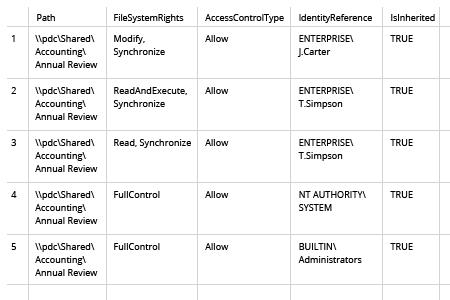
- Powershell ISE を開きます → 次のコードを使用して新しいスクリプトを作成します:
      $path = "\\pdc\Shared\Accounting" #define path to the shared folder
$reportpath ="C:\data\ACL.csv" #define path to export permissions report
#script scans for directories under shared folder and gets acl(permissions) for all of them
dir -Recurse $path | where { $_.PsIsContainer } | % { $path1 = $_.fullname; Get-Acl $_.Fullname | % { $_.access | Add-Member -MemberType NoteProperty '.\Application Data' -Value $path1 -passthru }} | Export-Csv $reportpath
- 対象のフォルダーへのパスと、結果を保存する場所を指定します。
- スクリプトを実行します。
- スクリプトで生成されたファイルを Microsoft Excel で開きます。
PowerShell または Netwrix Auditor で ACL の共有権限を簡単に取得する方法
アクセス制御リスト(ACL)とは、Microsoft 環境内のオブジェクトに割り当てられた権限の一覧です。ファイル サーバー上にあるフォルダーやファイルに、どのユーザーがアクセスできるか、またそれらのオブジェクトに対してどのような操作が可能か(読み取り、書き込み、実行、変更、あるいは完全アクセス)を定義します。最小特権モデル(least-privilege)で権限を設定し、定期的に監視することは、Windows ファイル システムにおけるデータ セキュリティにとって非常に重要です。
PowerShell の Get-ACL cmdlet を使えば、ACL の共有権限を取得できます。ですが、PowerShell のスクリプト作成やセキュリティ記述子(security descriptor)について考えることなく、アクセス制御リスト設定を確実に管理できる、もっと簡単な方法もあります。
Netwrix Auditor for Windows File Servers は、ユーザーの権限(entitlement)とファイル分析レポートを簡素化し、より良いデータセキュリティと情報管理を実現します。サーバー上の任意のフォルダーの ACL を取得できます。さらに、数回のクリックだけで、過度に公開されたデータを見つけ、データの所有者を特定し、データの使用状況とデータ量を確認し、整理の対象となる古いファイルや重複ファイルも見つけられます。
共有する