
PowerShell로 새 Active Directory 사용자를 만드는 방법
Aug 26, 2025
The New-ADUser cmdlet은 관리자가 Active Directory 사용자 계정을 정밀하게, 그리고 대규모로 생성할 수 있도록 지원합니다. ADUC 와 ADAC가 단일 사용자 생성은 가능하게 해주는 반면, PowerShell은 스크립트 또는 CSV 가져오기를 통해 대량 프로비저닝을 지원하므로 대규모 환경에 이상적입니다. 60개 이상의 파라미터를 통해 관리자는 다음과 같은 속성을 설정할 수 있습니다: password policies, OU 배치, 사용자 지정 필드. 더 높은 효율을 위해, Netwrix Directory Manager 프로비저닝을 자동화하고 HR 시스템과 동기화하여 정확하고 적시에 사용자 라이프사이클 관리를 보장합니다.
ADUC 및 ADAC 같은 도구를 사용하면 시스템 관리자가 Active Directory에서 새 사용자를 비교적 쉽게 만들 수 있지만, 대량 사용자 생성에는 일정한 한계가 있습니다. PowerShell은 Active Directory 계정을 생성하는 데 강력하고 유연한 도구이며, 대규모 환경에서도 훨씬 더 효과적입니다.
이 블로그에서는 PowerShell cmdlet New-ADUser를 사용하여 새 Active Directory 사용자를 만드는 과정을 살펴봅니다. 이 cmdlet의 주요 사용 사례를 다루고 전체 문법을 제공하므로, 이를 더 자세히 탐색할 수 있습니다.
PowerShell로 Active Directory 사용자 만들기
ADUC와 ADAC를 사용하면 단일 사용자를 추가하는 것은 간단하지만, 두 도구 모두 대량으로 사용자를 만들 수 있는 기능이 부족합니다. PowerShell은 단일 사용자를 만들 뿐만 아니라 대량으로 Active Directory 사용자 개체를 생성하는 다양한 방법을 제공합니다. 이제 우리가 사용할 cmdlet의 구문과 매개 변수를 검토하는 것부터 시작해 봅시다: New-ADUser.
New-ADUser 명령에서 특정 매개 변수를 사용하면 가장 일반적인 사용자 속성을 채울 수 있습니다.
- OtherAttributes 매개 변수를 사용하면 cmdlet 매개 변수와 관련되지 않은 속성 값도 변경할 수 있습니다. 이 매개 변수를 사용할 때는 속성 이름을 작은따옴표로 묶어야 합니다.
- 사용자를 생성하려면 SamAccountName 매개변수를 제공해야 합니다.
- 새 사용자에 대한 컨테이너 또는 조직 구성 단위(OU)는 Path 매개변수로 지정됩니다. Path 옵션을 사용하지 않으면, cmdlet은 도메인의 기본 사용자 개체 컨테이너에 사용자 개체를 만듭니다.
다음 기술에서는 이 cmdlet을 사용하여 개체를 구성하는 다양한 방법을 설명합니다:
- New-ADUser 명령을 사용하여 일반적으로 사용되는 매개변수와 값을 제공하고, OtherAttributes 매개변수를 사용해 추가 값을 설정합니다.
- 템플릿에서 새 사용자를 만들 수도 있습니다. Instance 매개변수를 사용하여 새 사용자를 만들거나 기존 사용자를 새 개체로 복사합니다. Instance 매개변수에 사용된 개체는 템플릿으로 사용됩니다.
- 대량으로 Active Directory 사용자 개체를 생성하려면 Import-Csv cmdlet과 New-ADUser cmdlet을 함께 사용하세요.
- Import-Csv cmdlet을 사용하여 사용자 지정 개체를 구성하려면 개체 속성 목록이 포함된 CSV 파일을 가져옵니다.
- 이후 New-ADUser cmdlet을 사용하여 이러한 개체를 해당 파이프라인에 전달함으로써 사용자 개체를 구성할 수 있습니다.
시작하기 전에 이 명령을 실행하여 Microsoft Windows Server 2008R2/2012 이상에 기본 제공된 Active Directory PowerShell 모듈을 활성화해야 합니다:
New-ADUser Cmdlet: 구문
이제 New-ADUser cmdlet의 구문을 살펴보겠습니다:
Get-Command New-ADUser –Syntax
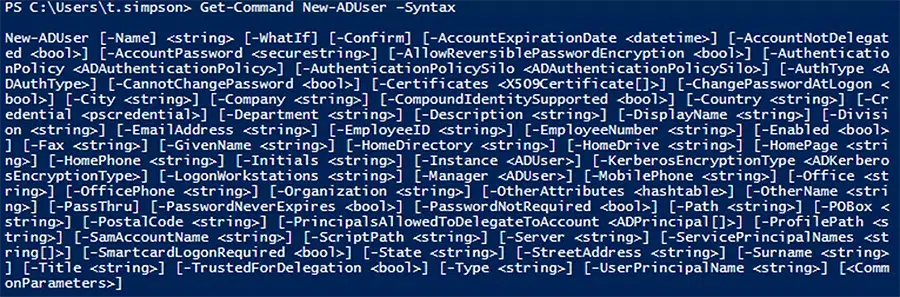
아래는 동일한 정보를 필요에 맞게 복사하고 수정할 수 있는 형식으로 정리한 것입니다:
      New-ADUser   [-WhatIf]   [-Confirm]   [-AccountExpirationDate <DateTime>]   [-AccountNotDelegated <Boolean>]   [-AccountPassword <SecureString>]   [-AllowReversiblePasswordEncryption <Boolean>]   [-AuthenticationPolicy <ADAuthenticationPolicy>]   [-AuthenticationPolicySilo <ADAuthenticationPolicySilo>]   [-AuthType <ADAuthType>]   [-CannotChangePassword <Boolean>]
   [-Certificates <X509Certificate[]>]   [-ChangePasswordAtLogon <Boolean>]   [-City <String>]
   [-Company <String>]   [-CompoundIdentitySupported <Boolean>]   [-Country <String>]
   [-Credential <PSCredential>]   [-Department <String>]   [-Description <String>]   [-DisplayName <String>]   [-Division <String>]   [-EmailAddress <String>]   [-EmployeeID <String>]   [-EmployeeNumber <String>]   [-Enabled <Boolean>]   [-Fax <String>]   [-GivenName <String>]
   [-HomeDirectory <String>]   [-HomeDrive <String>]   [-HomePage <String>]   [-HomePhone <String>]
   [-Initials <String>]   [-Instance <ADUser>]   [-KerberosEncryptionType <ADKerberosEncryptionType>]   [-LogonWorkstations <String>]   [-Manager <ADUser>]   [-MobilePhone <String>]   [-Name] <String>   [-Office <String>]   [-OfficePhone <String>]
   [-Organization <String>]   [-OtherAttributes <Hashtable>]   [-OtherName <String>]   [-PassThru]
   [-PasswordNeverExpires <Boolean>]   [-PasswordNotRequired <Boolean>]   [-Path <String>]
   [-POBox <String>]   [-PostalCode <String>]   [-PrincipalsAllowedToDelegateToAccount <ADPrincipal[]>]   [-ProfilePath <String>]   [-SamAccountName <String>]   [-ScriptPath <String>]
   [-Server <String>]   [-ServicePrincipalNames <String[]>]   [-SmartcardLogonRequired <Boolean>]
   [-State <String>]   [-StreetAddress <String>]   [-Surname <String>]   [-Title <String>]   [-TrustedForDelegation <Boolean>]   [-Type <String>]   [-UserPrincipalName <String>]
New-ADUser: 매개 변수
New-ADUser cmdlet은 60개가 넘는 매개 변수를 제공하지만, 처음부터 전부를 알 필요는 없습니다. 다음은 AD 사용자 계정을 만들 때 가장 흔히 사용하는 매개 변수들입니다:
Parameter | Used to |
|---|---|
|
AccountExpirationDate |
Specify the account’s expiration date |
|
AccountPassword |
Specify the account’s password |
|
AuthType |
Select the authentication type when running the command |
|
CannotChangePassword |
Prevent the account owner from changing the password (usually used for service accounts) |
|
ChangePasswordAtLogon |
Force the user to change the account password at the next login |
|
City |
Specify the city for the user account |
|
Company |
Specify the company for the user account |
|
Confirm |
Get a confirmation prompt to run the cmdlet |
|
Country |
Specify the country for the user account |
|
Credential |
Run the command with alternative credentials |
|
Department |
Specify the user’s department |
|
Description |
Specify a description for the user account |
|
DisplayName |
Specify the display name of the account |
|
EmailAddress |
Specify the account’s email address |
|
EmployeeID |
Specify the user’s employee ID |
|
Enabled |
Enable the user account |
|
Instance |
Create a user account based on an existing account, such as one with the same department and title properties as the account you are creating |
|
Manager |
Specify the manager of the user account |
|
Office |
Specify the office attribute of the user account |
|
Organization |
Specify the user’s organization |
|
OtherAttributes |
Specify the value for an attribute for which there is no corresponding parameter in the cmdlet, such as the extensionAttribute1 to 15 attributes |
|
PasswordNeverExpires |
Force the account’s password to never expire |
|
PasswordNotRequired |
Specify that the account, such as a service account, does not require a password |
|
Path |
Specify the OU path to create the user account in |
|
SamAccountName |
Specify the account’s SAMAccountName attribute, a logon name used to support clients and servers running earlier versions of Windows, such as Windows NT 4.0, Windows 95 or LAN Manager |
|
Server |
Connect to an alternate DC while running the command |
|
State |
Specify the user’s US state |
|
StreetAddress |
Specify the user’s address |
|
Title |
Specify the user’s title |
|
Type |
Specify the user object’s type, such as a normal user or an inetOrgPerson user |
|
UserPrincipalName |
Specify the account’s userPrincipalName (UPN), which is typically the name that the user will use to log on |
|
WhatIf |
See what the output of the cmdlet would be without actually running it |
PowerShell로 사용자를 만드는 일반적인 시나리오
이제 PowerShell을 사용하여 사용자 계정을 프로비저닝하는 주요 방법 몇 가지를 살펴보겠습니다:
- 새 사용자 계정을 생성합니다.
- 특정 OU에 사용자 계정을 생성합니다.
- 사용자를 생성하고 cmdlet의 매개변수로 다루지 않는 속성을 설정합니다.
- inetOrgPerson 사용자를 생성합니다.
- 기존 AD 사용자 계정을 기반으로 새 사용자를 생성합니다.
- PowerShell 스크립트를 사용하여 대량으로 사용자를 생성합니다.
- CSV 파일에서 사용자 속성을 가져와 대량으로 사용자를 생성합니다.
- CSV 파일을 사용하여 여러 사용자 계정을 생성합니다.
새 사용자 계정 만들기
예시 1: 계정 이름만 지정하기
가장 간단한 경우부터 시작해 보겠습니다. 이름(name) 속성만 지정하여 새 사용자 계정을 만드는 방법입니다. 예를 들면:
New-ADUser B.Johnson
이 작업을 실행하면 사용자는 생성되지만 어떤 출력도 표시되지 않습니다. 사용자가 성공적으로 추가되었는지 확인하려면 다음 스크립트를 사용해 모든 Active Directory 사용자를 나열할 수 있습니다:
Get-ADUser -Filter * -Properties samAccountName | select samAccountName
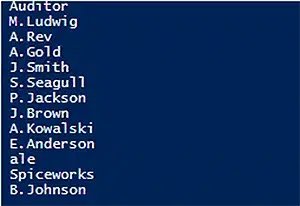
저게 바로 마지막 항목입니다!
하지만 방금 생성한 사용자는 이름 외에도 더 많은 속성을 가지고 있으며, 다음 속성들은 기본값으로 설정됩니다:
- 계정이 “Users” 컨테이너에 생성되었습니다.
- 계정이 비활성화되어 있습니다.
- 해당 계정은 Domain Users 그룹의 구성원입니다.
- 사용자는 첫 로그인 시 비밀번호를 재설정해야 합니다.
필요한 여러 속성이 채워져 있지 않습니다. 특히 비밀번호가 설정되어 있지 않습니다.
예제 2: 추가 속성을 지정합니다
따라서 더 많은 속성을 지정하여 실제로 사용할 수 있는 새 계정을 만들어 보겠습니다:
New-ADUser -Name "Jack Robinson" -GivenName "Jack" -Surname "Robinson" -SamAccountName "J.Robinson" -UserPrincipalName "J.Robinson@enterprise.com" -Path "OU=Managers,DC=enterprise,DC=com" -AccountPassword(Read-Host -AsSecureString "Input Password") -Enabled $true
Read-Host 매개변수는 새 비밀번호를 입력하라고 요청합니다. 비밀번호는 도메인의 security policy 에서 요구하는 길이, 복잡성 및 기록(히스토리) 조건을 충족해야 합니다.
이제 다음 cmdlet을 실행하여 결과를 확인해 보겠습니다:
Get-ADUser J.Robinson -Properties CanonicalName, Enabled, GivenName, Surname, Name, UserPrincipalName, samAccountName, whenCreated, PasswordLastSet | Select CanonicalName, Enabled, GivenName, Surname, Name, UserPrincipalName, samAccountName, whenCreated, PasswordLastSet
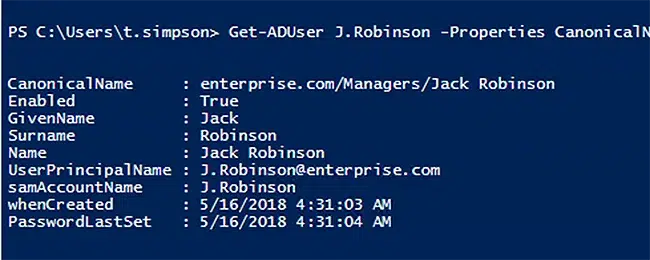
예제 3: 더 많은 속성을 지정합니다
더 많은 속성을 가진 완전한 사용자 계정을 생성하려면 다음 명령을 사용하세요.
New-ADUser -Name "Jason Bourne" -GivenName "Jason" -Surname "Bourne" -SamAccountName "Jason-Bourne" -AccountPassword (ConvertTo-SecureString -AsPlainText “webdir123R” -Force) -ChangePasswordAtLogon $True -Company "Versacorp" -Title "CEO" -State "California" -City "San Francisco" -Description "Test Account Creation" -EmployeeNumber "45" -Department "Engineering" -DisplayName "Jason Bourne" -Country "US" -PostalCode "94001" -Enabled $True
새 사용자의 속성 중 몇 가지를 살펴보겠습니다:
Get-ADUser -Identity Jason-bourne -Properties * | select name,samaccountname,company,title,department,city,state,country,description,employeenumber,postalcode
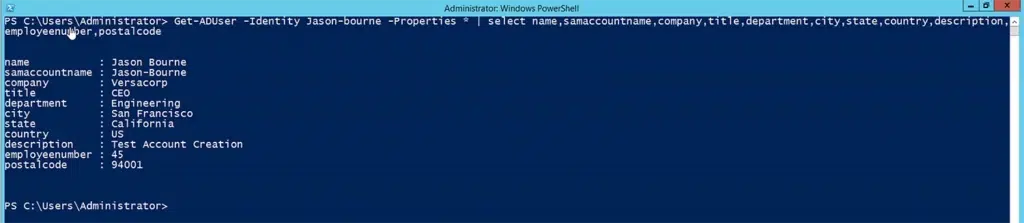
특정 OU에 사용자 계정 만들기
위에서 언급했듯이 기본적으로 New-ADUser cmdlet은 도메인의 “Users” 컨테이너에 새 사용자를 만듭니다. 사용자를 다른 OU에 생성하려면 원하는 OU의 구분 이름(distinguished name)과 함께 -Path 매개변수를 사용합니다:
New-ADUser -Name "Jason Bourne" -Path "OU=NBC,DC=milkyway,DC=local" -GivenName "Jason" -Surname "Bourne" -SamAccountName "Jason-Bourne" -AccountPassword (ConvertTo-SecureString -AsPlainText “webdir123R” -Force ) -ChangePasswordAtLogon $True -DisplayName "Jason Bourne" -Enabled $True<
New-ADUser 매개변수 외의 속성으로 사용자 생성 및 설정
New-ADUser cmdlet의 60개+ 매개변수는 새 사용자에 대한 일반적인 특성들을 다루지만, 아직도 흔히 사용하지 않는 특성이 많이 있습니다. -OtherAttributes 매개변수를 사용해 해당 특성들을 채울 수 있습니다. 이 예에서는 extensionattribute1 및 사용자 지정 특성 carlicense:
New-ADUser -Name "Jason Bourne" -Path "OU=NBC,DC=milkyway,DC=local" -GivenName "Jason" -Surname "Bourne" -SamAccountName "Jason-Bourne" -AccountPassword (ConvertTo-SecureString -AsPlainText “webdir123R” -Force ) -ChangePasswordAtLogon $True -DisplayName "Jason Bourne" -Enabled $True -OtherAttributes @{'extensionattribute1'="director";'carlicense'="LWG3852"}
아래와 같이 Get-ADUser 명령을 사용해 결과를 확인해 보겠습니다.
Get-ADUser -Identity Jason-bourne -Properties * | select name,extensionattribute1,carlicense

inetOrgPerson 사용자 만들기
Active Directory의 대부분의 사용자 개체는 클래스 user 를 갖습니다. 하지만 클래스 inetOrgPerson 로도 사용자 개체를 만들 수 있는데, 이 클래스는 상위 클래스가 user 클래스는 특정 애플리케이션과의 통합을 돕고, 특정 사용자 개체를 Active Directory로 마이그레이션하는 과정을 간단하게 해줍니다.
inetOrgPerson 사용자 계정을 만들려면, 다음만 포함하면 됩니다. -Type 매개변수를 추가하고 inetOrgPerson 를 값으로 지정합니다:
New-ADUser -Name "Benedict Cumberbatch" -Path "OU=NBC,DC=milkyway,DC=local" -GivenName "Benedict" -Surname "Cumberbatch" -SamAccountName "Benedict.Cumberbatch" -AccountPassword (ConvertTo-SecureString -AsPlainText “webdir123R” -Force ) -ChangePasswordAtLogon $True -DisplayName "Benedict Cumberbatch" -Enabled $True -Type iNetOrgPerson<
다음 스크린샷에서 새 사용자 Benedict Cumberbatch의 유형과 우리가 앞서 생성한 사용자 Jason Bourne의 유형을 확인하세요:
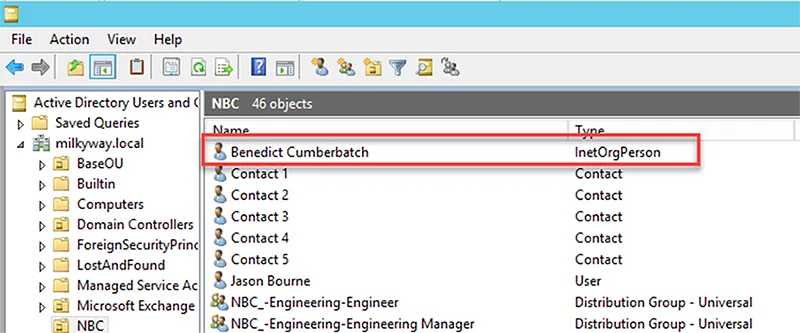
비밀번호와 함께 새 Active Directory 사용자 계정 만들기
계정은 다음 기본 속성으로 생성됩니다:
- 계정이 “Users” 컨테이너에 생성됩니다.
- 계정이 비활성화되어 있습니다.
- 계정이 Domain Users 그룹의 구성원입니다.
- 비밀번호가 설정되어 있지 않습니다.
- 사용자는 첫 로그인 시 비밀번호를 재설정해야 합니다.
따라서 실제로 사용할 수 있는 새 계정을 만들려면 Enable-ADAccount cmdlet으로 계정을 활성화하고 Set-ADAccountPassword cmdlet으로 비밀번호를 설정해야 합니다.
GroupID로 AD 관리를 간소화
Netwrix로 권한, 그룹 멤버십, 사용자 프로비저닝을 효율적으로 처리하는 방법을 알아보세요
그럼 아래 특성(속성)으로 새 계정을 생성해 봅시다:
이름 – Jack Robinson
이름(이름 부분) – Jack
성 – Robinson
계정 이름 – J.Robinson
사용자 프린시펄 이름 – J.Robinson@enterprise.com
경로 주소 – “OU=Managers,DC=enterprise,DC=com”
비밀번호 입력
상태 – 사용
여기 사용할 스크립트가 있습니다:
New-ADUser -Name "Jack Robinson" -GivenName "Jack" -Surname "Robinson" -SamAccountName "J.Robinson" -UserPrincipalName "J.Robinson@enterprise.com" -Path "OU=Managers,DC=enterprise,DC=com" -AccountPassword(Read-Host -AsSecureString "Input Password") -Enabled $true
Read-Host 파라미터는 새 비밀번호를 입력하라고 요청합니다. 비밀번호는 도메인 보안 정책의 길이, 복잡성 및 암호 이력 요구 사항을 충족해야 합니다.
이제 다음 cmdlet을 실행하여 결과를 살펴보겠습니다:
Get-ADUser J.Robinson -Properties CanonicalName, Enabled, GivenName, Surname, Name, UserPrincipalName, samAccountName, whenCreated, PasswordLastSet | Select CanonicalName, Enabled, GivenName, Surname, Name, UserPrincipalName, samAccountName, whenCreated, PasswordLastSet
기존 사용자 기반으로 새 사용자 만들기
때때로 기존 사용자와 거의 동일한 속성을 가진 새 사용자를 만들고 싶을 때가 있습니다. 먼저 기존 사용자를 기반으로 템플릿을 만들어야 합니다. 여기서는 사용자 Benedict Cumberbatch의 5개 속성을 사용해 템플릿을 생성합니다. 두 번째 줄에서는 userPrincipalName 해당 속성이 포리스트 전체에서 고유하기 때문에 값을 null로 설정합니다. 이 템플릿은 $temp_UserAccount 변수에 저장됩니다.
      $temp_UserAccount = Get-ADUser -Identity Benedict.Cumberbatch -Properties State,Department,Country,City,title
$temp_UserAccount.UserPrincipalName = $null
이제 템플릿의 5개 속성을 가진 새 사용자를 만들 수 있습니다. (Instance 파라미터에 값 $temp_UserAccount 를 지정하여) 여기에 우리가 지정하는 몇 가지 다른 속성도 추가합니다:
New-ADUser -Instance $temp_UserAccount -Name 'Nelson Mendela' -SamAccountName 'Nelson.Mendela' -AccountPassword (Read-Host -AsSecureString "Input User Password") -Enabled $True
Get-ADUser 명령을 사용하면 새 사용자를 확인할 수 있습니다:
Get-ADUser -Identity Nelson.Mendela -Properties * | select `name,department,city,country,title,state
위에서 나열한 속성들이 새 사용자와 Benedict Cumberbatch에 대해 동일하다는 점에 주목하세요:
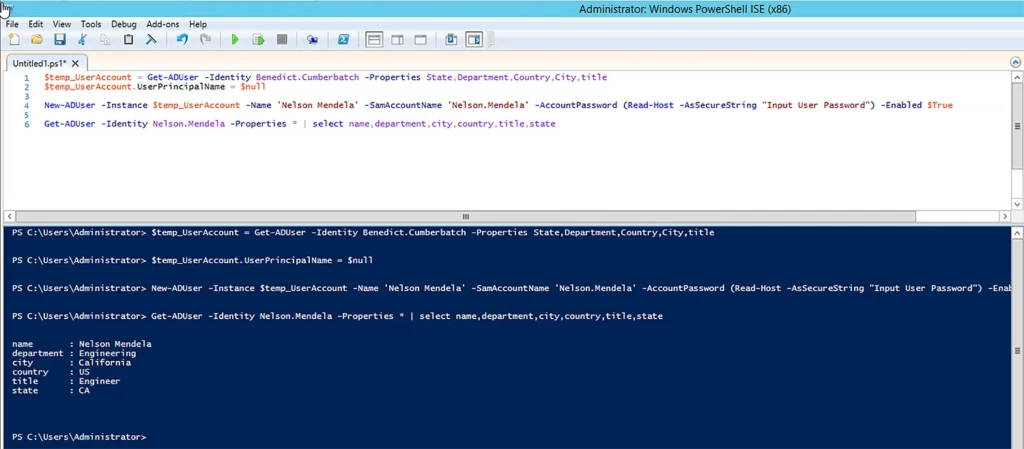
PowerShell 스크립트로 대량 사용자 생성
이제 PowerShell 스크립트를 사용해 유사한 Active Directory 계정을 10개를 대량으로 생성해 보겠습니다. 각 계정은 사용자마다 마지막에 붙는 숫자가 1씩 증가하는 점을 제외하면 거의 동일한 사용자 이름을 갖게 됩니다. 각 계정에 대해 동일한 기본 비밀번호(P@ssw0rd)를 설정하고, 이를 ConvertTo-SecureString 매개변수를 사용해 보호된 상태로 전송하겠습니다. 사용할 스크립트와 그 스크립트가 생성하는 처음 두 사용자는 다음과 같습니다:
      $path="OU=IT,DC=enterprise,DC=com"
$username="ITclassuser"
$count=1..10
foreach ($i in $count)
{ New-AdUser -Name $username$i -Path $path -Enabled $True -ChangePasswordAtLogon $true  `
-AccountPassword (ConvertTo-SecureString "P@ssw0rd" -AsPlainText -force) -passThru }
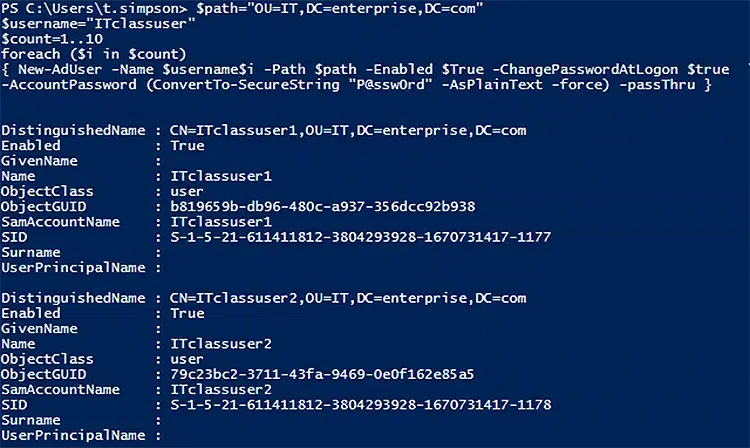
이제 Read-Host 매개변수를 추가해 스크립트를 더 유연하게 만들어 보겠습니다. 이 매개변수는 사용할 스템(기본) 사용자 이름과 생성할 사용자 수를 입력하라는 메시지를 표시합니다:
      $path="OU=IT,DC=enterprise,DC=com"
$username=Read-Host "Enter name"
$n=Read-Host "Enter Number"
$count=1..$n
foreach ($i in $count)
{ New-AdUser -Name $username$i -Path $path -Enabled $True -ChangePasswordAtLogon $true  `
-AccountPassword (ConvertTo-SecureString "P@ssw0rd" -AsPlainText -force) -passThru }
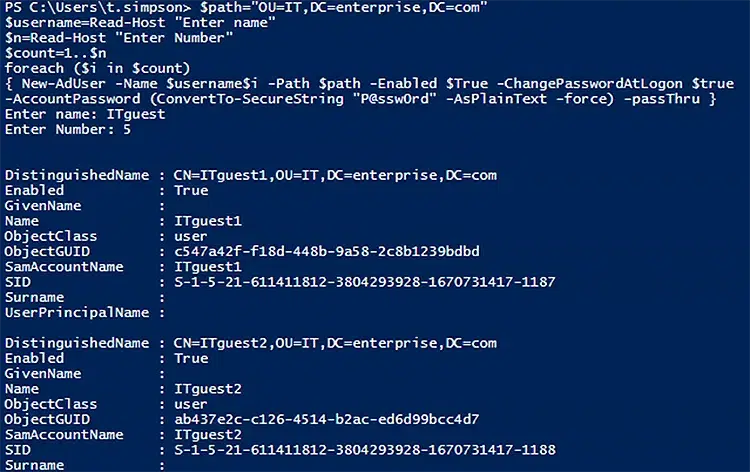
PowerShell로 CSV 가져오기를 사용해 대량 사용자 생성
대량으로 사용자를 생성하는 또 다른 방법은 CSV 파일에서 사용자 속성을 가져오는 것입니다. 이 옵션은 이름, 부서, OU 같은 미리 정의된 개인 정보가 포함된 사용자 목록이 있을 때 특히 유용합니다.
CSV 파일은 UTF-8 인코딩이어야 하며 다음과 같이 보여야 합니다:
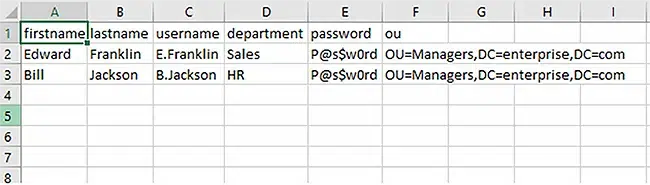
다음 스크립트는 Active Directory에 이미 계정이 없는 CSV의 사용자에 대해 활성화된 사용자 개체를 생성합니다. “다음 로그온 시 암호 재설정” 옵션은 새 계정에 대해 활성화되므로 기본 암호를 그대로 사용할 수 있습니다:
      #Define path to your import CSV file location in a variable as shown in below line.
$AD_Users = Import-csv C:\scripts\newusers.csv
foreach ($User in $AD_Users)
{
       $User_name    = $User.username
       $User_Password    = $User.password
       $First_name   = $User.firstname
       $Last_name    = $User.lastname
    $User_Department = $User.department
       $User_OU           = $User.ou
       #Below if-else condition will check if the user already exists in Active Directory.
       if (Get-ADUser -F {SamAccountName -eq $User_name})
       {
               #Will output a warning message if user exist.
               Write-Warning "A user $User_name has already existed in Active Directory."
       }
       else
       {
              #Will create a new user, if user is not available in Active Directory.

        #User account will be created in the OU listed in the $User_OU variable in the CSV file; it is necessary to change the domain name in the"-UserPrincipalName" variable in the script below.
              New-ADUser `
            -SamAccountName $User_name `
            -UserPrincipalName "$Username@example.com"
            -Name "$First_name $Last_name"
            -GivenName $First_name `
            -Surname $Last_name `
            -Enabled $True `
            -ChangePasswordAtLogon $True `
            -DisplayName "$Last_name, $First_name" `
            -Department $User_Department `
            -Path $User_OU `
            -AccountPassword (convertto-securestring $User_Password -AsPlainText -Force)
       }
}
스크립트를 실행한 후, Edward Franklin과 Bill Jackson의 두 명의 새 사용자가 Active Directory 도메인:
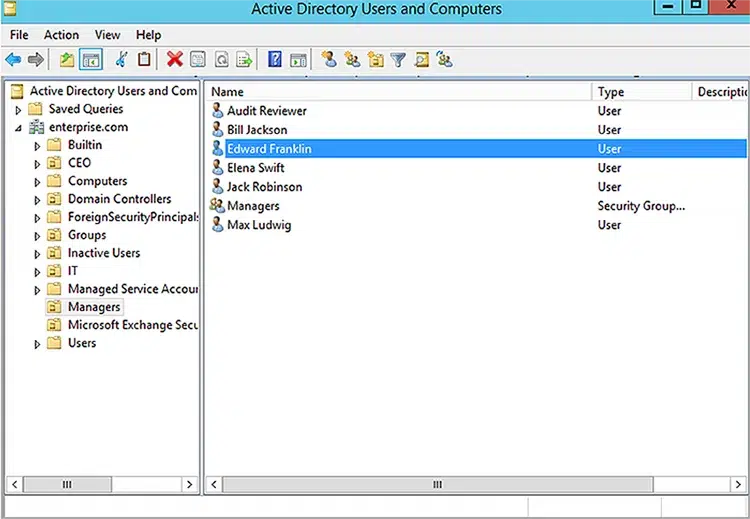
CSV 파일로 사용자 계정을 대량 생성하기
대부분 사용자는 매일 또는 매주 단위로 생성해야 합니다. 예를 들어, 인사(HR) 부서에서 다음과 같은 형식의 CSV 파일로 각 사용자에 대한 정보를 제공한다고 가정해 보겠습니다:

이 파일에서 사용자를 만들려면 먼저 CSV 파일을 변수 $import_users,에 각 레코드를 별도의 줄로 불러옵니다:
$import_users = Import-Csv -Path c:\bulkuser.csv
그런 다음 아래 스크립트를 사용해 사용자를 생성합니다. 이 과정에서 소스 파일에서 각 사용자의 비밀번호를 가져와 보안 문자열로 변환한 뒤 암호화한다는 점에 유의하세요.
$import_users | ForEach-Object {New-ADUser -Name $($_.First + " " + $_.Last) -GivenName $_.First -Surname $_.Last -Department $_.Department -State $_.State -EmployeeID $_.EmployeeID -DisplayName $($_.First + " " + $_.Last) -Office $_.OfficeName -UserPrincipalName $_.UserPrincipalName -SamAccountName $_.samAccountName -AccountPassword $(ConvertTo-SecureString $_.Password -AsPlainText -Force) -City $_.City -StreetAddress $_.Address -Title $_.Title -Company $_.Company -EMailAddress $_.Email -Path $_.OU -Enabled $True}

다음 명령을 사용해 새 사용자와 해당 속성을 확인할 수 있습니다:
Get-ADUser -Filter 'Name -like "*"' -SearchBase "OU=BaseOU,DC=milkyway,DC=local" -Properties * | select name,samaccountname,title,department,city,state,employeeid,userprincipalname,mail,streetaddress
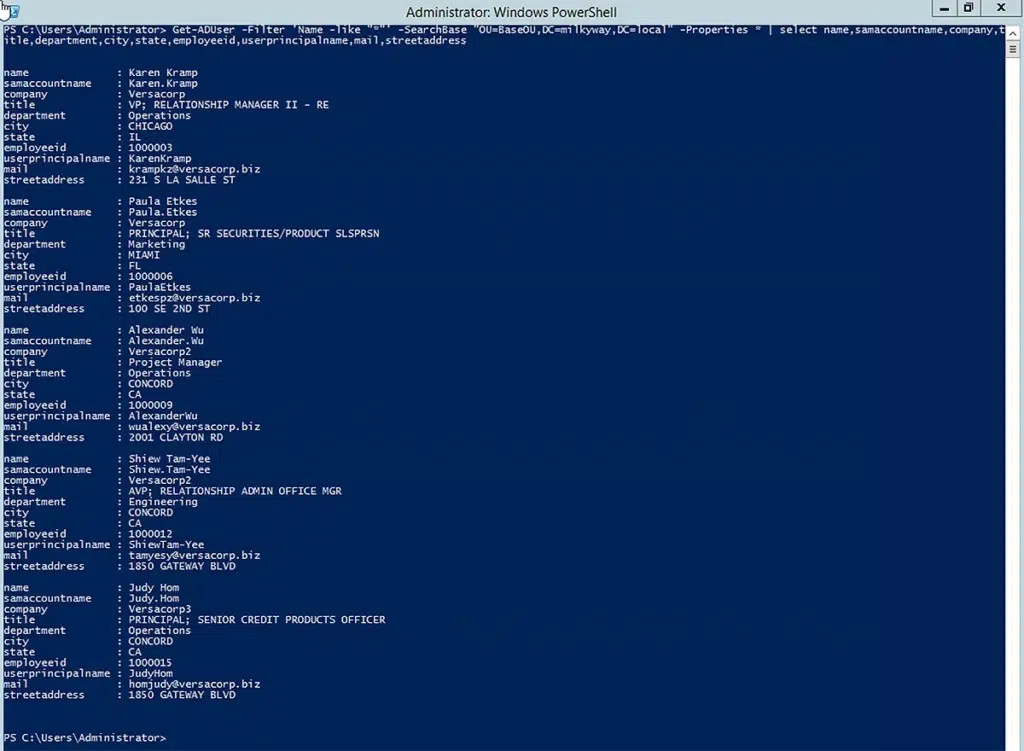
Netwrix가 Active Directory에서 사용자 생성에 도움을 주는 방법
사용자 프로비저닝은 끝이 없는 작업입니다. 매일 조직은 다음을 수행해야 합니다:
- Active Directory에 새 사용자 계정을 프로비저닝합니다.
- 사용자가 이름을 변경하거나 부서를 옮기는 등 변화가 있을 때 사용자 계정을 업데이트합니다.
- 사용자에게 적절한 권한이 부여되도록 보안 그룹에 사용자를 추가하고 사용자를 제거합니다.
- 사용자가 조직을 떠나면 계정을 비프로비저닝하고 비활성화합니다.
또한 견고한 보안과 사용자 생산성을 보장하려면, 이러한 모든 작업을 정확하고 안정적으로, 그리고 신속하게 완료해야 합니다.
Netwrix Directory Manager은 Active Directory, Azure AD, Microsoft 365의 그룹 및 사용자 관리를 간소화합니다. 특히 SQL 또는 Oracle 데이터베이스와 같은 HR 시스템과 자동화된 양방향 데이터 동기화를 통해 AD 사용자를 프로비저닝하고 비프로비저닝할 수 있습니다. .Synchronize GUI를 보여주는 몇 가지 스크린샷을 살펴보겠습니다.
- 다음 스크린샷은 Synchronize 작업에서 데이터 소스로 사용할 수 있는 제공자(프로바이더)를 보여줍니다.
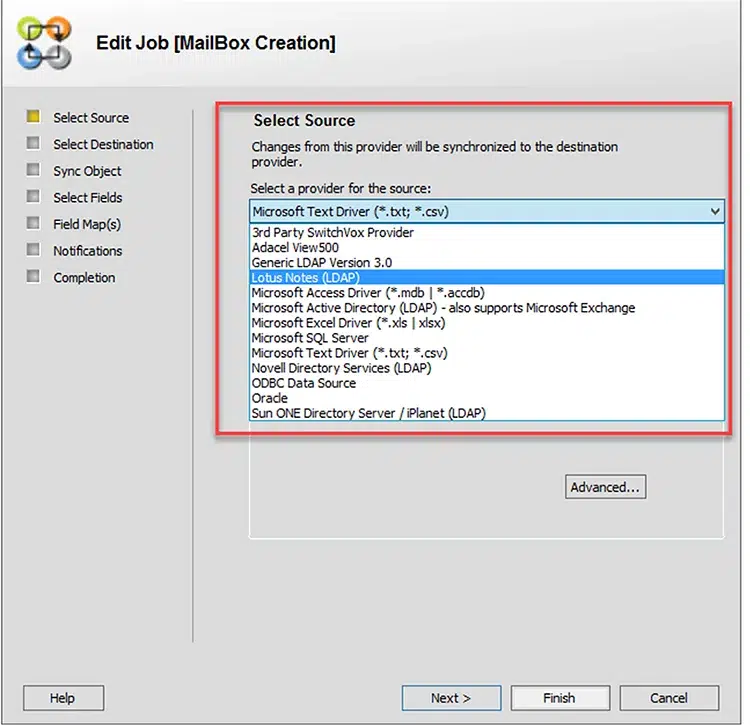
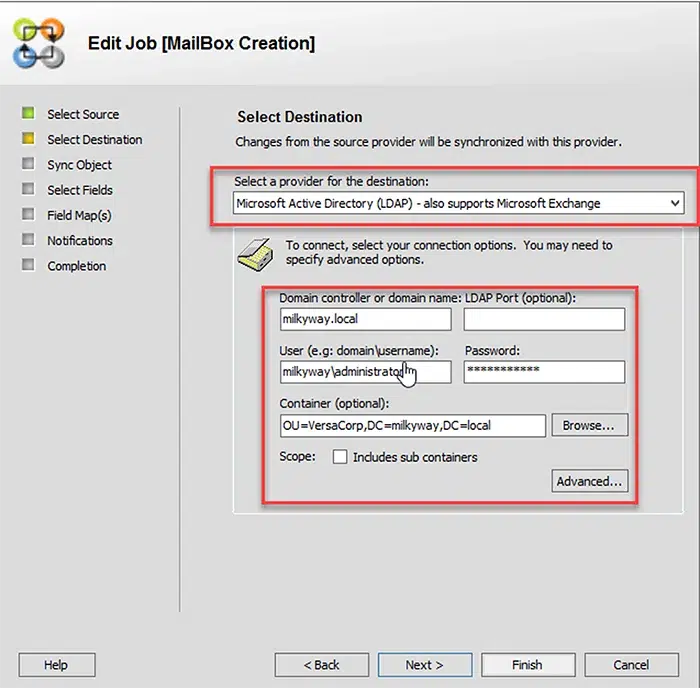
- 다음 스크린샷은 사용자, 연락처, 사서함 및 외부 메일 사용 사용자 개체를 생성하기 위한 대상 제공자로 Active Directory가 선택되어 있음을 보여줍니다. 소스 제공자로는 간단한(예: 텍스트 또는 CSV) 데이터 저장소부터 복잡한(예: Microsoft SQL Server 또는 Oracle Server) 데이터 저장소까지 사용할 수 있습니다.
- 다음 스크린샷에서는 대상에서 서로 다른 개체(예: 사서함 사용 가능 사용자, 메일 사용 가능 사용자, 연락처)를 생성하도록 선택할 수 있음을 보여줍니다. 또한 소스 제공자에서 변경이 발생한 경우 대상에서 이러한 개체를 업데이트할 수도 있습니다.
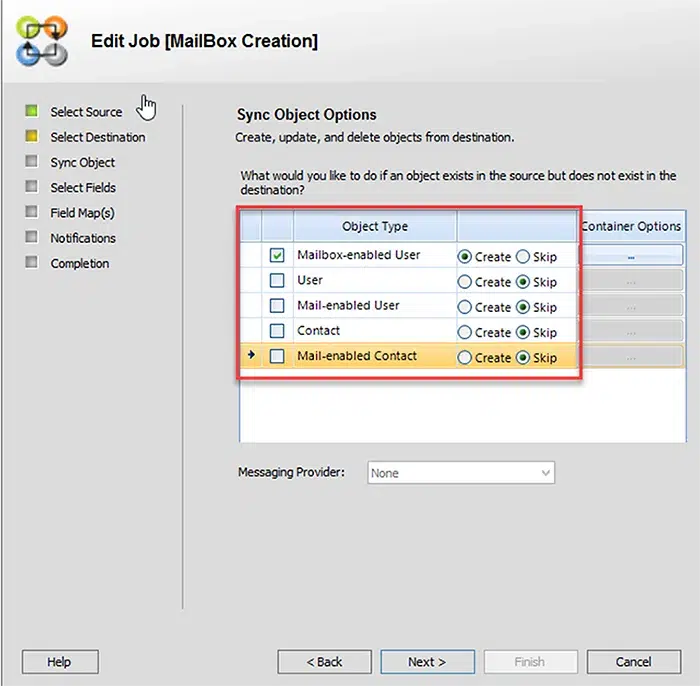
- 만들기(Create) 옵션 버튼을 사용하면 대상에서 해당 개체를 생성할 수 있습니다.
- 건너뛰기(Skip) 옵션 버튼을 사용하면 대상에서 해당 개체를 업데이트할 수 있습니다.
결론
PowerShell을 사용하여 Active Directory에서 사용자를 만드는 방법을 살펴보셨으니, 여기 표시된 명령과 스크립트를 본인 환경에서 직접 실행해 보고, New -ADUser cmdlet의 다른 다양한 매개 변수도 함께 탐색해 보세요.
그다음에는 Netwrix Directory Manager를 꼭 확인해 보세요. ADAC와 PowerShell의 장점을 결합해, 사용자 프로비저닝 및 프로비저닝 해제 작업을 수행하고 자동화할 수 있는 사용하기 쉬운 GUI를 제공합니다.
자주 묻는 질문(FAQ)
Q: Active Directory에서 new-ADUser란 무엇인가요?
A: New-ADUser는 Active Directory 사용자 계정을 생성하기 위한 PowerShell 명령입니다.
Q: 새 PowerShell cmdlet인 new-ADUser는 어떻게 사용하나요?
A: New-ADUser를 사용하려면, 이 예제 명령처럼 필요한 만큼의 매개 변수를 지정하세요:
New-ADUser -Name "Jason Bourne" -GivenName "Jason" -Surname "Bourne" -SamAccountName "Jason-Bourne" -AccountPassword (ConvertTo-SecureString -AsPlainText “webdir123R” -Force) -ChangePasswordAtLogon $True -Company "Versacorp" -Title "CEO" -State "California" -City "San Francisco" -Description "Test Account Creation" -EmployeeNumber "45" -Department "Engineering" -DisplayName "Jason Bourne" -Country "US" -PostalCode "94001" -Enabled $True
Q: Active Directory에서 새 사용자를 만드는 방법은 무엇인가요?
A: Active Directory 사용자 및 컴퓨터를 사용하면 새 사용자를 쉽게 만들 수 있지만, 필요한 모든 사용자 속성을 채우지 못할 수 있으며 사용자 계정을 대량으로 생성할 수도 없습니다. 더 강력하고 유연한 대안은 PowerShell입니다. 다음은 New-ADUser cmdlet을 사용해 Active Directory에서 사용자를 생성하고 여러 일반 속성을 채우는 방법의 예입니다:
New-ADUser -Name "Mike Hussey" -GivenName "Mike" -Surname "Hussey" -SamAccountName "Mike-Hussey" -AccountPassword (ConvertTo-SecureString -AsPlainText “Sas123R” -Force) -ChangePasswordAtLogon $True -Company "DeltaCorp" -Title "COO" -State "California" -City "San Jose" -Description "Test Account Creation-2" -EmployeeNumber "46" -Department "Operations" -DisplayName "Mike Hussey" -Country "US" -PostalCode "94089" -Enabled $True
Q: Active Directory에서 1,000명의 사용자를 어떻게 만들 수 있나요?
답: PowerShell cmdlet New-ADUser 를 사용하면 각 사용자의 세부 정보가 포함된 CSV 파일을 기반으로 여러 사용자 계정을 생성할 수 있습니다. 더 쉬운 방법은 Netwrix Directory Manager를 사용하는 것으로, 사용하기 쉬운 마법사를 제공하며 CSV 파일뿐 아니라 SQL Server 및 Oracle 데이터베이스의 입력도 받아들입니다.
공유하기
더 알아보기
저자 소개

Jonathan Blackwell
소프트웨어 개발 책임자
2012년부터 엔지니어이자 혁신가인 Jonathan Blackwell은 엔지니어링 리더십을 제공해 Netwrix GroupID를 Active Directory 및 Azure AD 환경에서 그룹 및 사용자 관리 분야의 최전선에 올려놓았습니다. 개발, 마케팅, 영업에서의 그의 경험을 통해 Jonathan은 Identity 시장과 구매자가 생각하는 방식까지 완전히 이해할 수 있습니다.