
PowerShell 스크립트를 실행하는 방법
Aug 25, 2025
PowerShell 스크립트는 Windows, Linux, macOS 전반에서 관리 작업을 자동화하지만, 보안을 위해 기본적으로 실행이 제한됩니다. 사용자는 실행 정책을 조정하고 PowerShell 또는 CMD를 실행한 뒤, 스크립트의 전체 또는 상대 경로를 지정해야 합니다. 스크립트에는 매개 변수가 포함될 수 있으며, 관리자 권한으로 실행하거나 다음을 사용해 원격으로 실행할 수도 있습니다. Invoke-Command. 모범 사례로는 스크립트에 서명하기, 최소 권한 사용하기, 입력값 검증하기, 안전한 자동화를 위해 Try-Catch로 오류를 처리하기가 있습니다.
PowerShell은 작업 자동화와 구성 관리를 위해 설계된 스크립팅 언어이자 명령줄 셸로, 주로 시스템 관리자와 숙련된 사용자가 사용합니다. .NET 프레임워크(.PowerShell 7용 .Net Core)를 기반으로 하며, Windows, Linux, macOS를 지원합니다. 사용자 계정 관리, 네트워크 구성, 백업 수행 등과 같은 관리 작업을 자동화할 수 있어 사람의 실수를 줄이는 데 도움이 됩니다.
PowerShell은 관리 작업을 간소화하지만, 특히 초보자에게는 어려움이 생길 수 있습니다. 흔한 문제로는 문법 실수, 잘못 구성된 경로, 의존성 문제, 이해하기 어려운 오류 메시지 등이 있습니다. 또한 보안을 강화하기 위해 스크립트 실행은 기본적으로 제한되어 있으며, 사용자는 스크립트를 실행하려면 실행 정책을 조정해야 합니다. 보안을 유지하면서 PowerShell의 잠재력을 최대한 활용하려면, 사용자는 스크립트를 신중하게 다루는 것과 문제 해결 능력을 함께 갖춰야 합니다.
PowerShell 스크립트를 사용하는 이유는 무엇인가요?
PowerShell 스크립트는 Windows 및 크로스플랫폼 환경에서 시스템 관리자와 개발자에게 필수적인 도구입니다. 계정 관리, 네트워크 모니터링, 소프트웨어 배포 같은 프로세스를 자동화하면 상당한 시간을 절약할 수 있어 IT 전문가가 전략적 이니셔티브, 워크플로 최적화, 문제 해결에 집중하도록 돕고, 더 높은 효율성과 혁신을 이끌어냅니다. 또한 스크립트를 예약해 자동으로 실행되게 할 수도 있습니다. PowerShell Remoting은 중앙 인터페이스에서 여러 시스템을 안전하게 원격 관리할 수 있게 해 주어 PowerShell의 가치를 한층 더 높이며, 물리적 접근이 필요한 상황을 줄이고 사고(인시던트) 대응 시간을 향상시킵니다.
PowerShell 스크립트를 사용하면 복잡한 작업을 일관되고 정확하게 실행할 수 있습니다. 사람의 실수를 없애는 것은 준수(컴플라이언스)와 보안을 위해 요구되는 대로 균일한 구성을 유지하는 데 필수적입니다. 이러한 신뢰성은 대규모 환경에서 매우 소중합니다. 사소한 불일치조차도 취약점이나 운영 장애로 이어질 수 있기 때문입니다.
PowerShell 실행 정책 이해하기
PowerShell은 execution policies 를 사용해 PowerShell 스크립트를 시스템에서 실행할 수 있는지, 그리고 실행된다면 어떤 조건에서 실행되는지를 제어합니다.
실행 정책 설정
실행 정책에는 다음과 같은 설정이 있을 수 있습니다:
- 제한됨: 스크립트를 실행할 수 없습니다. PowerShell 프롬프트에서는 개별 명령만 실행할 수 있습니다. 스크립트를 실행하려고 하면 다음 오류 메시지가 표시됩니다: “이 시스템에서는 스크립트 실행이 비활성화되어 있습니다.” 이는 대부분의 시스템에서 기본 설정입니다.
- AllSigned: 신뢰할 수 있는 게시자가 서명한 스크립트만 실행할 수 있습니다. 이 설정은 검증된 스크립트만 실행되도록 보장하므로 높은 수준의 보안을 제공합니다.
- RemoteSigned: 로컬에서 생성한 스크립트는 서명 없이 실행할 수 있지만, 인터넷에서 다운로드한 스크립트는 신뢰할 수 있는 게시자가 서명해야 합니다. 이 정책은 일상적인 사용을 위해 흔히 권장됩니다.
- 제한 없음: 모든 스크립트는 출처와 관계없이, 서명 여부와 관계없이 실행할 수 있습니다. 다만 사용자는 다운로드한 스크립트를 실행할 때 위험을 알리기 위한 경고를 받게 됩니다.
다음으로 실행 정책을 변경하는 방법: Set-ExecutionPolicy
실행 정책을 변경하려면 Set-ExecutionPolicy cmdlet을 사용하세요. -Scope 매개변수는 범위를 정의합니다. CurrentUser 는 현재 로그인한 사용자에게만 적용되며, LocalMachine 는 시스템의 모든 사용자에게 적용됩니다(이 값을 사용하려면 관리자 권한이 필요합니다).
예시는 다음과 같습니다:
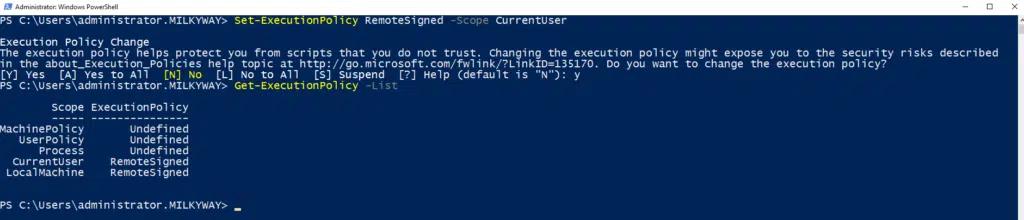
Set-ExecutionPolicy RemoteSigned -Scope CurrentUser
메시지가 표시되면 Y (예)를 입력하여 변경 내용을 확인합니다.
Get-ExecutionPolicy로 실행 정책 확인하기
다음 명령을 사용하면 현재 실행 정책을 확인할 수 있습니다:
Get-ExecutionPolicy -List
다음은 예시 출력입니다:
PowerShell 스크립트 실행을 위한 단계별 가이드
PowerShell에서 PowerShell 스크립트를 실행하려면 다음 단계를 따르세요:
1단계: PowerShell 실행
스크립트를 실행하기 전에 PowerShell을 열어야 합니다. 다음은 두 가지 옵션입니다:
- 시작 메뉴를 클릭한 다음 PowerShell 를 입력하고 Windows PowerShell 를 선택합니다.
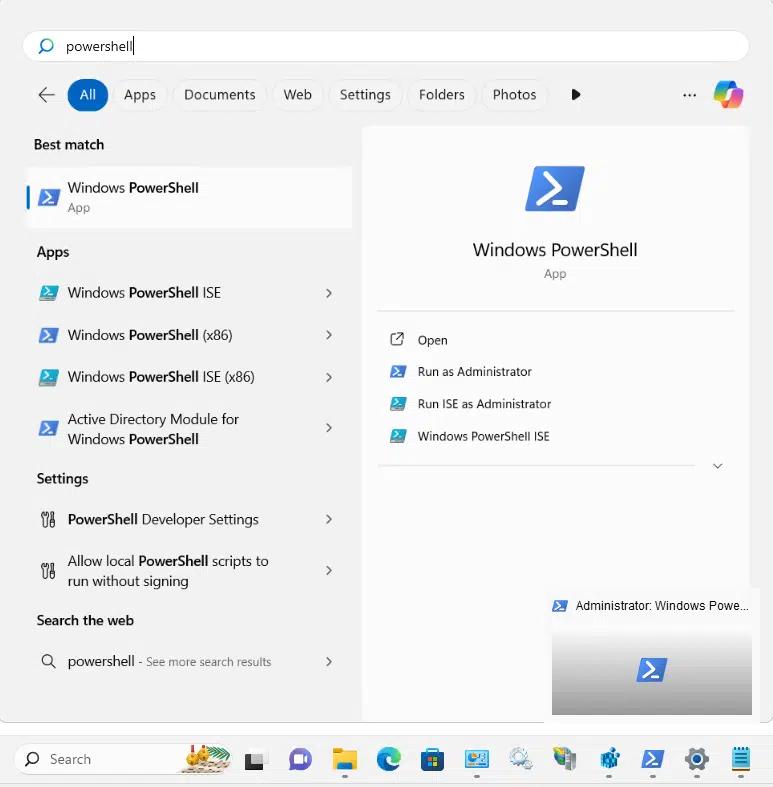
- 시작 메뉴에서 cmd 를 입력해 명령 프롬프트를 실행합니다. powershell 를 입력하여 PowerShell 세션을 엽니다.

2단계: 스크립트가 있는 위치로 이동
다음으로, cd 명령을 실행하여 .ps1 파일이 저장된 디렉터리로 이동합니다:
cd C:\Users\AbbeyCrawford\Scripts
3단계: 스크립트 실행
PowerShell 스크립트를 실행하는 명령은 스크립트가 있는 디렉터리에 있는지 여부에 따라 달라집니다:
- 스크립트가 있는 디렉터리에서 작업 중이라면, PowerShell에서 스크립트를 실행하는 방법은 다음과 같습니다:
.\HelloWorld.ps1
- 스크립트의 디렉터리에 있지 않은 경우 PowerShell 스크립트를 실행하려면 해당 스크립트의 전체 경로를 제공해야 합니다:
C:\Users\JohnDoe\Scripts\HelloWorld.ps1
- 스크립트가 현재 디렉터리의 하위 폴더에 있는 경우, 상대 경로를 제공하려면 .\ 접두사를 사용하세요:
.\SubFolder\HelloWorld.ps1
- 경로 앞의 점(.)은 스크립트를 현재 세션에서 실행하여 실행 후에도 해당 변수나 함수가 계속 사용할 수 있도록 하려는 것을 의미합니다. (닷 소싱은 이 문서의 뒷부분에서 더 자세히 설명합니다.) 두 점 사이에 공백이 있는 점에 유의하세요.
. .\HellowWorld.ps1
. C:\Scripts\MyScripts\HelloWorld.ps1
매개변수로 스크립트 실행하기
많은 PowerShell 스크립트는 더 유연하게 사용할 수 있도록 매개변수를 허용합니다. 스크립트를 실행할 때 인수를 전달할 수 있습니다.
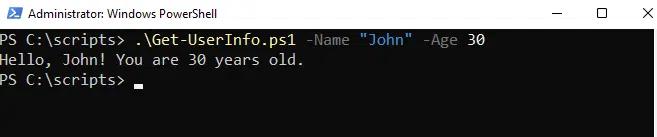
예를 들어, 다음과 같이 두 개의 매개변수를 허용하는 스크립트가 있다고 가정해 보겠습니다. Name 및 Age:
      param(

    [string]$Name,

    [int]$Age

)

Write-Host "Hello, $Name! You are $Age years old."

When running the script, you can pass arguments to it as follows:

.\Get-UserInfo.ps1 -Name "John" -Age 30
CMD에서 PowerShell 스크립트를 실행하는 방법
명령 프롬프트에서 PowerShell 스크립트를 실행하려면 다음 단계를 따르세요:
- 검색 창에 cmd 를 입력한 다음 Enter 를 누르면 명령 프롬프트가 열립니다.
- 다음 명령을 사용하여 PowerShell 스크립트를 실행하세요. -File 옵션은 필수이며, 실행할 스크립트 파일을 지정합니다.
powershell -File C:\Scripts\Get-UserInfo.ps1

-NoExit 옵션 사용
경우에 따라 스크립트 실행이 끝난 뒤에도 PowerShell 창을 계속 열어 두고 싶을 수 있습니다. 이는 디버깅에 특히 유용하거나, 창이 닫히기 전에 확인하고 싶은 출력 내용을 스크립트가 표시하도록 설계된 경우에 도움이 됩니다.
명령 프롬프트에서 스크립트를 실행할 때 PowerShell 창을 계속 열어 두려면 아래와 같이 -NoExit 옵션을 사용하세요:
powershell -NoExit -File C:\Scripts\Backup.ps1
관리자 권한으로 PowerShell 실행하는 방법
대부분의 관리 작업은 성공적으로 실행하려면 권한 상승(고급 권한)이 필요합니다. 예를 들어 소프트웨어 설치, 네트워크 설정 수정, 시스템 디렉터리 접근 등이 있습니다. 이러한 작업을 관리자 권한 없이 시도하면 오류가 발생할 수 있으며, 그로 인해 중요한 유지 관리 또는 구성 작업이 차단될 수 있습니다.
관리자 권한으로 PowerShell을 실행하려면 Windows PowerShell 을(를) 마우스 오른쪽 버튼으로 클릭한 다음 Run as Administrator 을 선택하세요.
관리자 실행을 위해 Start-Process 사용하기
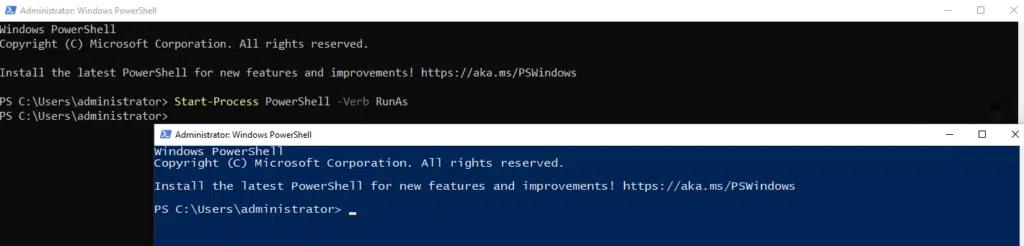
일부 상황에서는 PowerShell 세션 안에서 다른 인스턴스의 PowerShell 또는 스크립트를 실행해야 할 때가 있습니다. Start-Process cmdlet은 그에 딱 맞는 도구입니다. -Verb RunAs 매개변수를 추가하면 PowerShell이 관리자 권한으로 새 인스턴스를 실행하도록 지시합니다:
Start-Process PowerShell -Verb RunAs
특정 스크립트를 관리자 권한으로 실행하려면 -ArgumentList 매개변수를 추가하고 -File 을 사용해 스크립트의 경로를 지정합니다. 아래는 두 가지 예입니다:
Start-Process PowerShell -ArgumentList '-File "C:\Scripts\Update-Software.ps1"' -Verb RunAs
Start-Process powershell -ArgumentList "-NoProfile -ExecutionPolicy Bypass -File “ C:\Scripts\Update-Software.ps1” -Verb RunAs
자주 발생하는 오류와 해결 방법
문제 해결 과정에서 오류를 잡는 일은 처음에는 어렵게 느껴질 수 있지만, 이를 해결하는 것은 디버깅 실력으로 금/은/동 배지를 받는 것과도 같은 중요한 단계입니다. 아래에는 가장 흔한 문제들과 이를 효과적으로 해결하는 방법을 정리했습니다.
“스크립트 실행이 비활성화됨” 오류
이 오류는 PowerShell의 기본 실행 정책이 Restricted 로 설정되어 스크립트가 실행되지 않기 때문에 발생합니다. 예를 들어, 아래 스크린샷에는 오류 “이 시스템에서는 스크립트 실행이 비활성화되어 있으므로 파일 C:\Scripts\Get-UserInfo.ps1을(를) 로드할 수 없습니다”가 표시되어 있습니다:

이 문제를 해결하려면 실행 정책을 수정하여 스크립트 실행을 허용해야 합니다. Set-ExecutionPolicy 를 사용해 RemoteSigned 같은 보다 덜 제한적인 설정으로 변경합니다.
구문 오류
구문 오류는 일반적으로 명령 구조가 잘못되었거나 매개 변수가 누락되었거나 오타가 있는 경우 발생합니다. 예시는 다음과 같습니다:

구문 오류를 수정하려면 표시된 오류 메시지를 주의 깊게 읽고, 오류가 발생한 위치를 확인하기 위해 표시된 줄 번호를 확인하세요. 오류를 방지하려면 흔한 실수가 없는지 스크립트를 항상 다시 한번 점검하고, 구문 강조 표시 또는 IntelliSense 기능을 제공하는 코드 편집기를 사용하는 것을 고려하세요.
권한 오류
권한 오류는 스크립트가 관리자 권한이 필요한 리소스에 액세스하려고 하거나 파일/폴더 권한이 충분하지 않을 때 발생합니다. 예를 들어, 아래 오류는 경로 C:\Backup\Backup.txt에 대한 액세스가 거부되었음을 나타냅니다:
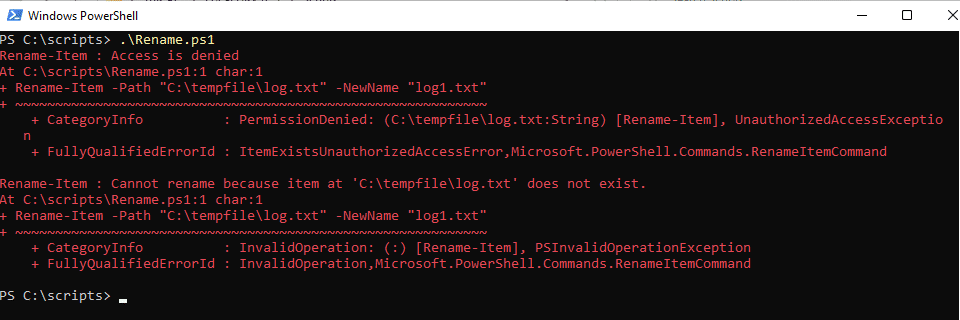
문제를 해결하는 두 가지 방법은 다음과 같습니다.
- PowerShell을(를) 마우스 오른쪽 버튼으로 클릭한 다음 PowerShell 을 선택하고 관리자 권한으로 실행을 클릭한 후 스크립트를 다시 실행하세요.
- 스크립트가 액세스하는 파일 또는 폴더의 권한을 확인하고, Get-Acl 및 Set-Acl cmdlet을 사용하여 필요한 권한을 부여합니다.
초보자를 위한 Windows PowerShell 스크립팅 튜토리얼(PDF)
자세히 알아보기다양한 환경에서 PowerShell 스크립트 실행하기
PowerShell 스크립트를 실행하는 방식은 실행 위치에 따라 다릅니다.
- PowerShell 통합 스크립팅 환경(Integrated Scripting Environment, ISE)에서
- 파일 탐색기를 통해
- 같은 명령을 사용하여 원격으로Invoke-Command
PowerShell ISE에서 스크립트 실행
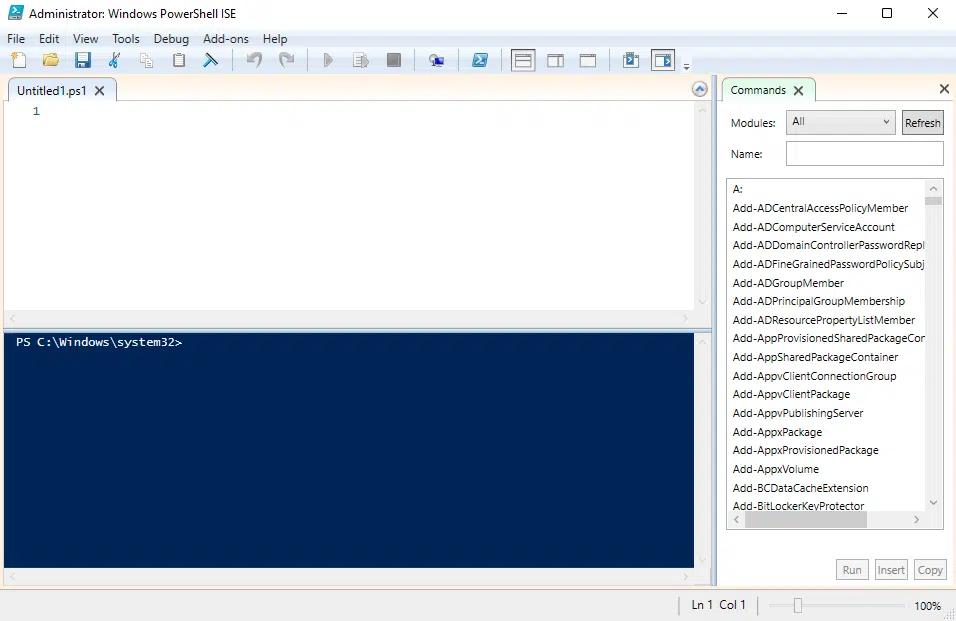
PowerShell ISE는 PowerShell 스크립트를 작성, 테스트, 디버깅하도록 설계된 사용자 친화적인 개발 환경입니다. 구문 강조 표시와 내장 디버깅 도구 같은 기능을 갖춘 다중 창 인터페이스를 제공합니다. PowerShell ISE에서 스크립트를 실행하려면 다음 단계를 따르세요:
- PowerShell ISE를 엽니다. 찾으려면 시작 메뉴에서 PowerShell ISE 를 검색하거나 powershell_ise 를 Run 대화 상자(Windows + R)에 입력합니다. 다음은 결과 인터페이스입니다:
- 스크립트 창(상단 창)을 사용하여 스크립트를 작성하거나 불러오세요. 새 .ps1 파일을 만들려면 FileèNew를 누르세요. 스크립트를 저장하려면 File > Save As을 클릭하세요.
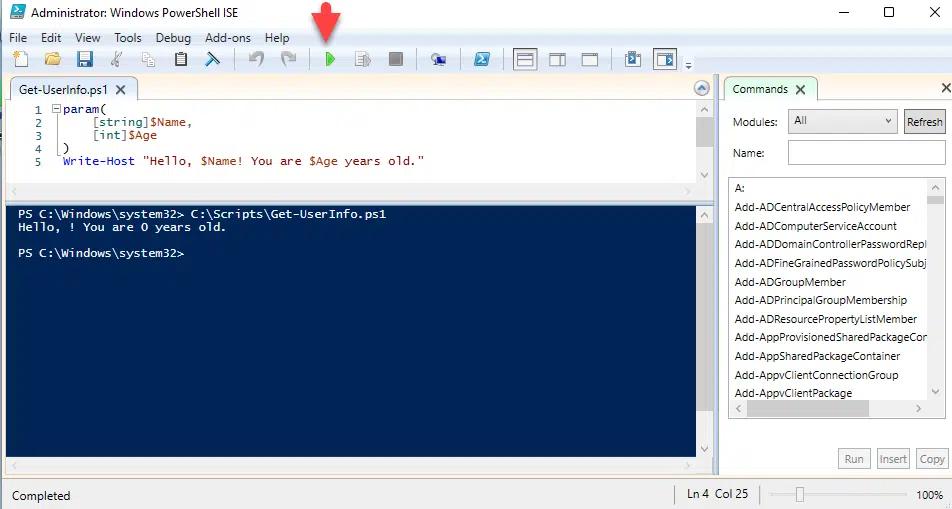
- 전체 스크립트를 실행하려면 Run Script 버튼(초록색 삼각형)을 클릭하거나 F5를 누르세요. 선택한 줄을 실행하려면 해당 줄을 강조 표시한 뒤 F8을 누르세요.
파일 탐색기에서 스크립트 실행하기
PowerShell 스크립트를 실행하는 또 다른 편리한 방법은 파일 탐색기에서 직접 실행하는 것입니다. 이 방법은 터미널 창을 열 필요 없이 스크립트를 실행하려는 경우나 빠르게 접근해야 할 때 유용합니다.
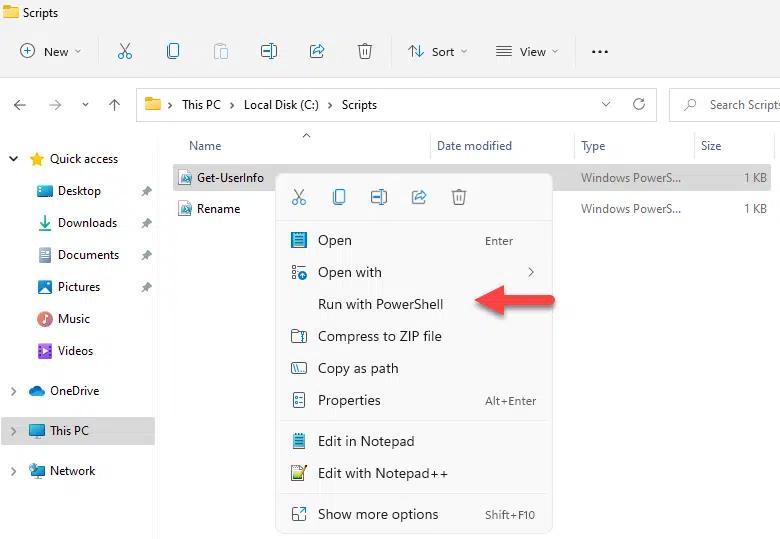
- PowerShell 스크립트가 들어 있는 폴더로 이동하세요.
- .ps1 파일을 마우스 오른쪽 버튼으로 클릭하세요. 바로가기 메뉴에서 .ps1 스크립트 파일을 선택한 다음, 바로가기 메뉴에서 Run with PowerShell를 선택하세요. 그러면 새 PowerShell 창에서 스크립트가 실행되며 즉시 실행됩니다.
원격으로 스크립트 실행
PowerShell은 물리적 액세스 없이도 원격 컴퓨터에서 스크립트를 실행할 수 있는 기능도 제공합니다. 이는 여러 서버에 걸쳐 작업을 실행해야 하는 엔터프라이즈 환경에서 특히 유용합니다.
사전 요구 사항: 원격 실행 사용
원격으로 스크립트를 실행하려면 먼저 대상 시스템에서 PowerShell Remoting을 활성화해야 합니다. 다음 명령을 실행하세요:
Enable-PSRemoting -Force
원격 명령 실행을 위한 기본 구문 Invoke-Command
Invoke-Command를 사용하면 원격 컴퓨터에서 cmdlet 또는 스크립트를 실행할 수 있습니다. 예를 들어, UpdateSystem.ps1 이(가) 이름이 Server01 인 원격 컴퓨터에서 실행하려면 다음 cmdlet을 사용하세요:
Invoke-Command -ComputerName Server01 -FilePath C:\Scripts\UpdateSystem.ps1
실행할 스크립트 블록 제공하기
스크립트 블록을 직접 실행하려면 다음 구문을 사용하세요:
Invoke-Command -ComputerName Server01 -ScriptBlock { Get-Process }
여러 컴퓨터에서 명령 실행하기
여러 컴퓨터에서 스크립트를 실행하려면 아래와 같이 변수를 사용하여 컴퓨터 이름을 지정할 수 있습니다:
      $computers = "PC1", "PC2", "PC3"

Invoke-Command -ComputerName $computers -ScriptBlock { Your PowerShell Commands }
또는 컴퓨터 이름을 쉼표로 구분한 목록으로 전달할 수도 있습니다:
Invoke-Command -ComputerName Server01, Server02 -ScriptBlock { Restart-Service -Name Spooler }
작업 스케줄러를 사용해 PowerShell 스크립트 자동화
Windows 작업 스케줄러는 Windows 운영 체제에 기본으로 포함된 도구로, 사용자가 특정 날짜와 시간에 실행되도록 작업을 예약하거나, 정해진 일정에 따라 실행하거나, 특정 이벤트에 의해 트리거될 때 실행하도록 설정할 수 있습니다.
PowerShell 스크립트를 예약하면 얻을 수 있는 이점과 함께 자세한 지침, 예제, 모범 사례, 문제 해결 팁을 알아보려면 이 문서를 참조하세요: How to Automate PowerShell Scripts with Task Scheduler.
고급 기술
PowerShell은 스크립트 재사용성, 모듈성, 그리고 스크립트 간 변수와 함수 공유를 강화하기 위한 고급 기법을 제공합니다. 핵심 개념으로는 닷 소싱(dot sourcing)과 스크립트 모듈(script modules)이 있습니다.
닷 소싱
일반적으로 각 스크립트는 새로운 세션에서 실행되며, 스크립트가 끝나면 그 안에서 선언된 변수나 함수는 모두 사라집니다. 하지만 닷 소싱을 사용하면 스크립트가 현재 범위(current scope)에서 실행되어, 해당 스크립트에서 정의된 변수, 함수 또는 별칭(alias)이 이를 호출한 세션에서 그대로 사용 가능합니다. 이는 여러 스크립트 간 또는 동일한 세션 내에서 공통 함수나 변수를 공유하려는 경우에 특히 유용합니다.
문법은 다음과 같습니다:
. .\ScriptName.ps1
첫 번째 점 뒤에 공백이 있는 경우( . ) PowerShell에 해당 스크립트를 도트 소싱하고 있다는 의미입니다.
두 번째 부분(.\ScriptName.ps1)은 스크립트에 대한 상대 경로입니다.
스크립트 모듈 사용
PowerShell의 모듈은 PowerShell 함수, cmdlet, 변수 등으로 구성된 패키지입니다. 모듈은 여러 스크립트 전반에서 가져와 가져와 사용할 수 있도록 설계되었습니다. 도트 소싱과 비교하면 모듈은 더 나은 캡슐화와 버전 관리 기능을 제공하므로 재사용 가능한 스크립트를 더 쉽게 구성, 유지 관리 및 공유할 수 있습니다.
스크립트 모듈을 만들려면, 스크립트를 .psm1 파일 확장자로 저장하기만 하면 됩니다. .ps1 대신 사용하세요.
모듈을 생성한 후, 다음과 같이 Import-Module 를 사용하면 해당 모듈의 함수를 PowerShell 세션에서 사용할 수 있습니다:
Import-Module C:\Scripts\Modules\Geometry.psm1
PowerShell 스크립트를 실행하기 위한 모범 사례
다음 모범 사례는 PowerShell 스크립트를 실행할 때 보안을 유지하는 데 필수적이며, 스크립트의 사용성 및 정확성을 높이는 데도 도움이 됩니다.
보안 모범 사례
강력한 실행 정책 설정 사용
PowerShell의 실행 정책을 사용하여 신뢰할 수 있고 검증된 소스에서만 스크립트를 실행하도록 허용하세요. 실행 정책을 환경에 적합한 수준으로 설정합니다. 대부분의 조직에서는 RemoteSigned가 적절한 균형을 제공합니다. 로컬에서 생성된 스크립트는 실행할 수 있게 하면서, 다운로드한 스크립트는 신뢰할 수 있는 게시자가 서명했을 것을 요구합니다.
스크립트에 디지털 서명하기
PowerShell은 스크립트를 실행하기 전에 디지털 서명을 확인합니다. 신뢰할 수 있는 인증서로 스크립트에 디지털 서명하면 변조로부터 보호하는 데 도움이 됩니다.
필요한 최소 권한으로 스크립트 실행하기
가능한 한 최소 권한으로 스크립트를 실행하여 보안 취약점이나 오류가 발생했을 때 잠재적 피해를 제한하세요.
문서화 모범 사례
문서화가 잘된 스크립트는 현재 사용자와 미래 사용자 모두가 유지 관리, 디버깅, 이해를 더 쉽게 할 수 있습니다.
주석 사용
주석은 스크립트의 목적, 매개변수, 로직을 설명하는 데 중요합니다. PowerShell에서는 주석 앞에 # 기호를 붙입니다.
간단한 설명이 필요할 때는 인라인 주석을 사용하세요:
$backupDirectory = "D:\Backup" # Set the backup directory
더 자세한 설명을 제공하거나 코드의 일부를 일시적으로 비활성화하려면 블록 주석(<# … #>)을 사용하세요:
<#
이 스크립트는 중요 데이터의 백업을 수행합니다.
사용 가능한 공간을 확인하고 백업의 무결성을 검증합니다.
#>
도움말 확인
PowerShell 함수를 올바르게 사용하고 있는지 확인하려면 Get-Help를 사용해 cmdlet 구문과 사용법을 검토하세요. 예를 들어 Get-Process에 대한 도움말을 보려면 다음 명령을 실행합니다:
Get-Help Get-Process
오류 처리 모범 사례
적절한 오류 처리는 PowerShell 스크립트가 예기치 않게 실패하여 작업이 완료되지 않거나 시스템이 불안정한 상태로 남는 것을 방지하는 데 필수입니다.
입력값 검증
예기치 않은 오류를 방지하려면 스크립트에서 입력값을 검증하도록 확인하세요. 이는 이름이나 사용자 아바타와 같은 사용자 관련 데이터에 특히 중요합니다.
Try-Catch 블록을 구현하세요
try-catch 블록은 PowerShell에서 오류를 처리하는 주요 방법입니다. 이를 통해 예외를 우아하게 포착하고 처리할 수 있습니다. 예시는 다음과 같습니다:
      try {

       # Attempt to run a command

       Copy-Item -Path $source -Destination $destination -Recurse

   } catch {

       # Handle the error

       Write-Host "An error occurred: $_"

       # Additional error recovery actions can be performed here

   }
Finally 블록을 사용하세요
필요할 때 final 블록을 추가하세요. 이 블록은 try 블록에서 오류가 발생했는지 여부와 관계없이 실행되어, 리소스를 정리하거나 최종화 코드를 실행할 수 있습니다. 예시는 다음과 같습니다:
      try {

       # Code that may throw an exception

       Remove-Item -Path $filePath -ErrorAction Stop

   } catch {

       Write-Host "Failed to remove the file: $_"

   } finally {

       Write-Host "Cleanup actions have been performed."

   }
결론
PowerShell은 시스템 관리 작업을 자동화하여 정확성을 보장하고 효율성을 높이는 데 매우 강력한 도구입니다. 실행 정책, 닷 소싱(dot sourcing), 스크립트 모듈(script modules) 같은 핵심 개념을 이해하고 보안 및 오류 처리에 대한 모범 사례를 따르면, PowerShell의 장점을 최대한 활용해 견고하고 재사용 가능하며 안전한 스크립트를 작성하여 일상적인 운영을 개선할 수 있습니다.
직접 스크립트를 작성하고 실행해 보면서 PowerShell로 실험을 시작해 보시길 권장합니다. 먼저 간단한 자동화 작업부터 시작한 다음, 고급 스크립팅 기법으로 점차 더 깊이 들어가 보세요. 연습을 많이 할수록 복잡한 워크플로를 자동화하고 원격 시스템을 관리하며 대규모 IT 운영을 처리하는 데 더 능숙해집니다.
Netwrix Directory Manager
자주 묻는 질문(FAQs)
공유하기
더 알아보기
저자 소개

Tyler Reese
제품 관리 부사장, CISSP
소프트웨어 보안 업계에서 20년이 넘는 경력을 쌓아온 Tyler Reese는 오늘날 기업이 직면한 빠르게 변화하는 아이덴티티 및 보안 과제에 대해 깊이 잘 알고 있습니다. 현재 그는 Netwrix Identity and Access Management 포트폴리오의 제품 디렉터로 재직 중이며, 시장 동향을 평가하고 IAM 제품 라인의 방향을 설정하는 일을 포함해 궁극적으로는 엔드 유저의 요구를 충족하는 역할을 담당하고 있습니다. 그의 전문 경력은 Fortune 500 기업을 대상으로 한 IAM 컨설팅부터 대형 D2C(Direct-to-Consumer) 기업의 엔터프라이즈 아키텍트로 일한 경험까지 폭넓게 이어져 있습니다. 그는 현재 CISSP 자격증을 보유하고 있습니다.