
VMware 스냅샷이란 무엇인가요?
VMware 스냅샷은 패치, 소프트웨어 업데이트 또는 기타 변경 사항을 테스트하기 전에 가상 머신(VM)의 상태를 빠르고 쉽게 저장하는 방법입니다. VMware 스냅샷은 현재 시점의 VM 상태와 데이터를 보존하므로, 테스트가 끝나면 VM을 원하는 상태로 신속하게 되돌릴 수 있습니다.
메모리 포함 여부와 관계없이 스냅샷 파일을 만들 수 있습니다. 메모리 스냅샷에는 VM의 메모리 상태와 전원 설정도 함께 캡처됩니다. 메모리 없이 스냅샷을 만든 뒤 해당 스냅샷으로 되돌리면 VM을 수동으로 시작해야 합니다.
게스트 파일 시스템을 일시 정지(consistent) 상태로 만들려면 VM에 VMware Tools가 설치되어 있어야 합니다. 일시 정지 작업은 OS의 메모리 내 캐시에 있는 더티 버퍼를 디스크로 플러시합니다.
스냅샷은 백업 전략으로 사용하도록 의도된 것이 아닙니다.
스냅샷을 찍으면 어떤 파일이 생성되나요?
스냅샷을 생성하면 이 작업을 통해 다음 파일이 생성됩니다:
.vmdk, -delta.vmdk, .vmsd 및 .vmsn 파일.
- .vmdk 파일 — 이는 게스트 운영 체제(OS)가 쓸 수 있는 머신 파일입니다.
- -delta.vmdk — 델타 디스크(자식 디스크라고도 함)는 이전 스냅샷을 생성했을 당시의 가상 디스크 상태와 현재 가상 디스크의 상태 간의 차이를 의미합니다. 델타 디스크는 두 개의 파일로 구성됩니다. 즉, 작은 디스크립터 파일과 원시 데이터를 포함하는 파일입니다. 디스크립터 파일과 플랫 파일을 리도 로그(redo logs)라고도 합니다.
- .vmsn file — 이는 VM의 메모리를 저장하는 선택적 파일입니다. 앞에서 설명했듯이 메모리 상태를 캡처하지 않으면 “스냅샷으로 되돌리기(revert to snapshot)” 작업이 가상 머신을 실행되지 않은 상태로 복원하며, 이후 수동으로 다시 시작해야 합니다.
- .vmsd 파일 — 이는 데이터베이스 파일로, VM의 스냅샷 정보와 각 스냅샷에 대한 스냅샷 간 관계 및 델타 디스크 간 관계를 모두 포함합니다.
VMware 스냅샷을 어떻게 관리하나요?
vSphere 웹 클라이언트를 사용해 새 스냅샷을 생성하고 스냅샷을 삭제하는 등 다양한 작업을 할 수 있습니다. 사용 가능한 모든 옵션은 다음과 같습니다:
- 스냅샷 생성 — 가상 머신의 새 스냅샷을 생성하며, 이 스냅샷이 현재 스냅샷이 됩니다. 가상 머신이 전원이 켜진 상태, 꺼진 상태 또는 일시 중지된 상태일 때 스냅샷을 찍을 수 있습니다.
- 스냅샷 제거 — 스냅샷을 제거하고 연결된 스토리지를 모두 삭제합니다.
- 모든 스냅샷 제거 — 가상 머신과 연결된 모든 스냅샷을 제거합니다. 가상 머신에 스냅샷이 하나도 없는 경우에는 이 작업이 단순히 성공으로 반환됩니다.
- 스냅샷으로 되돌리기 — 선택한 스냅샷의 상태로 가상 머신의 실행 상태를 변경합니다. 이는 vSphere/VI 클라이언트의 스냅샷 관리자 아래에 있는 “Go To” 옵션과 동일합니다.
- 최신 스냅샷으로 되돌리기 — VM의 가장 최근 스냅샷으로 되돌립니다.
- 통합 — 다시 실행(redo) 로그의 계층 구조를 병합합니다. vSphere 5.0 이상에서 지원됩니다.
스냅샷을 만드는 방법은 무엇인가요?
1. VM을 마우스 오른쪽 버튼으로 클릭한 다음 Create Snapshot 을 클릭하여 VMware vSphere 스냅샷 관리자로 이동합니다. 또는 VM > Actions > Snapshots > Take snapshot 을 선택할 수도 있습니다.
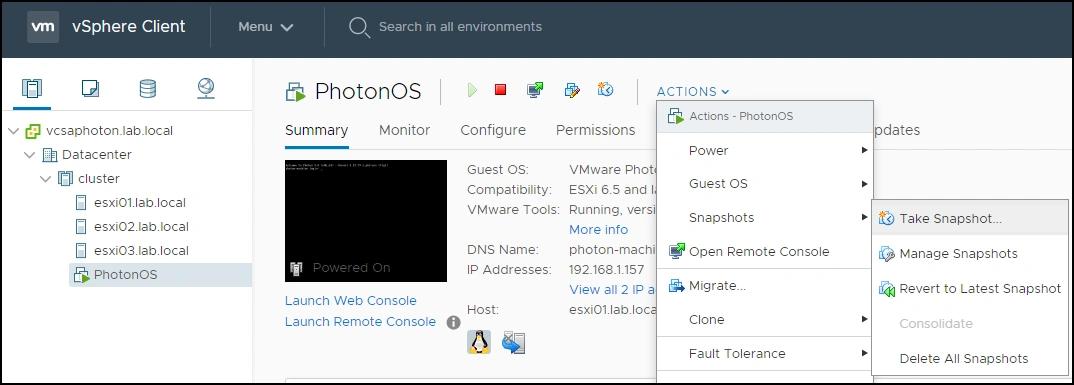 Snapshots > Take Snapshot..." menu option highlighted."
decoding="async"
/>
Snapshots > Take Snapshot..." menu option highlighted."
decoding="async"
/>
2. 팝업 창에서 스냅샷의 이름과 설명을 입력합니다. VM에 수행한 작업 내용이나 VM이 어떻게 구성되어 있는지에 대한 자세한 설명을 포함하는 것이 좋습니다.
3. “Snapshot the virtual machine’s memory” 옵션을 선택하면 스냅샷이 VM의 메모리도 함께 기록합니다. 이 상자를 선택하고 스냅샷을 찍을 때 VM이 실행 중이면, 스냅샷 아이콘이 초록색으로 표시됩니다.
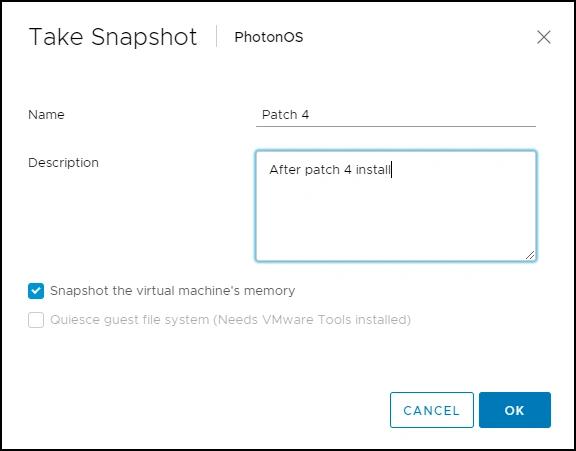
4. OK를 클릭하여 스냅샷을 생성합니다.
스냅샷으로 되돌리려면 어떻게 해야 하나요?
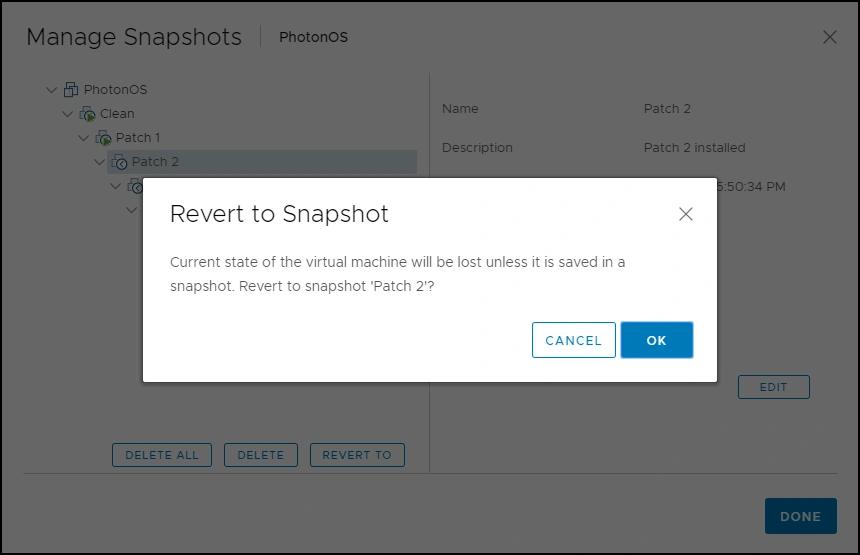
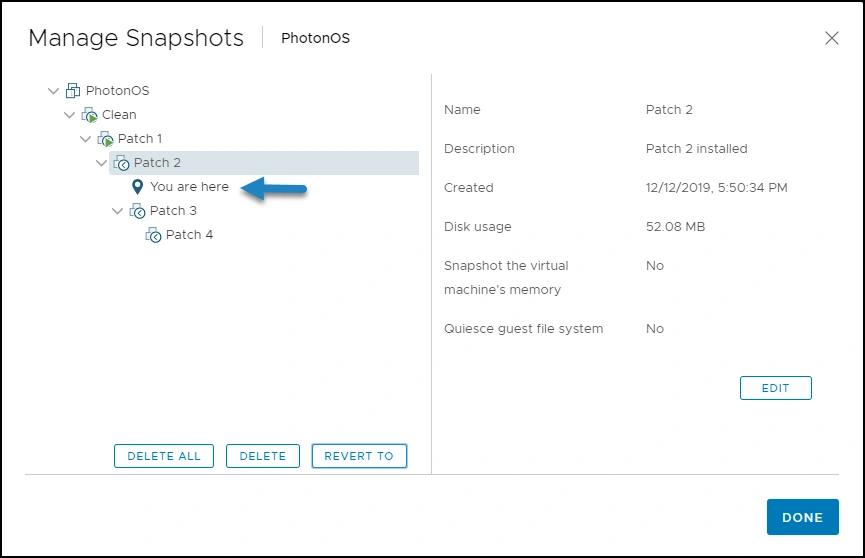
아래 그림에는 선택할 수 있는 여러 스냅샷이 표시되어 있습니다. 초록색 아이콘이 있는 스냅샷으로 되돌리면 VM이 실행 중 상태가 됩니다.
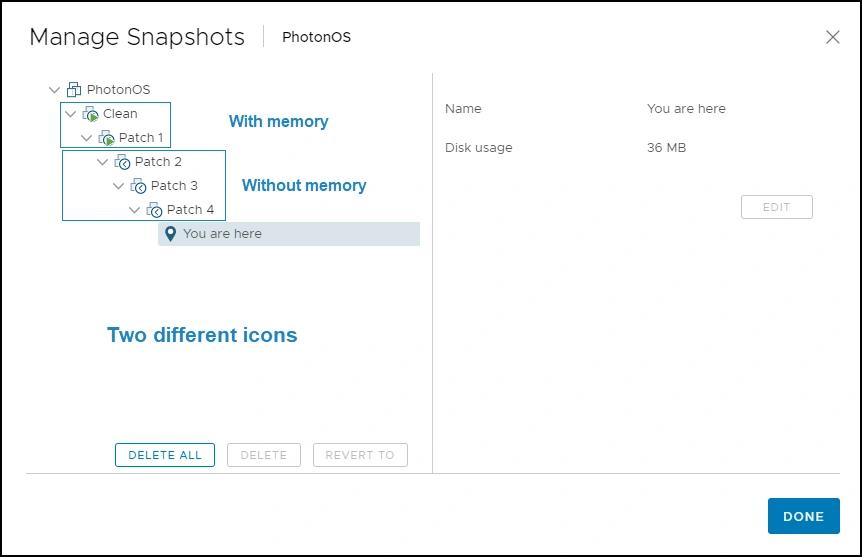
1. 스냅샷으로 되돌리려면 스냅샷 관리자에서 스냅샷 중 하나(예: Patch 2)를 선택한 다음 Revert To 를 클릭합니다.
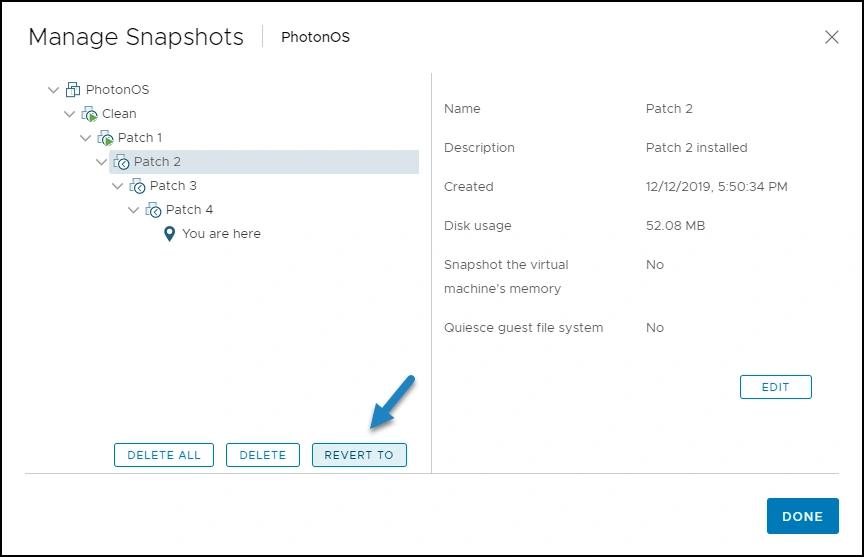
2. 확인(OK)을 클릭합니다.
3. “가상 머신의 현재 상태는 스냅샷으로 저장하지 않으면 손실됩니다.”라는 메시지가 표시됩니다. 이는 VM에 변경 사항을 적용했지만 스냅샷을 만들어 저장하지 않은 경우 작업 내용이 손실된다는 의미입니다. 계속 진행할 준비가 되면 OK 를 클릭하세요.
4. 스냅샷 관리자 화면에는 스냅샷 트리에서 현재 위치가 표시됩니다. 클릭 그런 다음 Patch 2 스냅샷에는 머신의 메모리가 포함되어 있지 않으므로, VM을 수동으로 시작해야 합니다.
VMware 스냅샷 모범 사례
VM 스냅샷은 상당한 저장 공간을 차지하므로 2~3개 정도로 제한하는 것이 좋습니다.
테스트 또는 개발(development) VM에는 스냅샷을 사용하는 것은 괜찮지만, 프로덕션 VM에는 사용하지 마세요. 스냅샷이 있는 VM은 보통 성능이 나빠지는데, IOPS가 두 배가 되고 블록 수준의 차이를 계산하는 과정에서 CPU 오버헤드가 발생하기 때문입니다. 성능 저하의 정도는 스냅샷(또는 스냅샷 트리)이 얼마나 오래 유지되어 왔는지, 트리의 깊이, 그리고 스냅샷을 찍은 시점 이후 VM과 게스트 운영 체제(OS)가 얼마나 변경되었는지에 따라 달라집니다.
앞서 언급했듯이 스냅샷은 백업 및 복구 방법으로 사용하기 위한 것이 아닙니다. 데이터센터에서는 항상 적절한 백업 소프트웨어 솔루션을 사용하세요.
스냅샷 매니저는 개별 VM에 대해서만 스냅샷을 감지할 수 있습니다. 여러 VM에 대한 스냅샷을 확인하고 관리할 수 있도록 해주는 서드파티 솔루션도 제공되며, 이를 통해 가상 환경에 대한 통제력을 더 높일 수 있습니다. 예를 들어, 가상 환경 전반에서 스냅샷이 무단으로 생성되거나 삭제된 경우를 빠르게 식별하고 조사할 수 있습니다.
마무리 말씀
스냅샷은 멋진 가상화 기술이지만, 신중하게 그리고 적절한 범위 내에서만 사용하는 것이 좋습니다. VM에 민감하거나 규제를 받는 정보를 저장하고 있다면, 보안 및 컴플라이언스 문제를 피하기 위해 스냅샷을 올바르게 관리해야 한다는 점을 기억하세요.
공유하기
더 알아보기
저자 소개

Vladan Seget
독립 IT 컨설턴트
Vladan Seget은 독립적인 IT 컨설턴트이자 전문 블로거입니다. Seget은 vExpert를 11회 수상했으며, Veeam Vanguard도 5회 수상했습니다. 또한 VCAP5-DCA 및 VCAP5-DCD 전문가 자격증을 보유하고 있으며 VMware Certified Professional입니다.