
관리자와 컴플라이언스 감사관은 종종 IT 관리자에게 특정 그룹 또는 특정 사용자에게 부여된 파일 공유 권한을 나열한 보고서를 제시해 달라고 요청합니다. 여기에는 이러한 보고서를 생성하는 데 시간을 절약할 수 있도록 도와주는 유료 및 무료 도구 몇 가지가 있습니다.
NTFS 보고 및 관리를 위한 무료 도구
1. Cjwdev의 NTFS Permissions Reporter Free Edition
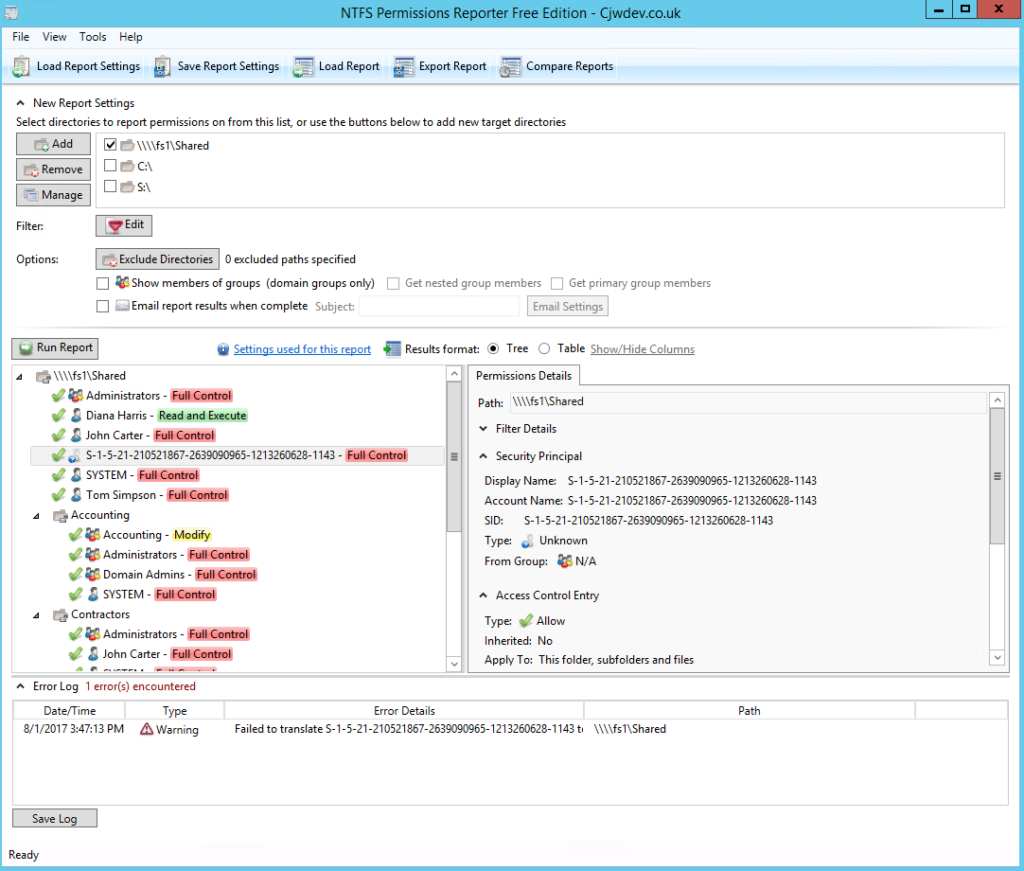
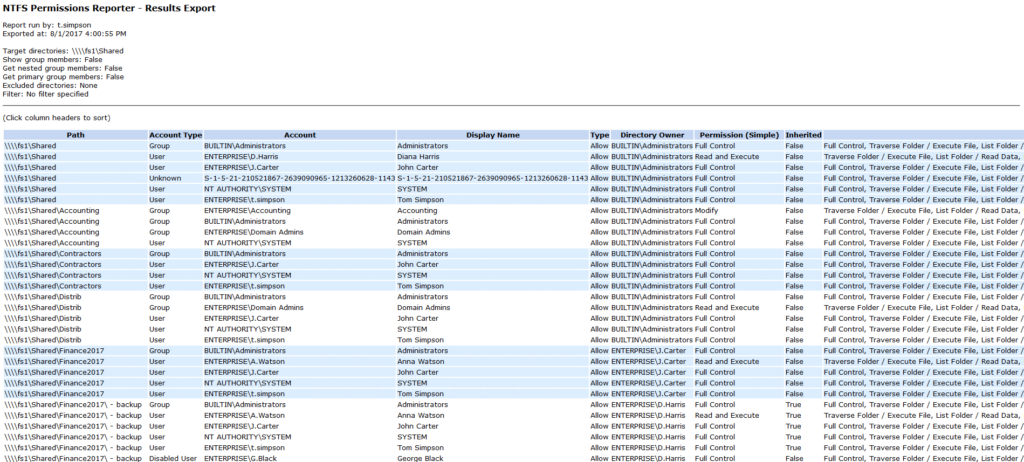
NTFS Permissions Reporter는 파일 및 폴더 권한에 대한 보고서를 생성하며, 결과를 HTML 파일로 손쉽게 내보낼 수 있습니다. 보고서에 그룹 구성원(직접 및 중첩)을 바로 표시하고, 보고서 형식(트리 또는 표)도 선택할 수 있으며, 서로 다른 권한을 서로 다른 색상으로 강조 표시할 수도 있습니다. 하지만 이 도구는 폴더에 대한 NTFS 권한만 보고서로 생성하며, 사용자의 권한은 표시할 수 없습니다.
이 도구는 고도로 사용자 정의가 가능하므로 처음에는 인터페이스가 다소 복잡하게 보일 수 있지만, 실제로는 사용하기가 꽤 쉽습니다. 권한 스캔에는 추가 시간이 걸릴 수 있습니다.
2. Netwrix Effective Permissions Reporting Tool
Netwrix Effective Permissions Reporting Tool는 사용자들의 AD 그룹 멤버십과 파일 공유 권한을 단일 보고서로 제공하며, 해당 권한이 명시적으로 할당되었는지 아니면 상속되었는지도 함께 보여줍니다. 이처럼 실행 가능한 정보를 바탕으로, 각 사용자가 업무를 수행하는 데 필요한 권한만 갖도록 불필요한 액세스 권한을 회수하고, 데이터 프라이버시 관련 요구사항을 준수했음을 입증할 수 있습니다.
이 무료 도구는 사용이 매우 쉽습니다. 권한을 확인하려면 사용자 또는 그룹의 이름을 입력하기만 하면 됩니다. 스캔은 매우 빠르고 HTML 내보내기 기능도 간단합니다. 다만 폴더 권한은 표시하지 않으며, 이러한 유형의 보고서는 다음에서 사용할 수 있습니다.Netwrix Auditor for File Servers(20일 무료 평가판).
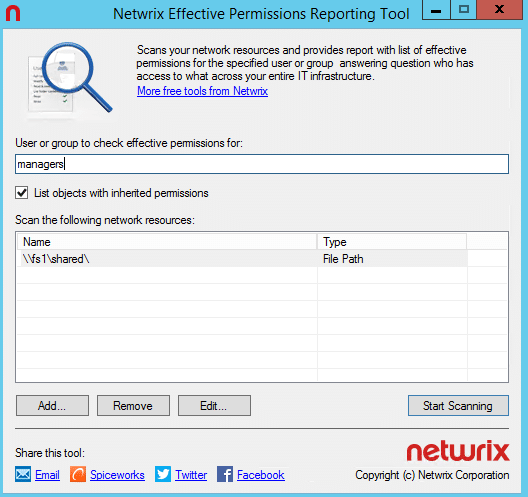
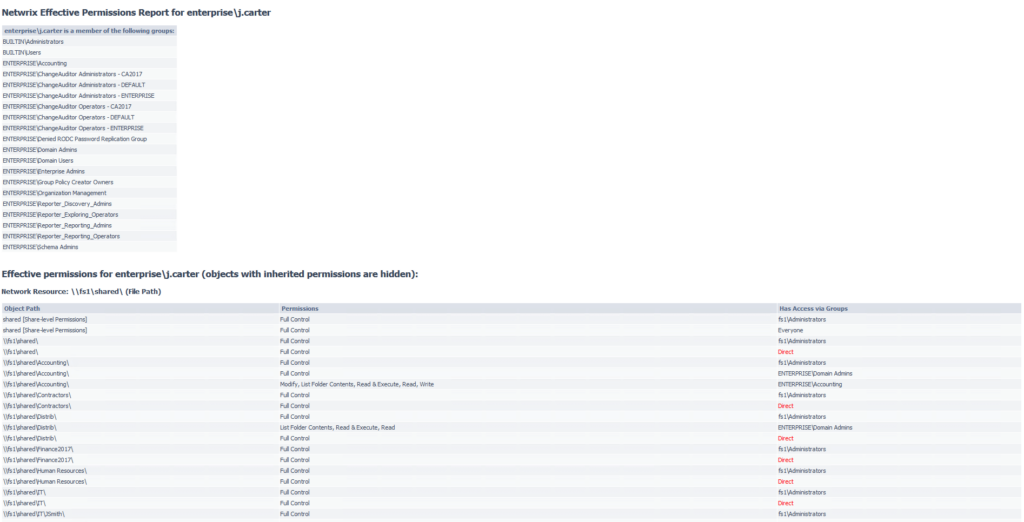
Netwrix Effective Permissions Reporting Tool
3. Microsoft의 Access Enum
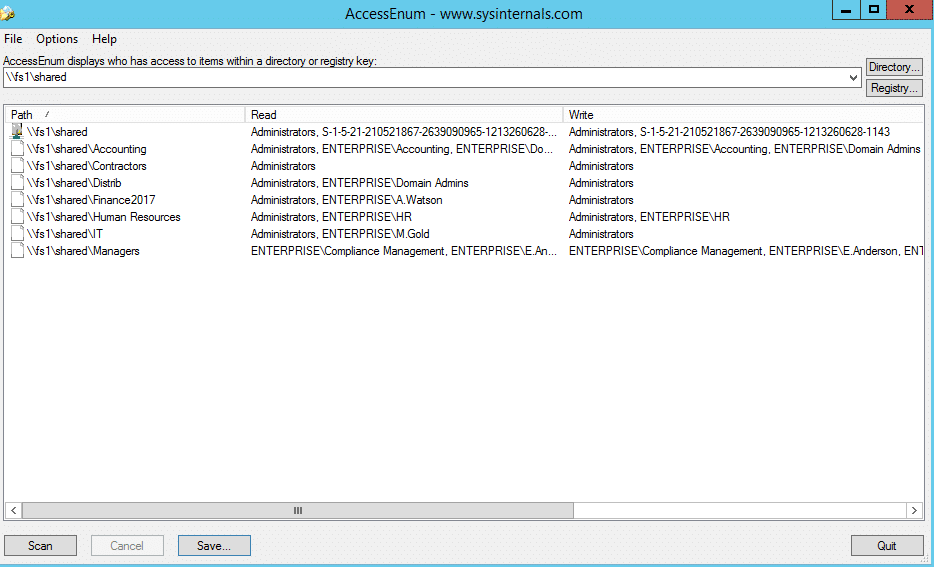
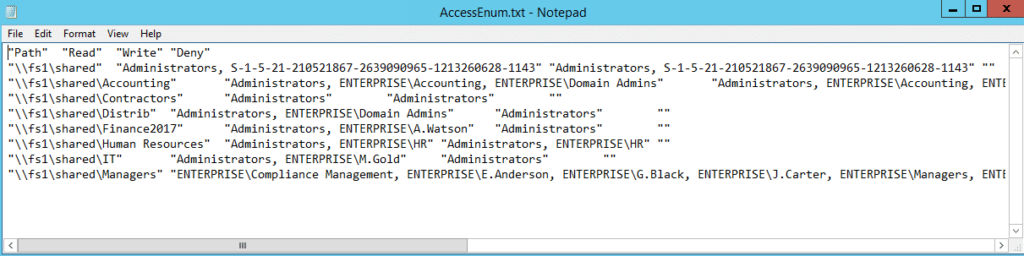
AccessEnum은 Microsoft SysInternals 도구 중 하나입니다. 몇 초 만에 파일 시스템과 레지스트리 보안 설정을 전체적으로 확인할 수 있으며, 파일 공유 또는 레지스트리에 대한 모든 권한을 표 형태로 제공합니다. 다만 .txt 형식으로만 내보낼 수 있어 읽기가 다소 복잡합니다. .xls 형식으로 정보를 원한다면 .txt 파일에서 수동으로 복사해야 합니다.
4. Key Metric Software의 Permissions Reporter
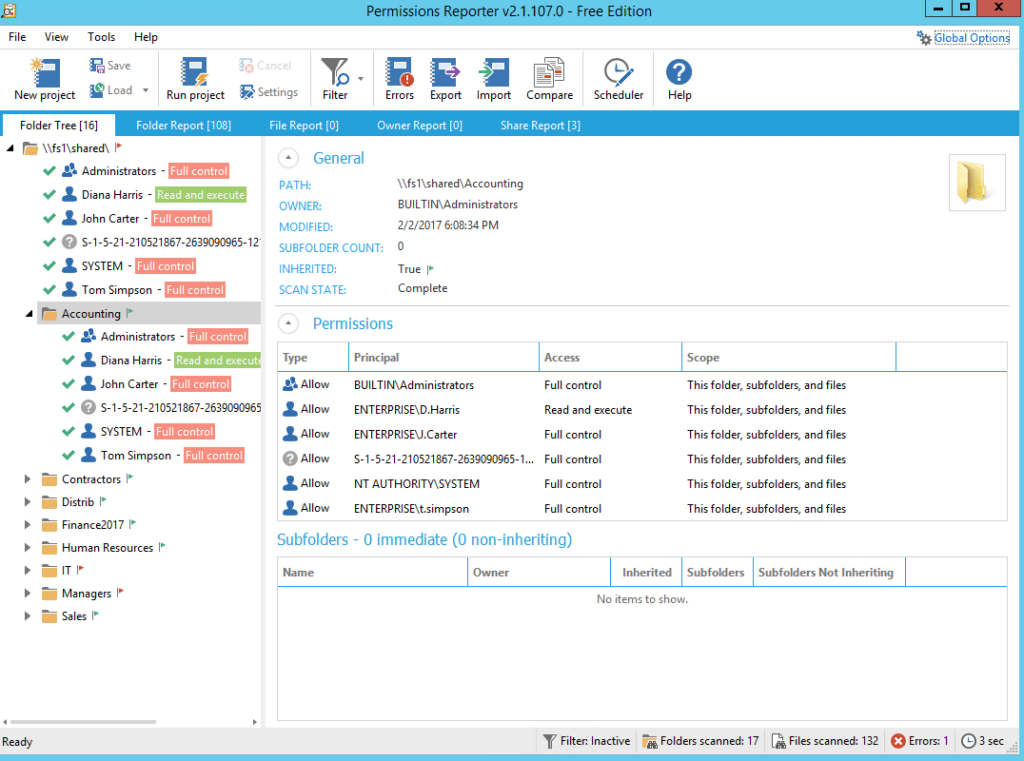
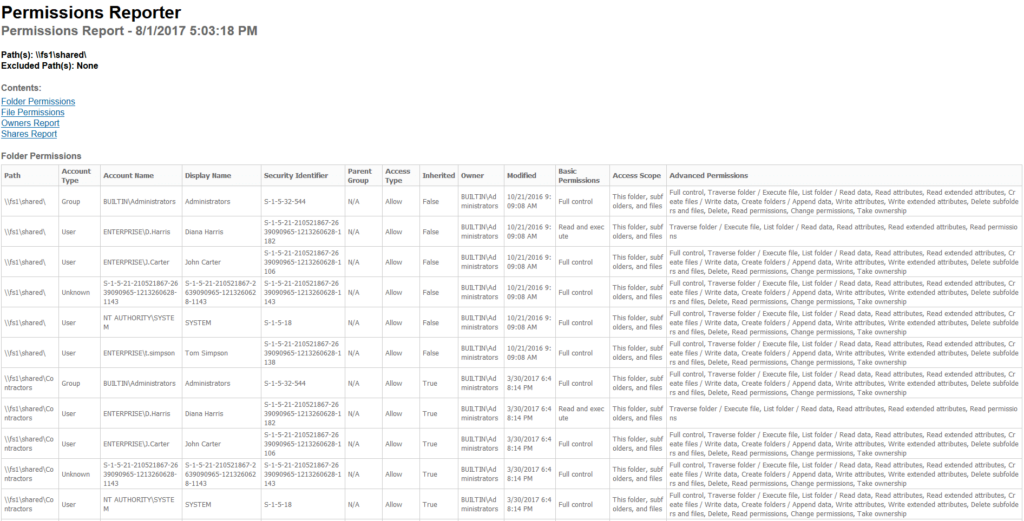
Permissions Reporter 는 Cjwdev의 NTFS Permissions Reporter와 동일한 기능을 제공하지만, 더 보기 좋은 인터페이스를 갖추고 있습니다. 보고서를 손쉽게 생성하고 다운로드할 수 있습니다. 다만 권한 스캐닝에는 시간이 걸리며, 사용자의 권한이 아니라 폴더 또는 HTML 파일에 대해서만 NTFS 권한을 보고할 수 있습니다.
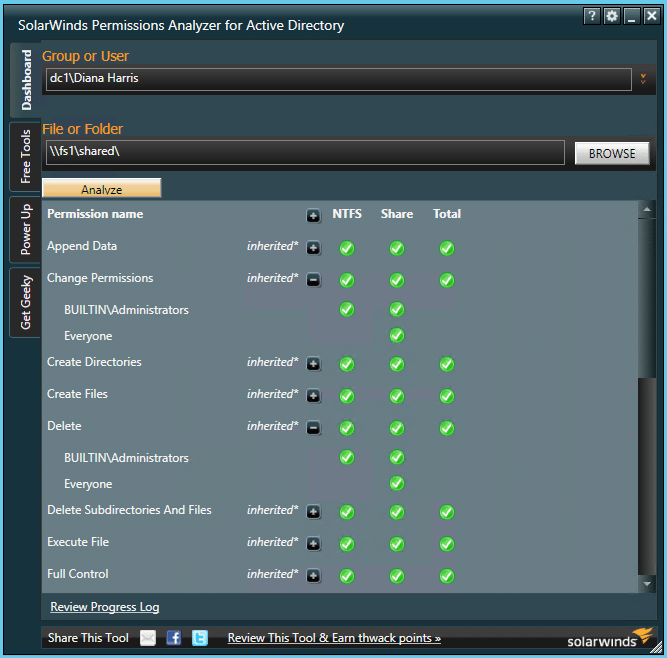
5. SolarWinds의 Permissions Analyzer
일부 사람들은 Permissions Analyzer 에서 정보를 내보낼 수 없기 때문에 마음에 들지 않을 수도 있지만, 사용자 권한에 대해 자세한 정보를 바로 필요로 하는 사람에게는 오히려 꽤 유용할 수 있습니다. 사용자의 권한이 어떻게 상속되었는지 빠르게 확인하고, 그룹별 또는 개별 사용자별로 권한을 살펴보며, 그룹 멤버십과 권한을 기준으로 사용자 권한을 분석할 수 있습니다.
6. MajorGeeks.com의 NTFS Permissions Tools
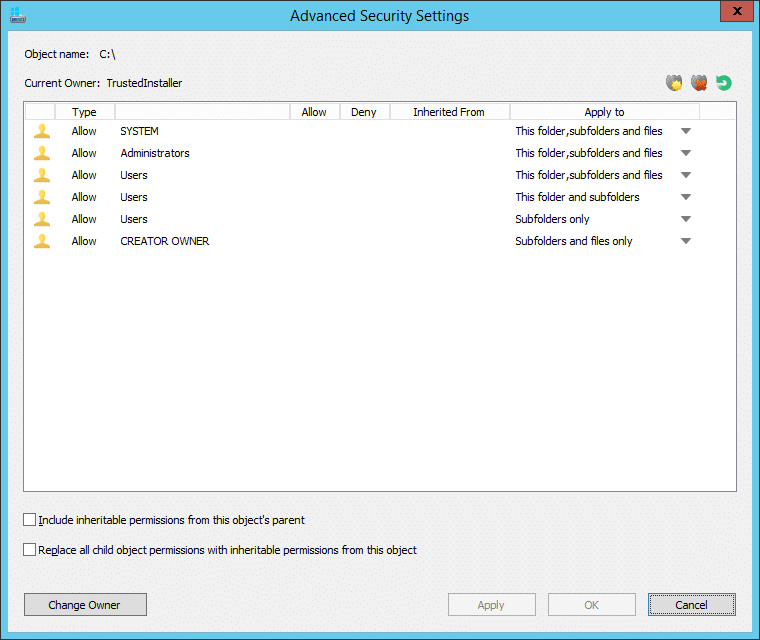
NTFS Permissions Tools 는 NTFS 파일 시스템을 위한 파일 권한 관리 기능을 제공합니다. 이 유용한 도구는 가볍고 효율적인 액세스 권한 관리자가 필요한 관리자를 위해 만들어졌으며, 한 번에 많은 권한 및 보안 변경을 수행할 수 있습니다. Windows에 기본으로 포함된 권한 및 보안 도구와 비교했을 때 가장 큰 장점은 권한과 보안 설정을 변경하는 데 걸리는 시간이 더 적다는 점입니다.
보너스 무료 도구: Microsoft PowerShell
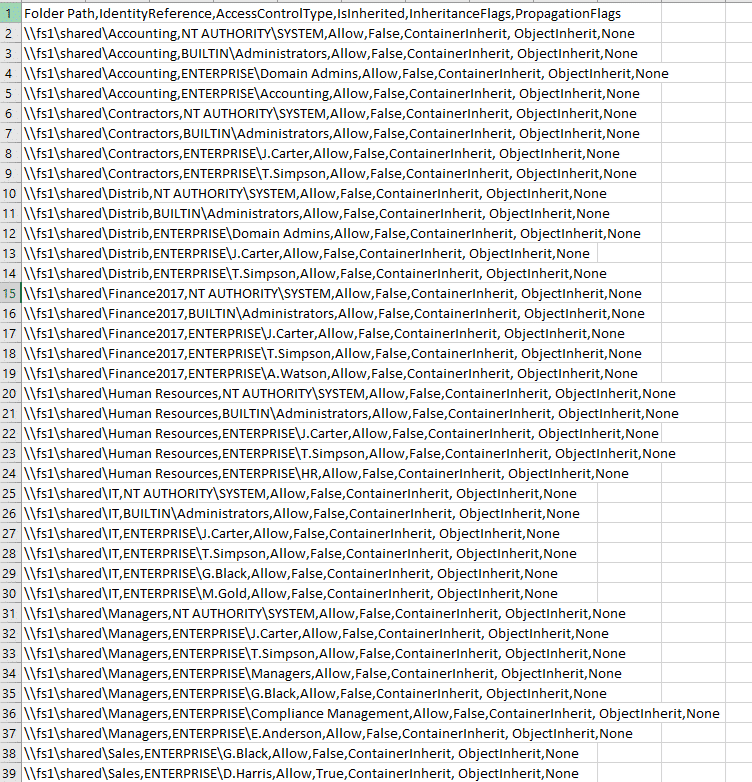
원하시면 언제든지 예전의 단짝 PowerShell에 의존할 수 있습니다. 아래에는 폴더 권한과 사용자 권한을 .csv 형식으로 내보내는 바로 사용할 수 있는 스크립트를 제공합니다.
      $OutFile = "C:Temppermissions.csv"

$Header = "Folder Path,IdentityReference,AccessControlType,IsInherited,InheritanceFlags,PropagationFlags"

Del $OutFile

Add-Content -Value $Header -Path $OutFile

$RootPath = "\fs1shared"

$Folders = dir $RootPath -recurse | where {$_.psiscontainer -eq $true}

foreach ($Folder in $Folders){

$ACLs = get-acl $Folder.fullname | ForEach-Object { $_.Access }

Foreach ($ACL in $ACLs){

$OutInfo = $Folder.Fullname + "," + $ACL.IdentityReference + "," + $ACL.AccessControlType + "," + $ACL.IsInherited + "," + $ACL.InheritanceFlags + "," + $ACL.PropagationFlags

Add-Content -Value $OutInfo -Path $OutFile

}}
예시 보고서:
"ENTERPRISEJ.Carter" } | Add-Member -MemberType NoteProperty -name "\fs1shared" -Value $path1 -passthru }} | export-csv "C:temppermissions.csv"
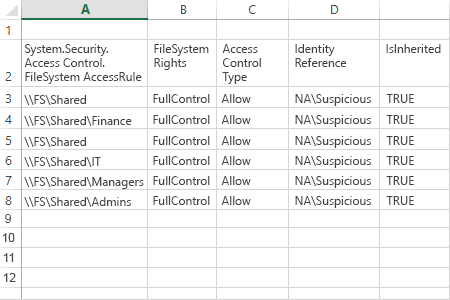
샘플 보고서:
NTFS 보고 및 관리를 위한 유료 도구
1. Netwrix Auditor for File Servers
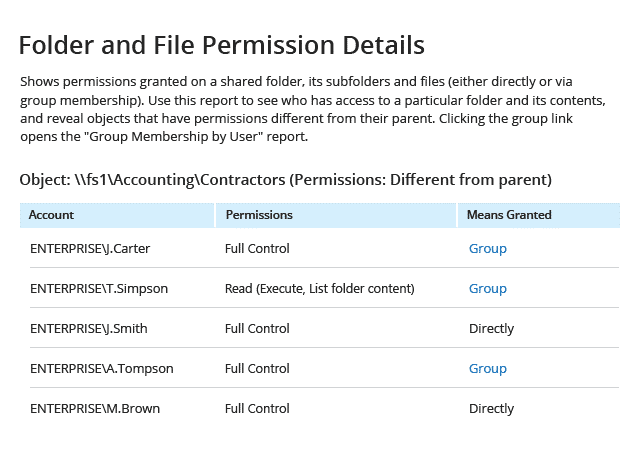
Netwrix Auditor for Windows File Servers 권한을 포함해 Windows 파일 서버에 대한 심층적인 가시성을 제공합니다. 여러 파일 서버와 공유 전반에서 사용자와 개체별로 실제 유효 권한의 전체 그림을 제공하며, 해당 파일 권한이 직접 할당된 것인지 또는 그룹 멤버십을 통해 할당된 것인지도 이해할 수 있습니다. 또한 데이터 소유자가 정기적으로 user access reviews를 수행할 수 있어 권한이 무분별하게 확산되는 것을 제한합니다.
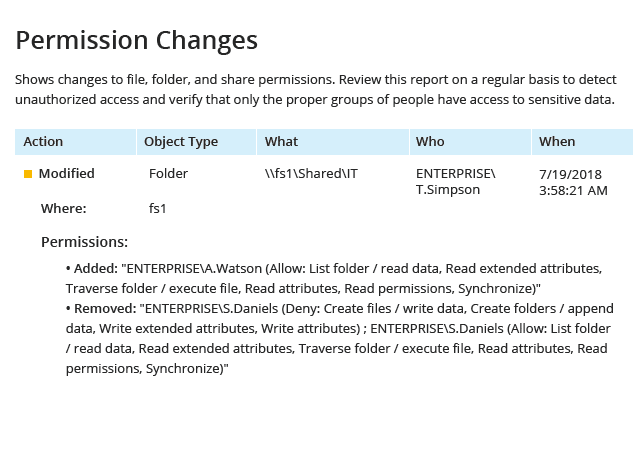
또한 파일 스토리지 전반에서 발생하는 모든 변경 사항과 모든 액세스 이벤트(성공 및 실패 모두)에 대한 가시성을 제공합니다. 따라서 privilege escalation 시도 및 기타 의심스러운 활동을 신속하게 감지할 수 있습니다. Windows 파일 서버 전반에서 중복 파일과 오래된 데이터까지도 식별할 수 있습니다. 바로 사용할 수 있는 보고서는 NTFS 권한 감사를 간소화하고, PCI DSS, SOX, HIPAA 및 기타 규정에 대한 컴플라이언스 보고를 효율적으로 지원합니다.
20일 무료 평가판이 제공됩니다.
Windows 파일 서버용 Netwrix Auditor
2. Jam Software의 TreeSize
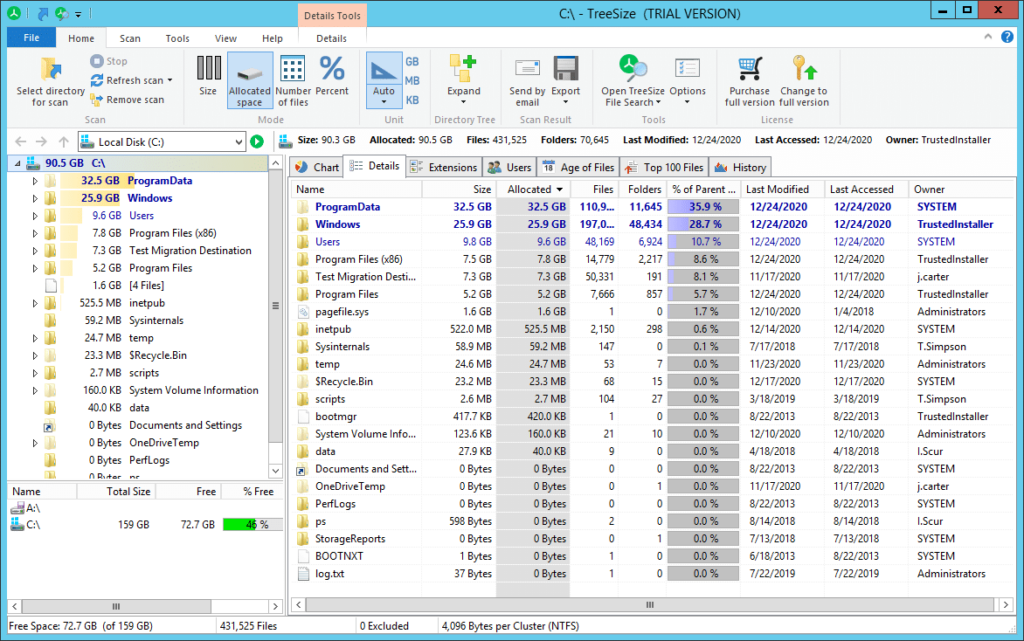
TreeSize는 스토리지 분석에 중점을 둡니다. 제한적인 프리미엄(freemium) 라이선스 옵션과 전체 버전 30일 무료 평가판이 제공됩니다. 무료 버전은 높은 스캔 속도, 스토리지(네트워크 드라이브 및 로컬에서 동기화된 클라우드 드라이브 포함)를 처리하고 분석할 수 있는 기능, 그리고 파일 시스템 전체에서 소유자, 파일 유형, 크기 등 기준에 따라 스캔 결과를 세분화할 수 있는 옵션 덕분에 IT 관리자들로부터 큰 호평을 받고 있습니다. 예를 들어, 이 도구를 통해 관리자는 가장 큰 파일, 가장 오래된 파일, 경로가 긴 파일을 찾는 데 도움을 받을 수 있습니다.
유료 버전에서는 파일 소유자와 권한, NTFS 압축률 등도 함께 분석합니다. 또한 NTFS Alternate Data Streams와 NTFS Hardlinks를 처리할 수 있으며, 스캔 결과를 다양한 파일 형식으로 내보낼 수 있고, 명령줄 자동화 옵션도 제공합니다.
3. AlbusBit의 NTFS 권한 감사자
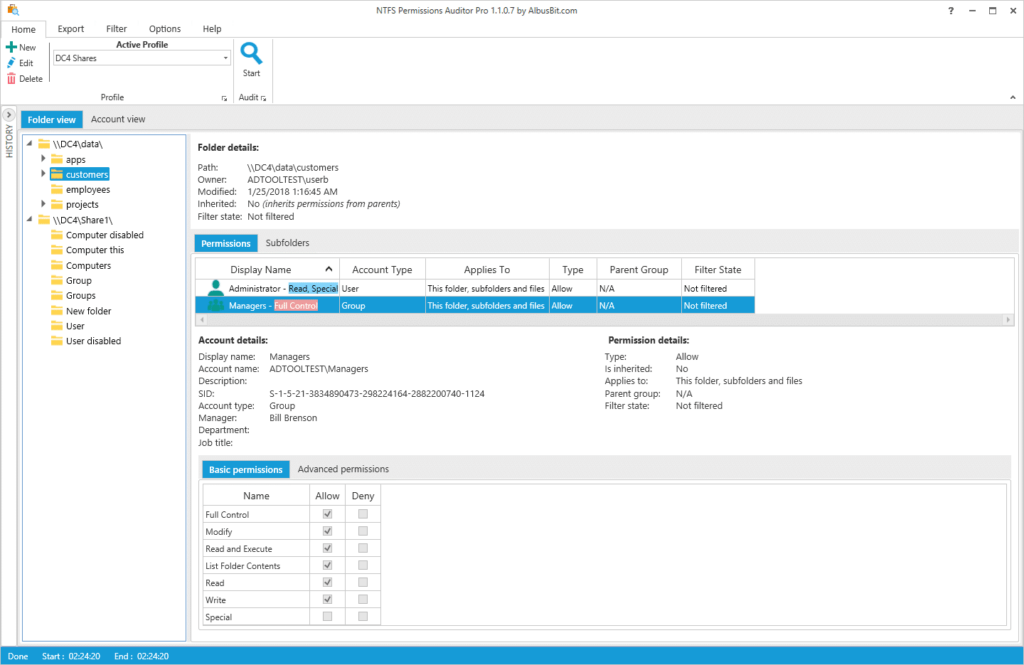
NTFS 권한 감사자 어떤 NTFS 폴더 권한이든 검토하고 분석할 수 있습니다. 무료 버전은 전체 경로, 소유자, 마지막 수정 날짜, 상속 플래그, 그리고 계층형 폴더 보기 또는 계정 보기에서 권한의 전체 목록과 같은 정보를 제공합니다. 프로 버전은 계정 이름, SID 또는 부서 같은 기준으로 보고서를 필터링하는 기능, 권한 변경 분석, 다양한 형식으로의 내보내기, 보고서 사용자 지정, 자동화 등 추가 기능을 제공합니다.
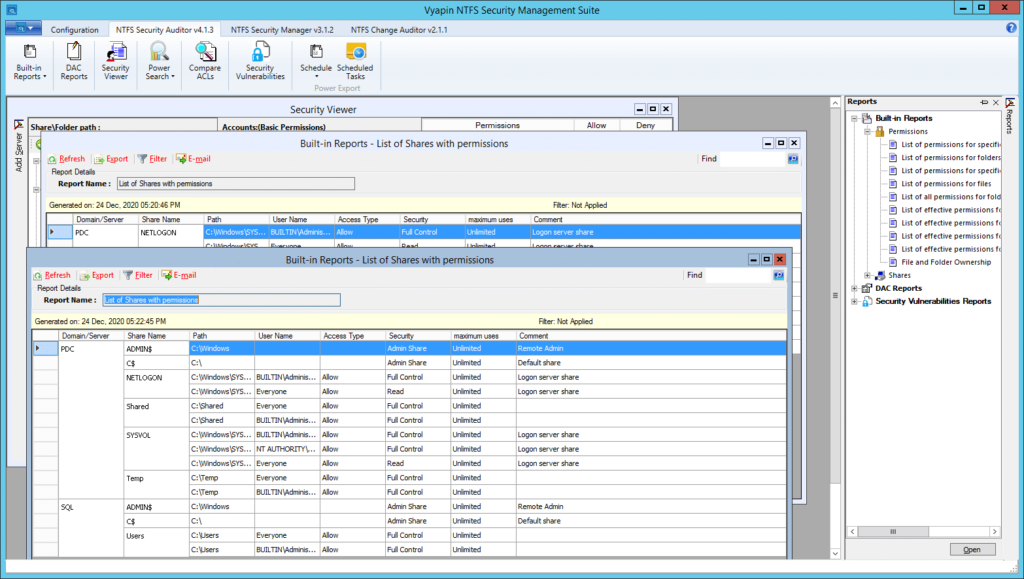
4. Vyapin의 NTFS 보안 관리 제품군
NTFS 보안 관리 제품군 단일 작업용 NTFS 권한 도구라기보다는, 본격적인 NTFS 관리 시스템에 더 가깝습니다. 세 가지 모듈로 구성됩니다:
- NTFS 보안 감사자 네트워크의 공유, 폴더, 파일을 스캔하고, 정기적인 간격으로 권한을 자동으로 인벤토리(목록)하며, ACL을 비교할 수 있습니다. 시스템 관리자와 규정 준수 목적을 위한 다양한 내장 보고서가 제공됩니다
- NTFS Change Auditor 지정된 위치에서 권한 변경 사항을 수집하고 분석합니다.
- NTFS Security Manager 기본 권한 관리를 더 쉽게 할 수 있도록 설계되었습니다.
Vyapin은 NTFS Security Management Suite의 15일 평가용 사본을 제공합니다.
5. Visual Click Software의 DSRAZOR
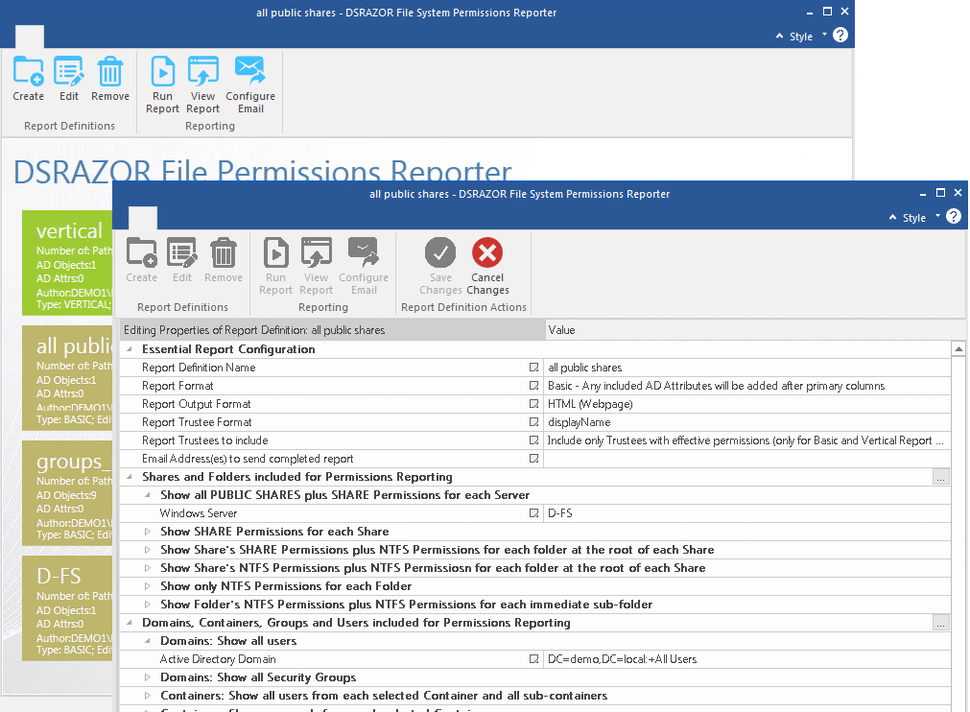
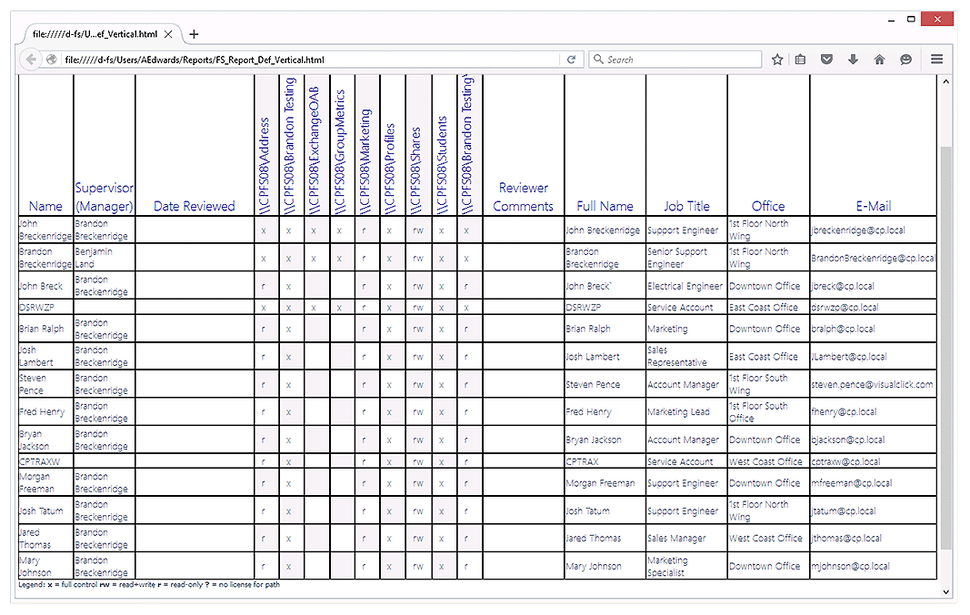
DSRAZOR 관리자를 위한 유연하고 커스터마이징 가능한 보고 도구이자, 컴플라이언스 감사를 수행하는 감사자들을 위한 도구입니다. 특정 파일이나 폴더에 대한 권한을 분석할 수 있습니다. 보고서는 커스터마이징할 수 있으며 각 보안 주체(trustee)에 대해 특정 Active Directory 속성을 포함할 수 있어, 감사자가 자신의 필요에 맞게 보고서를 구성할 수 있습니다. 기한이 지난, 차단되었거나 비활성화된 Active Directory 계정에 대한 종합 보고서가 제공되며, 특정 기간 동안 사용되지 않은 계정이 무엇인지, 마지막 로그인에 실패한 위치가 어디인지 등도 확인할 수 있습니다. 다만 DSRAZOR은 다수의 사용자에게 다재다능하다는 평가를 받는 반면, 학습 곡선이 꽤 가파릅니다. 보고서 디자인 도구는 다소 투박하고, 설정 과정도 매우 사용자 친화적이지 않습니다.
Windows Server 하드닝 체크리스트 다운로드
자세히 알아보기자주 묻는 질문(FAQ)
NTFS 권한은 어디에 저장되나요?
NTFS (New Technology File System) 권한은 NTFS 파일 시스템의 Master File Table (MFT)에 저장됩니다. MFT는 NTFS 볼륨에 있는 파일과 폴더의 메타데이터를 저장하는 데이터베이스와 유사한 구조입니다. MFT에는 파일 특성, 파일 이름, 타임스탬프, 그리고 NTFS 권한을 포함하는 보안 디스크립터에 대한 정보가 들어 있습니다.
파일이나 폴더에 NTFS 권한을 적용하면, 해당 권한은 MFT에서 파일 또는 폴더의 보안 디스크립터 일부로 저장됩니다. 각 파일 또는 폴더에는 연결된 NTFS 권한을 보관하는 고유한 보안 디스크립터가 있습니다. 이 정보는 운영 체제가 해당 파일이나 폴더에 대한 액세스를 제어하는 데 사용합니다.
NTFS 권한은 어떻게 관리하나요?
NTFS 권한 관리는 NTFS 볼륨에서 파일 및 폴더에 대한 액세스를 제어하는 것을 의미합니다. 다음은 NTFS 권한을 관리하는 방법:
- 권한을 관리하려는 파일 또는 폴더를 확인합니다.
- 파일 또는 폴더를 마우스 오른쪽 버튼으로 클릭한 다음 Properties 를 컨텍스트 메뉴에서 선택합니다.
- 속성(Properties) 창에서 보안(Security) 탭으로 이동하면 해당 파일 또는 폴더에 현재 할당된 NTFS 권한을 확인할 수 있습니다.
- NTFS 권한을 관리하려면 Edit 또는 Advanced 버튼(Windows 버전에 따라 다름)을 클릭하세요.
- 권한 설정 페이지에서 개별 사용자 또는 그룹에 Full Control, Read, Write 또는 Modify 같은 다양한 권한을 허용하거나 거부할 수 있습니다.
- 필요한 변경을 마친 후 Apply를 클릭한 다음 OK를 클릭하여 수정한 NTFS 권한을 저장합니다.
NTFS 권한을 수정할 때는 신중을 기하는 것이 중요합니다. 부적절한 변경은 접근 문제를 초래하거나 파일과 폴더의 보안을 손상시킬 수 있습니다.
NTFS 권한을 어떻게 감사하나요?
NTFS 권한을 감사하면 NTFS 볼륨에서 파일과 폴더에 대한 액세스를 모니터링할 수 있습니다. NTFS 권한을 감사하려면 다음 단계를 따르세요:
- 먼저 NTFS 볼륨에서 감사를 사용하도록 설정해야 합니다. 파일 또는 폴더를 마우스 오른쪽 버튼으로 클릭한 다음 속성을 선택하고 보안 탭으로 이동합니다. 고급 버튼을 클릭한 뒤 감사 탭으로 이동하세요.
- 추가 버튼을 클릭하고 감사를 적용할 사용자 또는 그룹을 선택합니다. 읽기, 쓰기, 삭제 또는 권한 수정과 같은 감사할 특정 작업을 선택하세요.
- 변경 사항을 적용하고확인 대화 상자를 닫으려면 클릭하세요.
- 감사 로그를 보려면 이벤트 뷰어에 액세스해야 합니다. Win + R 을 눌러 실행 대화 상자를 열고, eventvwr.msc 를 입력한 다음 Enter 를 누르세요. 이벤트 뷰어에서 Windows 로그 > 보안 으로 이동합니다. 파일 또는 폴더 액세스 이벤트인 이벤트 ID 4663을 찾아보세요.
공유하기
더 알아보기
저자 소개

Dirk Schrader
보안 연구 부문 VP
Dirk Schrader는 Netwrix의 레지던트 CISO(EMEA)이며 보안 연구 부문 VP입니다. CISSP (ISC²) 및 CISM (ISACA) 자격증을 보유한 IT 보안 분야 25년 경력의 베테랑으로, 사이버 위협에 대응하는 현대적 접근 방식으로서 사이버 복원력을 발전시키기 위해 노력하고 있습니다. Dirk는 커리어 초기에 기술 및 지원 역할에서 시작해, 이후 대규모 다국적 기업과 소규모 스타트업 모두에서 영업, 마케팅, 제품 관리 직무로 자리를 옮기며 전 세계의 사이버보안 프로젝트에 참여해 왔습니다. 그는 사이버 복원력을 달성하기 위해 변화 관리와 취약점 관리의 필요성을 다룬 수많은 글을 게재해 왔습니다.