
우리는 “Deep Dive” 시리즈를 계속합니다. 이 시리즈에서 몇 가지 기술 질문에 대한 답을 찾을 수 있습니다. 업계 전문가들이 여러 주제에 대한 통찰을 제공하고, 가장 인기 있는 애플리케이션의 일부 새로운 기능을 조사합니다. 시리즈의 첫 번째 기사는 여기에서 확인할 수 있습니다 여기입니다. 또한 Exchange 2013 CAS 구성( Part 1, Part 2 )에 대해 자세히 읽어보세요! 의견과 토론을 환영합니다!
RBAC는 Exchange 2013의 새로운 권한 모델입니다. RBAC를 사용하면 액세스 제어 목록(ACLs)을 수정하고 관리할 필요가 없습니다. 이를 통해 관리자가 수행할 수 있는 작업과 최종 사용자가 할 수 있는 작업을 광범위한 수준과 세부적인 수준 모두에서 제어할 수 있습니다. Exchange 2013에서 RBAC는 이제 수행 가능한 관리 작업과 사용자가 자신의 사서함 및 배포 그룹을 관리할 수 있는 범위를 모두 제어합니다.
역할 그룹은 관리자가 및 전문 사용자들이 수행할 수 있는 작업을 정의하는 다음 구성 요소로 이루어져 있습니다:
- 관리 역할 그룹: 관리 역할 그룹은 특수 유니버설 보안 그룹(USG)으로, 역할 그룹의 구성원인 사서함, 사용자, USG 및 기타 역할 그룹을 포함합니다. 여기서 구성원을 추가하고 제거하며, 관리 역할이 할당되는 대상이기도 합니다. 역할 그룹에 포함된 모든 역할의 조합은 역할 그룹에 추가된 사용자가 Exchange 조직에서 관리할 수 있는 모든 내용을 정의합니다.
- 관리 역할: 관리 역할은 관리 역할 항목의 그룹을 담는 컨테이너입니다. 역할은 역할이 할당된 그룹의 구성원이 수행할 수 있는 특정 작업을 정의하는 데 사용됩니다. 관리 역할 항목은 역할에 지정된 각 작업을 수행할 수 있게 해주는 cmdlet, 스크립트 또는 특수 권한입니다.
- 관리 역할 할당: 관리 역할 할당은 역할과 역할 그룹을 연결합니다. 역할을 역할 그룹에 할당하면 역할 그룹의 구성원에게 해당 역할에 정의된 cmdlet 및 매개 변수를 사용할 수 있는 권한이 부여됩니다. 역할 할당은 관리 범위를 사용하여 해당 할당을 사용할 수 있는 위치를 제어할 수 있습니다.
- 관리 역할 범위: 관리 역할 범위는 역할 할당에 대한 영향 또는 영향 범위를 의미합니다. 역할이 범위를 포함하여 역할 그룹에 할당되면, 관리 범위는 해당 할당이 관리할 수 있도록 허용된 개체를 구체적으로 지정합니다. 그러고 나서 할당과 그 범위가 역할 그룹의 구성원에게 제공되어, 구성원이 관리할 수 있는 대상을 제한합니다. 범위는 서버 또는 데이터베이스 목록, 조직 단위(OU), 또는 서버, 데이터베이스 또는 받는 사람 개체에 대한 필터로 구성될 수 있습니다. 예를 들어, 헬프데스크 팀이 “수신자 관리(Recipient Management)” 권한을 제공해야 한다고 가정해 보겠습니다. 이 권한은 사서함을 생성하고 관리하며, 배포 그룹을 생성하고 관리하고, 사서함을 이동 및 마이그레이션하고, 마지막으로 메시지를 추적하는 일을 담당합니다. 하지만 “수신자 관리” 권한은 삭제 및 비활성화 액세스 권한도 함께 제공합니다. 따라서 이 권한은 헬프데스크 팀에 대해 제한되어야 합니다. 아래 단계에 따라 수신자 관리 권한을 사용자 지정해 보세요.
먼저 아래 명령을 사용하여 “Recipient Management” 역할 그룹 아래에 있는 관리 역할을 이해해 봅시다.
Get-Rolegroup “Recipient Management” | Select roles).roles | select name
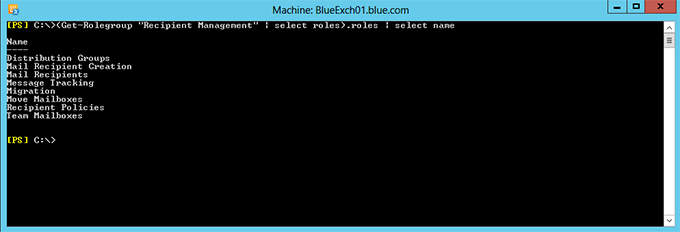
위 명령 결과에서 필요한 관리 역할만 선택한 다음, 우리의 요구사항에 맞게 커스터마이즈해야 합니다.
- 배포 그룹 – 커스터마이즈가 필요합니다.
- 메일 수신자 생성 – 커스터마이즈가 필요합니다.
- 메일 수신자 – 커스터마이즈가 필요합니다.
- 메시지 추적(Messaging Tracking) – 사용자 지정이 필요하지 않습니다.
- 우편함 이동(Move Mailboxes) – 사용자 지정이 필요하지 않습니다.
- 수신자 정책(Recipient Policies) – 관리 역할이 필요하지 않습니다.
- 팀 사서함(Team mailboxes) – 관리 역할이 필요하지 않습니다.
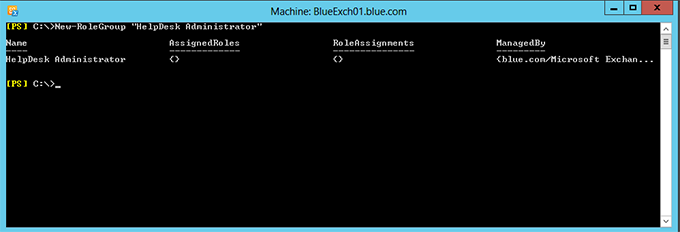
아래 단계를 따라 “Recipient Management” 역할 그룹을 만들고 사용자 지정하세요.
1. 아래 PowerShell 명령을 사용하여 새 역할 그룹 “Helpdesk Administrator”을(를) 만듭니다.
New-RoleGroup “HelpDesk Administrator”
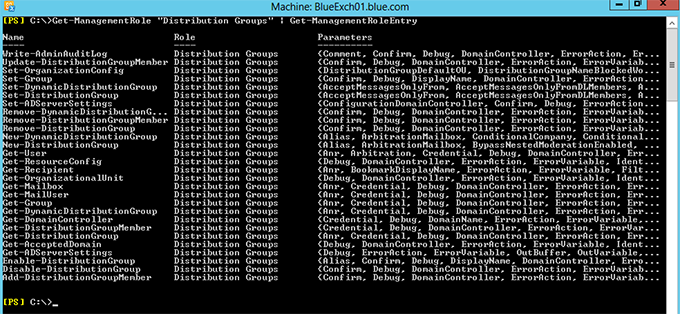
2. 이제 “Distribution Groups” 관리 역할 작업을 진행하고, 사용자 지정하기 전에 Distribution Group에 사용할 수 있는 모든 cmdlet을 찾습니다. 아래 PowerShell 명령을 사용하면 관리 역할 “Distribution Groups”에 대한 모든 ManagementRoleEntry를 가져옵니다.
Get-ManagementRole “Distribution Groups” | Get-ManagementRoleEntry
3. 아래 명령을 사용하여 새 관리 역할 “Distribution Groups with no Remove”을(를) 만듭니다. 이 명령은 새 관리 역할 “Distribution Groups with no Remove”을 생성하고, “Distribution Groups”에 사용 가능한 모든 cmdlet을 “Distribution Groups with no Remove” 관리 역할로 복사합니다.
Get-ManagementRole "Distribution Groups" | New-ManagementRole "Distribution Groups with no Remove"
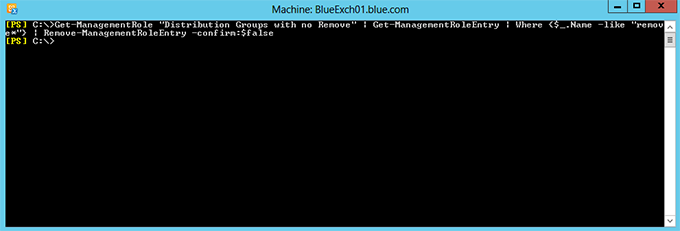
4. 그런 다음 아래 PowerShell 명령을 사용하여 관리 역할 “Remove-*””에서 “Distribution Groups with no Remove” 관리 역할에 포함된 모든 Remove-* cmdlet을 제거합니다.
Get-ManagementRole "Distribution Groups with no Remove" | Get-ManagementRoleEntry | Where {$_.Name -like "remove*"} | Remove-ManagementRoleEntry -confirm:$false
5. 마지막으로 아래 명령을 사용하여 사용자 지정한 관리 역할 “Distribution Groups with no Remove” 을 역할 그룹 “HelpDesk Administrator” 에 할당합니다.
New-ManagementRoleAssignment -SecurityGroup "HelpDesk Administrator" -Role "Distribution Groups with no Remove"
6. 이로써 “Distribution Groups” 관리 역할을 사용자 지정했습니다. 이제 “Mail Recipient Creation” 및 “Mail Recipients” 관리 역할을 사용자 지정해야 합니다.
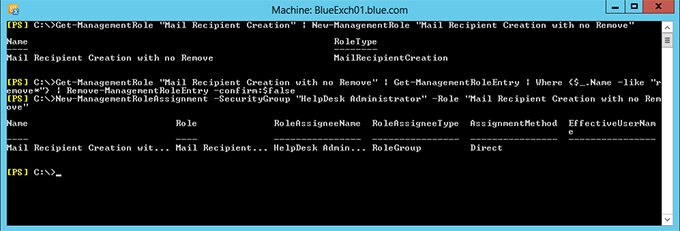
7. 아래는 “Mail Recipient Creation” 관리 역할을 사용자 지정하기 위한 일련의 PowerShell 명령입니다. 새로 사용자 지정한 관리 역할인 - “Mail Recipient Creation with no Remove”를 생성한 다음 이를 “HelpDesk Administrator” 역할 그룹에 할당합니다.
      Get-ManagementRole "Mail Recipient Creation" | New-ManagementRole "Mail Recipient Creation with no Remove"

Get-ManagementRole "Mail Recipient Creation with no Remove" | Get-ManagementRoleEntry | Where {$_.Name -like "remove*"} | Remove-ManagementRoleEntry -confirm:$false

New-ManagementRoleAssignment -SecurityGroup "HelpDesk Administrator" -Role "Mail Recipient Creation with no Remove"
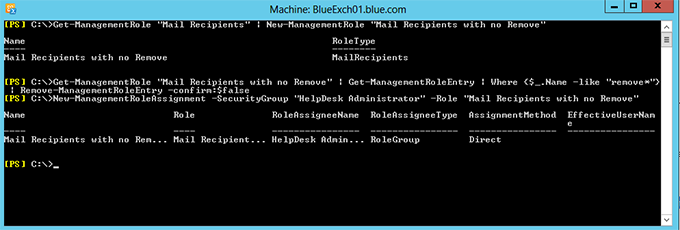
8. 마찬가지로 아래는 “Mail Recipients” 관리 역할을 사용자 지정하기 위한 일련의 PowerShell 명령입니다. 새로 사용자 지정한 관리 역할인 - “Mail Recipients with no Remove”를 생성한 다음 이를 “HelpDesk Administrator” 역할 그룹에 할당합니다.
      Get-ManagementRole "Mail Recipients" | New-ManagementRole "Mail Recipients with no Remove"

Get-ManagementRole "Mail Recipients with no Remove" | Get-ManagementRoleEntry | where {$_.Name -like "remove*"} | Remove-ManagementRoleEntry -confirm:$false

New-ManagementRoleAssignment -SecurityGroup "HelpDesk Administrator" -Role "Mail Recipients with no Remove"
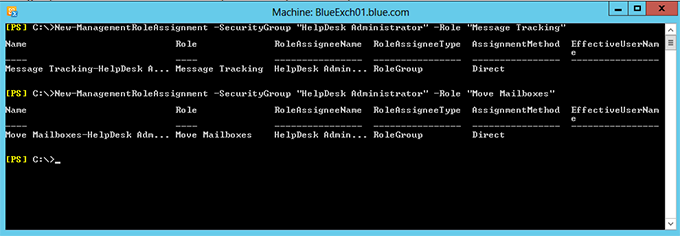
9. “Message Tracking” 및 “Move Mailboxes” 관리 역할은 작업을 수행하는 데 필요한 cmdlet이 있으므로 별도의 사용자 지정이 필요하지 않습니다. 아래 명령은 기본 역할인 “Message Tracking” 및 “Move Mailboxes”를 역할 그룹 “HelpDesk Administrator”에 할당합니다.
      New-ManagementRoleAssignment –SecurityGroup “HelpDesk Administrator” –Role “Message Tracking”

New-ManagementRoleAssignment –SecurityGroup “HelpDesk Administrator” –Role “Move Mailboxes”
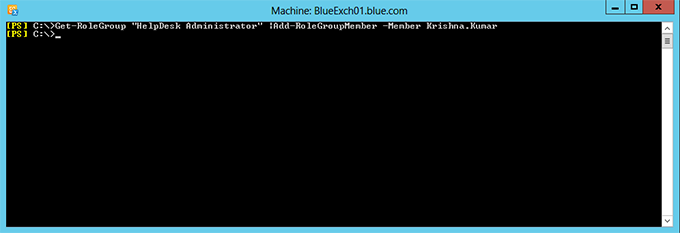
10. 마지막으로 아래 PowerShell 명령을 사용하여 역할 그룹 “HelpDesk Administrator”에 구성원을 추가합니다.
Get-RoleGroup “HelpDesk Administrator” | Add-RoleGroupMember –Member Krishna.kumar
마지막으로, 완전히 맞춤 구성된 역할 그룹 “HelpDesk Administrator”가 있습니다. “HelpDesk Administrator” 그룹의 구성원은 메일박스, 배포 그룹 등을 생성하고 수정할 수 있는 권한이 있지만, 삭제 권한은 없습니다. PowerShell을 사용해 RBAC 권한을 사용자 지정하는 방법을 잘 이해하셨길 바랍니다.
공유하기
더 알아보기
저자 소개

Krishna Kumar
해당 없음
Krishna는 10년이 넘는 IT 경험을 보유하고 있으며 Microsoft Exchange, Active Directory, Office 365, PowerShell, VMware에 대해 실무 경험이 있습니다. Krishna는 MCITP 자격을 보유하고 있으며 PowerShell 분야에서 MVP로도 활동한 바 있습니다. Krishna는 다양한 Exchange 및 PowerShell 주제에 대한 교육도 제공합니다. 또한 다양한 IT 주제에 관한 수십 건의 기술 문서를 담은 개인 블로그를 운영하고 있습니다. Krishna는 크리켓과 배드민턴을 즐겨하고, 테라스 정원에서 유기농 채소를 재배하는 것도 좋아합니다.