
适用于 Windows 文件服务器的 Netwrix Auditor
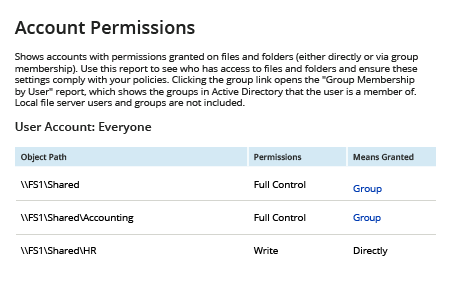
- 运行 Netwrix Auditor → 单击“Reports” → 选择“File Servers” → 展开“File Servers State-in-Time” → 选择“Account Permissions” → 单击“View” → 指定文件共享” → 单击“View Report”。
原生审计
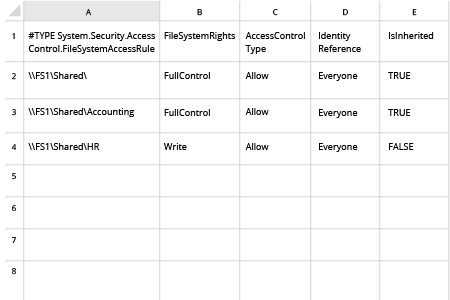
- 要列出 NTFS 文件系统中的 Everyone 组权限,请在 PowerShell 中运行以下脚本,并为“Network File Share Path”和“.csv File Name And Path”参数指定相应的值。
dir -Recurse | where { $_.PsIsContainer } | % { $path1 = $_.fullname; Get-Acl $_.Fullname | % { $_.access | where { $_.IdentityReference -like "everyone" } | Add-Member -MemberType NoteProperty -name "Network File Share Path" -Value $path1 -passthru }} | export-csv ".csv File Name And Path”
- 在 Microsoft Excel 中打开创建的 .csv 文件,检查 Everyone 组对哪些共享文件夹具有访问权限。
掌控“Everyone”组权限的重要性
外部攻击并不是安全漏洞的唯一原因。诸如向“Everyone”组授予 NTFS 权限,或在不通过组成员身份分配权限的情况下直接分配权限等做法,都可能使员工和其他内部用户能够访问他们不应该访问的数据,甚至可能包含敏感数据。而如果“Everyone”组对某些内容拥有完全控制访问权限,那么所有 Active Directory 已验证(authenticated)的用户帐户都可以复制、分发、读取、修改和删除文件——Everyone 组的所有匿名和来宾帐户也同样可以。这可能导致数据损坏、数据外传或数据丢失,以及数据隐私方面的违规。为降低这些风险,系统管理员应定期审查授予“Everyone”组的共享权限,以及所有直接授予的权限。
Netwrix Auditor for Windows File Servers 可全面掌握用户活动,以及在您的 Windows 文件服务器中谁可以访问哪些内容。状态时点(State-in-time)报告提供可操作的细节,说明哪些域用户可以访问哪些文件,并展示权限是直接授予的还是通过 AD 组成员身份授予的。借助这些信息,IT 人员可以轻松发现授予“Everyone”组的权限,并移除相关属性,从而降低数据泄露风险,并提升其 IT 环境中的数据安全性。
分享到