
Netwrix Auditor for SQL Server
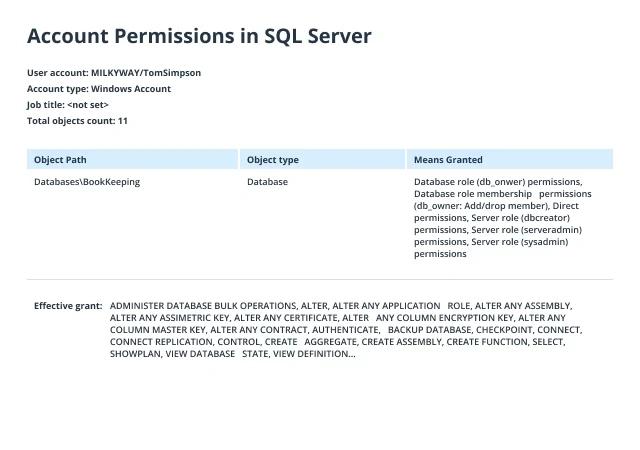
- Netwrix Auditor を開き、Reports -> Predefined -> SQL Server - State-in-Time -> SQL Server の Account Permissions に移動します。
- 次のフィルターを指定します:
- 「User account」フィルターで、ユーザーのフル ネームを入力します(例:MILKYWAY/TomSimpson)。
- 「Object type」フィルターで、Server Instance, Database を選択します。
- 「View 」をクリックして、ユーザーの有効な権限を明確に示すレポートを作成します。
ネイティブ ソリューション
ユーザーの SQL Server ロールを一覧表示する
- 開始 Microsoft SQL Server Management Studio (MSSMS)。
- メニューの File から「Connect Object Explorer」をクリックします。
- Connect to Server ダイアログ ボックスで、次の設定を指定します:
- 「サーバーの種類」リスト ボックスで「Database Engine」を選択します。
- 「サーバー名」テキスト ボックスに、SQL クラスター サーバーの名前を入力します。
- 「認証」リスト ボックスで「SQL Server Authenticationmethod」を選択し、使用する資格情報を指定します。サーバーに接続するたびにパスワードを再入力したくない場合は、「Remember password」にチェックを入れます。
- 「Connect」をクリックします。
- 「Execute」をクリックします(または「F5」キーを押します)。
- 接続したら、New Query をクリックし、次のスクリプトをクエリ フィールドに貼り付けます:
      select r.name as Role, m.name as Principal

from

    master.sys.server_role_members rm

    inner join

    master.sys.server_principals r on r.principal_id = rm.role_principal_id and r.type = 'R'

    inner join

    master.sys.server_principals m on m.principal_id = rm.member_principal_id

where m.name = 'MILKYWAY\TomSimpson'
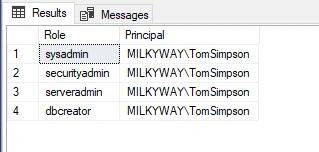
- クエリの実行結果にある、サーバー レベルのロールとプリンシパル(メンバー名)の一覧を確認します:
ユーザー向けに SQL Server でデータベース ロールを問い合わせる
- 起動してMicrosoft SQL Server Management Studio (MSSMS)。
- ファイル メニューで Connect Object Explorer をクリックします。
- Connect to Server ダイアログ ボックスで、次の設定を指定します:
- Server type の一覧ボックスでDatabase Engine を選択します。
- Server name のテキスト ボックスに、SQL クラスタ サーバーの名前を入力します。
- Authentication の一覧ボックスでSQL Server Authentication method を選択し、使用する資格情報を指定します。サーバーに接続するたびにパスワードを再入力したくない場合は、Remember password にチェックを入れます。
- Connect をクリックします。
- クリック Execute (または F5 キーを押します)。
- 接続したら、ユーザーのロールを問い合わせる Database を選択します。
- クリック New Query を選択し、次のスクリプトをクエリ欄に貼り付けます:
      SELECT r.name role_principal_name, m.name AS member_principal_name

FROM sys.database_role_members rm

JOIN sys.database_principals r

    ON rm.role_principal_id = r.principal_id

JOIN sys.database_principals m

    ON rm.member_principal_id = m.principal_id

where m.name = 'MILKYWAY\TomSimpson'
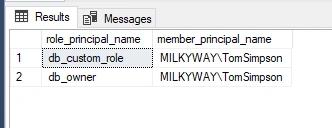
- クエリ実行結果に表示された、サーバーレベルのロールとプリンシパル(メンバー名)の一覧を確認します:
SQL Server でユーザーのロールを、1 つもクエリを使わずに確認する方法を見つけましょう。
Microsoft SQL Server では、データベース管理者が構造化データへの権限を管理できるようにロールが用意されています。サーバーレベルのロールは、名前のとおりサーバー全体へのアクセスを許可し、Windows の世界のグループと似た仕組みです。さらに、各 SQL データベースにも固有の権限とロールを設定できます。
セキュリティを維持し、PCI DSS や HIPAA を含む多くの規制に準拠するには、各ユーザーに割り当てられているすべてのサーバー ロールとデータベース ロールを把握する必要があります。内容が複雑なため、手元にネイティブ ツールしかない場合は、その作業はかなり大変です。
まず、サーバーロール、権限、ユーザー認証情報、依存関係などのサーバーレベルの設定は master データベースに保存されます。sys.server_principals のシステム ビューを使用します。,
- SQL Server でユーザーとサーバー ロールを一覧表示するには、sys.server_principals のようなシステム ビューをクエリできます。
- SQL Server のデータベースに関するユーザーとロールを一覧表示するには、sys.database_principals のようなシステム ビューをクエリできます。
ストアド プロシージャはサーバーの一部領域の管理に役立ちますが、カスタム レポートを作成するにはクエリを使用する必要があります(たとえば、特定の列名で複数のテーブルを照合するレポートなど)。たとえば、サーバー レベルのロール メンバーシップ情報は、master データベースの server_role_members システム ビューに保存されています。principal(主体)の ID はリンクされているため、ID 番号を基準に sys.server_principals と master.sys.server_role_members を結合するクエリで、SQL Server のユーザー ロールの概要を取得できます。ユーザーは固定サーバー ロール(fixed server roles)の各メンバーについて、自分のサーバー ロール メンバーシップと principal ID を表示できますが、すべてのサーバー ロール メンバーシップを表示するには追加の権限、または security admin の固定サーバー ロールへのメンバーシップが必要になることを忘れないでください。
データベース レベルの情報を収集するには、各データベースごとに SQL Server のデータベース ロールを個別にクエリする必要があり、手間がかかることがあります。さらに、ロールはネスト(入れ子)にできます。つまり、データベース ユーザー、アプリケーション ロール、その他のデータベース ロールが、データベース ロールのメンバーになり得ます。
要するに、ネイティブ ツールで現在のユーザー ロールに関する包括的な情報を取得することは、複雑でかなり疲れる作業になりがちです。 一方で Netwrix Auditor を使えば、数回のクリックで、誰がどのサーバーおよびデータベース ロールを保持しているかを読みやすい形式で詳細に確認できます。製品に含まれるリンク済みレポートにより、専門家は、サーバー全体にわたるネストされたユーザー ロールのメンバーシップのややこしさを素早く整理でき、調査が効率化されます。必要な重要な情報はすべて得られます。つまり、ユーザーがアクセスできるすべてのオブジェクトの一覧(そのパスとオブジェクトの種類を含む)、付与された権限、権限が付与された方法(直接、ロール メンバーシップ経由など)、およびそれが明示的か継承によるものかどうかです。アカウント、オブジェクト、サーバーの各レベルを含め、さまざまな観点から権限を分析できます。これらすべての情報は、スクリプトを書く手間、Excel への情報のエクスポート、そして手作業での確認という煩雑さなしに提示され、利用可能です。
共有する