
Assessing 5 of the Leading Free Registry Cleaners
Dec 1, 2023
As you use your computer, the registry can collect obsolete, redundant or even damaged entries. By using a reg cleaner tool, you can:
- Remove registry entries left behind by uninstalled applications
- Reduce the size of the registry
- Identify and fix corrupted registry entries
However, there is no clear consensus on the value of registry cleaning. While reducing the number of registry entries for the OS to parse through during startup might improve boot times, some experts say the performance enhancements are negligible: There are often literally hundreds of thousands of registry entries on a given machine, so removing even a few hundred orphaned entries is not likely to have a major impact on the system’s performance. Moreover, some experts argue that the risk of mistakenly altering or erasing vital registry entries outweighs any advantages.
In any case, spending money on a registry cleaning tool doesn’t rank as a priority for most people. That’s why many computer users look for free registry cleaners to do the job. As complex as the registry is, most free registry cleaners have user-friendly interfaces that make them easy to use. Some also bundle in extra utilities to further bolster your system’s efficiency.
To help, we looked at five of the leading free registry cleaning tools to determine the best free registry cleaner available today. All the tools were tested on a single computer that had never undergone any form of registry cleaning. We used each of these free registry cleaner Windows 10 tools to scan the registry and checked how their results differed.
Important: Before you use any registry cleaning tool, back up your registry. All the tools described here provide a means to do that, either manually or automatically.
Windows Registry Tutorial
Learn moreDownload eBook:
Important Caveats
While all these programs are free, the adage “buyer beware” certainly applies. In particular, pay attention to the following caveats:
- If a tool gives you the option for a custom installation option, choose it. This can help you control preferences like desktop shortcuts and potential bloatware.
- Many free tool push users to purchase a ‘Pro’ or ‘Premium’ version with additional features.
- Some free tools are bundled with unrequested software or adware, so users need to be vigilant during installation to sidestep these extras.
- Free tools come with limited or no official support.
- Free tools are not perfect, so they are bound to categorize legitimate entries as errors from time to time, which could lead users to remove necessary registry entries. It bears repeating: Back up your registry before making any changes to it.
- Many free tools have not been updated in years, which means they may not be supported by newer operating systems and probably have unaddressed bugs.
Some of these factors led us to opt against completing the installation for two registry cleaning tools that we had planned to test. In one case, the malware protection on our test machine discouraged us from continuing to the download page, as shown here:

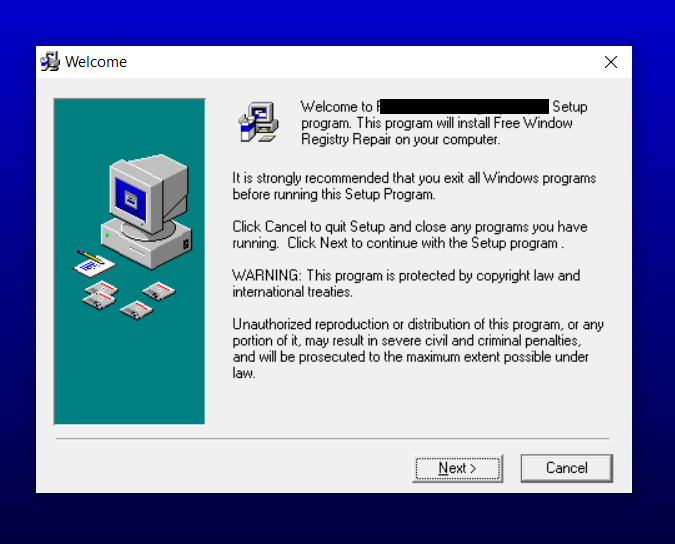
The other tool’s installer had a very outdated look, which suggested that it has not been supported for a long time and thus might pose high risk:
CCleaner
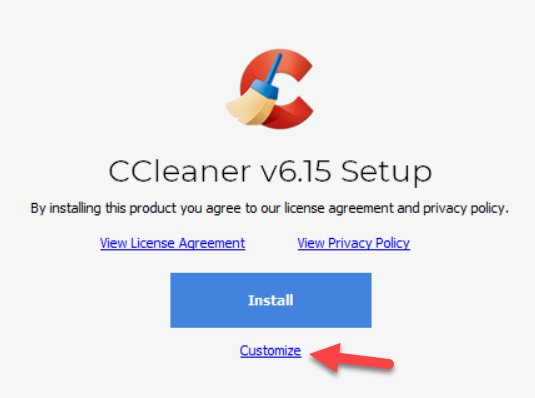
CCleaner is one of the most popular system optimization tools for Windows operating systems today. It comes with multiple features, including a registry cleaner. It offers a custom installation option, as shown below, which is recommended.
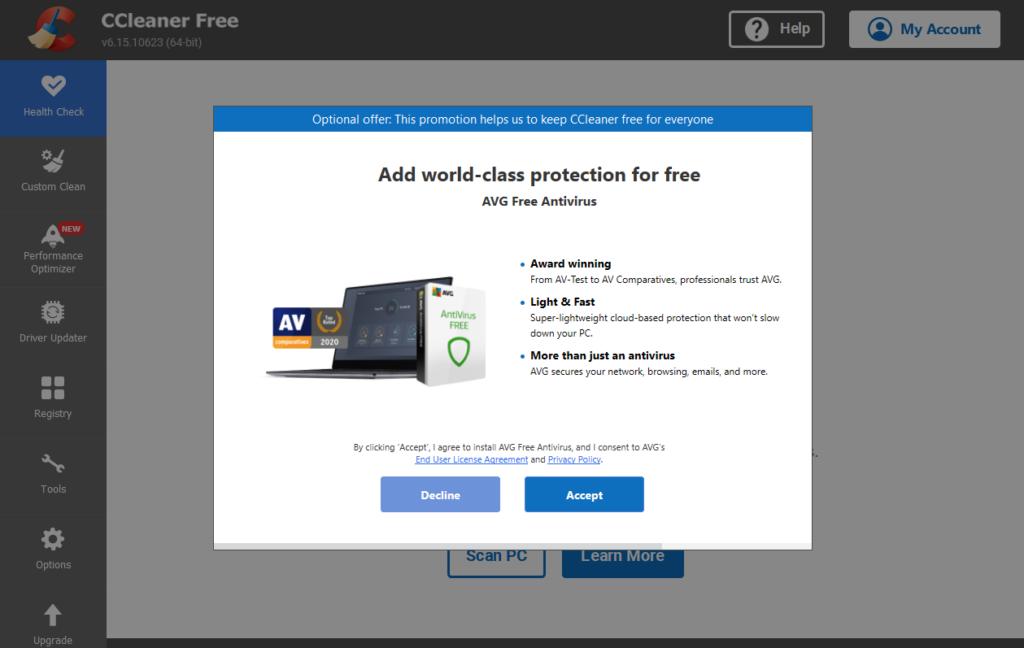
One of the first things that CCleaner does is push another free application, so be attentive during installation to ensure you don’t inadvertently install unwanted software.
The screenshot below illustrates the results of a registry cleaning scan.
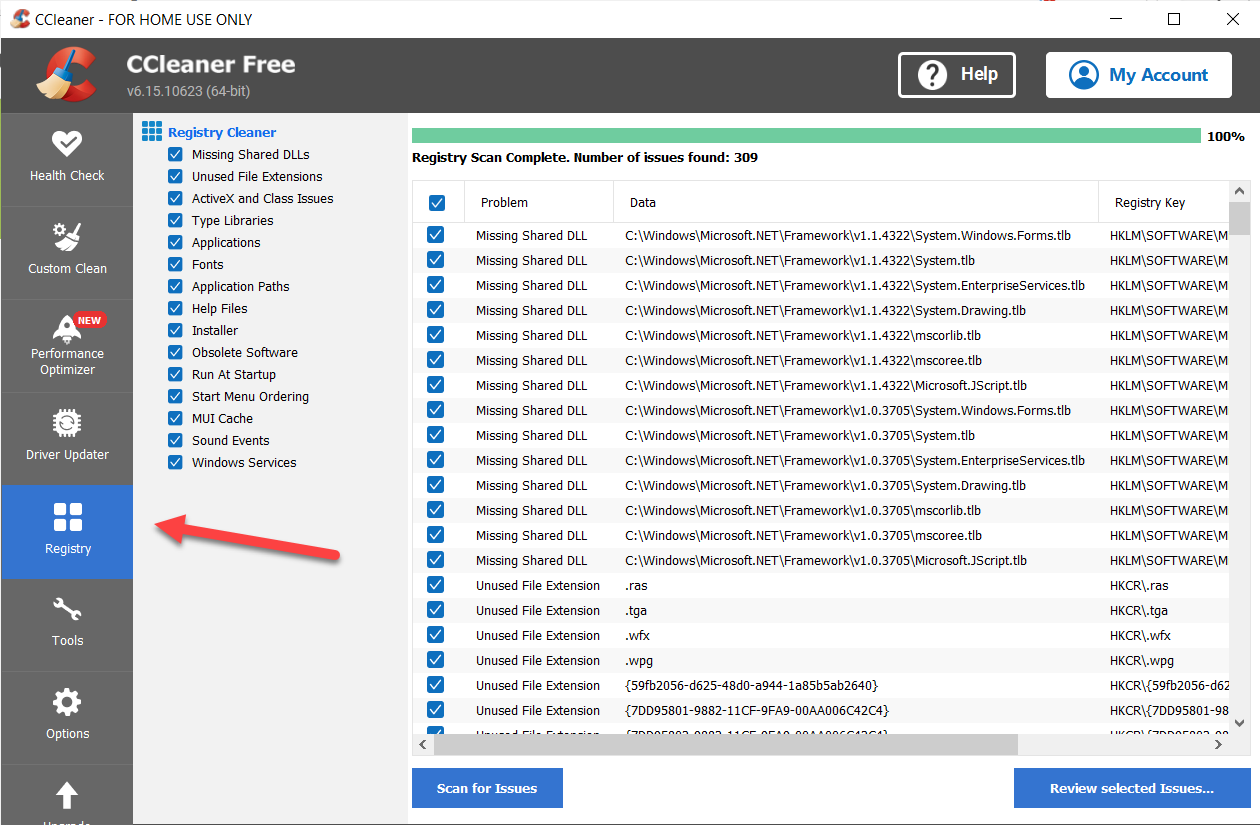
You can then choose to remediate all the issues at once or to fix them individually, as shown below.
Pros
- Is known for its dependable and effective cleaning capabilities
- Offers a wide range of other PC optimization options, such as managing startup items, uninstalling software and cleaning up temporary files
- Is available in both installable and portable versions
- Clearly prompts the user to back up the registry before making any registry modifications
Cons
- Might come with extra bundled applications
- Often prompts users to upgrade to the premium version for enhanced features
- Does not provide detailed explanations regarding the different registry sections and entries, which can be daunting for some users
- Does not provide real explanations of the various registry categories and entries
- Was compromised in 2017 by hackers who added a backdoor to the software. The issue was addressed in quick fashion by the company; however, the incident raised issues about the software’s security.
Upshot
If you are looking for an all-in-one tool, CCleaner may be a better option than others.
CCleaner Paid Versions
CCleaner also offers two premium consumer versions:
- A one-year, single-device license that includes scheduled cleaning, priority support, a software updater and a driver updater
- A license that supports up to three devices for either one or two years, which comes packed with all the features of the single-device license plus file recovery and support for Android and Mac devices
CCleaner also offers a paid cloud version geared towards businesses.
Auslogics Registry Cleaner
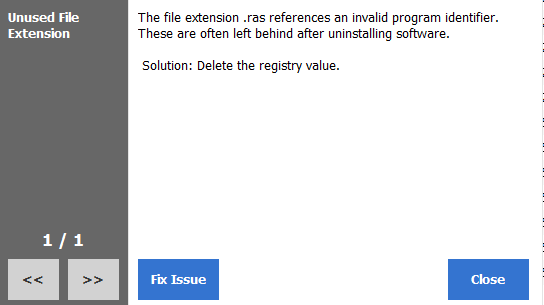
Like CCleaner, Auslogics registry cleaner has been around for many years and offers more PC optimization tools than just a registry cleaner, as shown here.
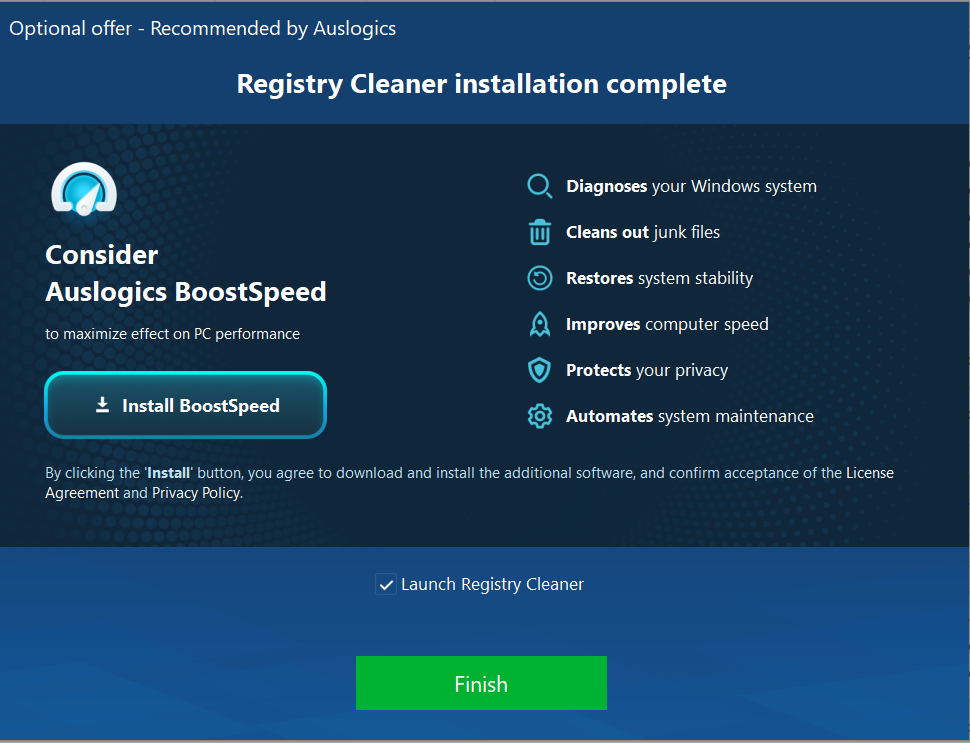
The interface of Auslogics is very clean. Some of its capabilities are available only with the Pro version; they are clearly labeled. Users can choose to “Scan” only or to “Scan and Resolve” in one step.
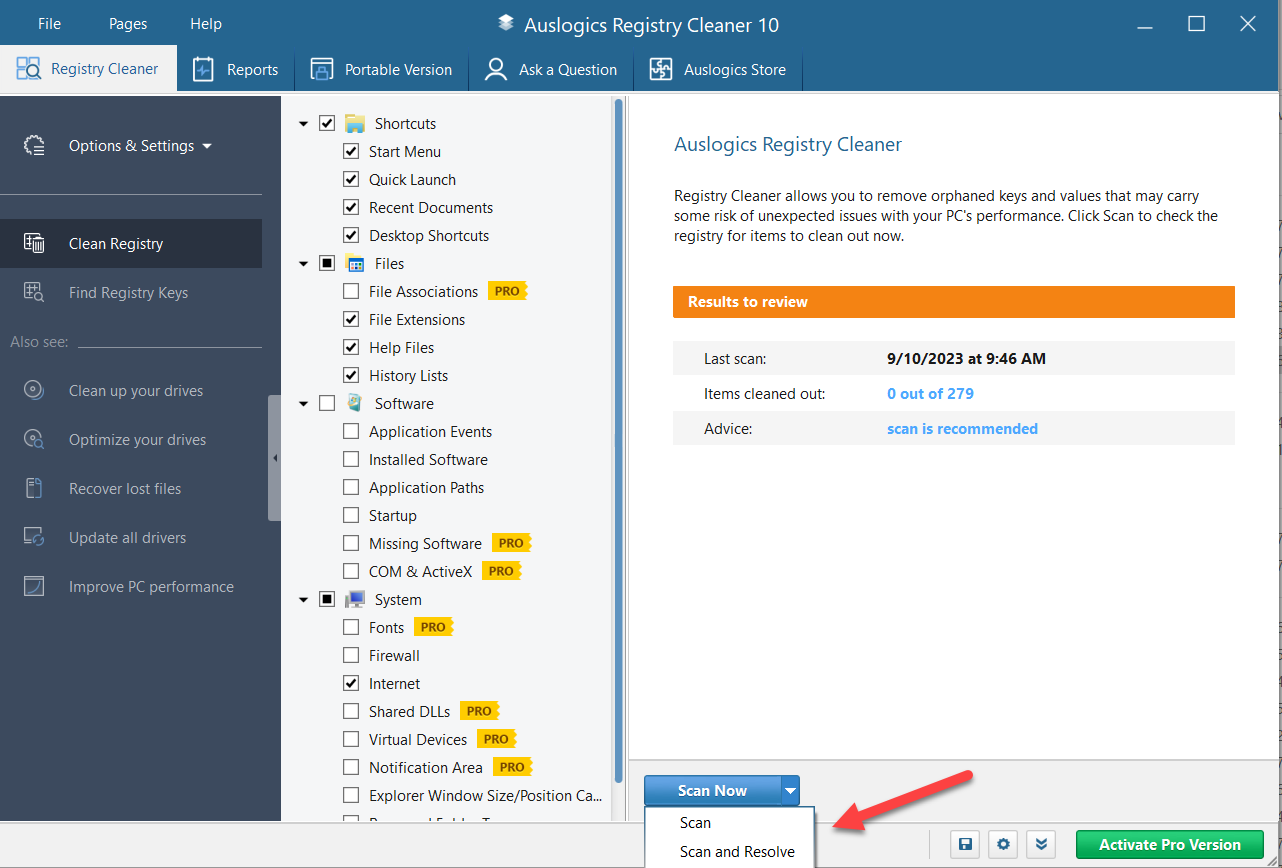
Auslogics seemed to identify the same number of issues as the other tools did. Users can either fix all errors in a single process or target specific categories.
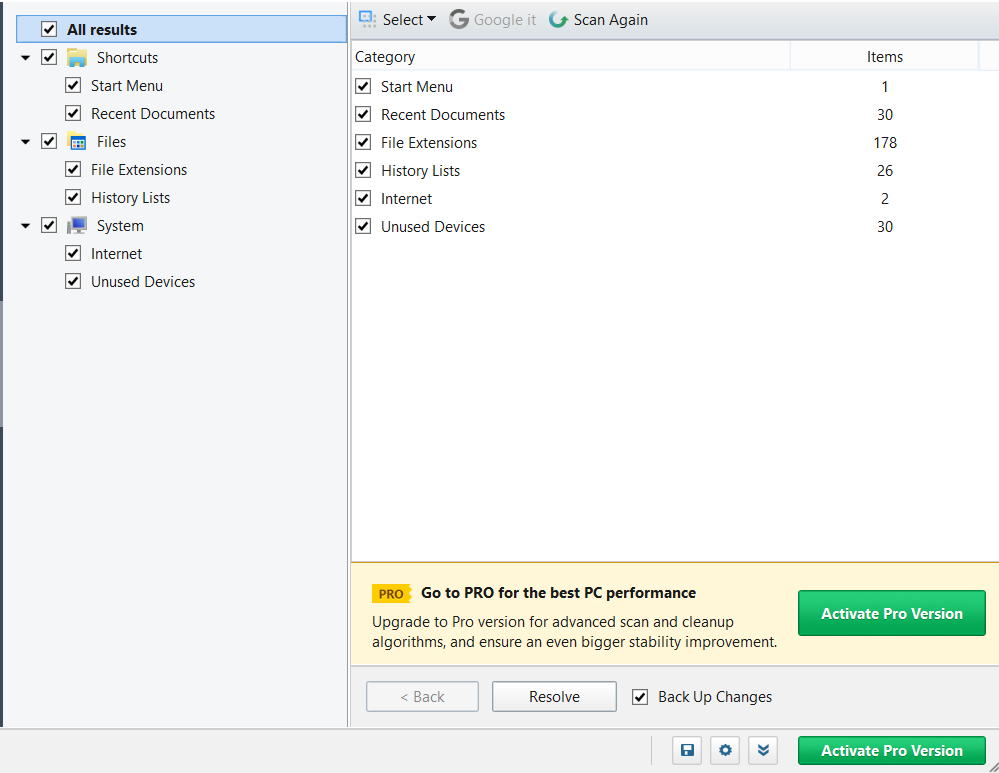
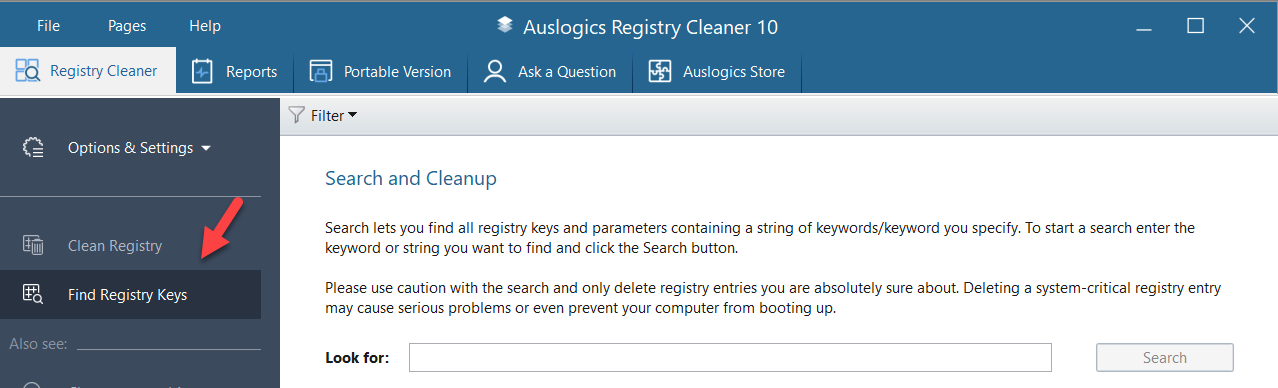
The tool also provides a search feature that allows users to search for registry keys and parameters that contain specified keywords, as shown below.
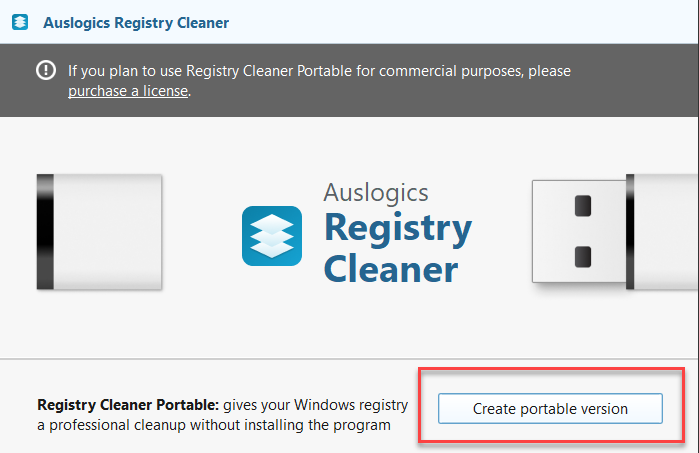
It also lets you create a portable version of the application that you can run it from a USB stick, which enables you to clean the registries of multiple computers without the need to install it on each device.
Pros
- Features a unique registry key search capability not commonly found in other cleaners
- Is available in both installable and portable variants
- Automatically backs up the registry before implementing changes
Cons
- The free version has limited functionality, which can be expanded only by upgrading to the paid Pro version.
- As with many cleaners, the installation process might attempt to include additional programs or bloatware. Users should remain attentive during installation to avoid these.
Upshot
With its main emphasis on cleaning the Windows registry, Auslogics will do the job, but other alternatives offer more options.
Auslogics Paid Version
Auslogics also offers a paid license for up to three PCs that includes priority support and enhanced cleanup features such as:
- Purging entries linked to file extensions that aren’t tied to any applications or are related to absent apps
- Removing invalid paths to files or folders belonging to previously installed apps
- Cleaning up entries for services, device drivers, codecs and other items that have been removed or do not exist
Wise Registry Cleaner
The installation process for Wise Registry Cleaner is simple and concise. There is a custom installer option, but the only customizable feature is where to install the program. While the installer did not push and bloatware, the download page did forward me to a promotional page advertising other PC optimization products from the company.
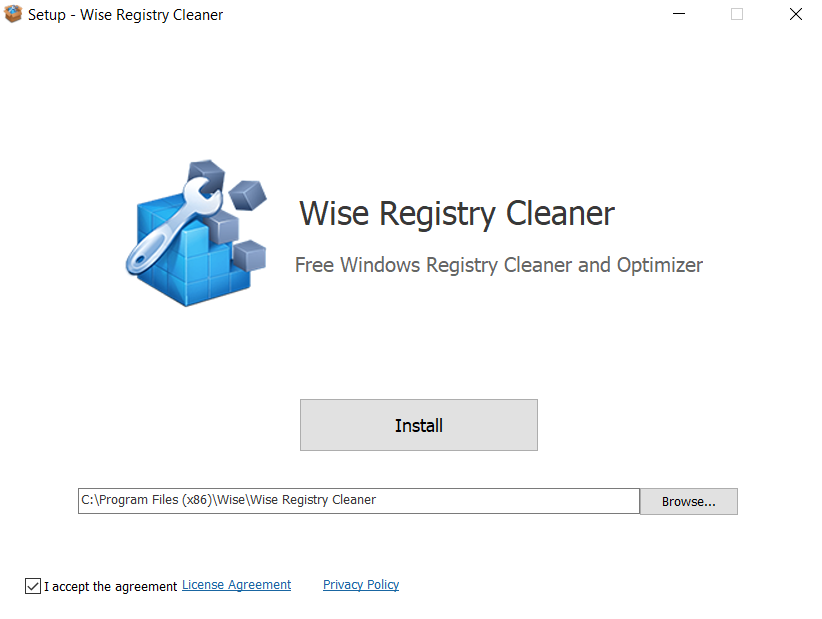
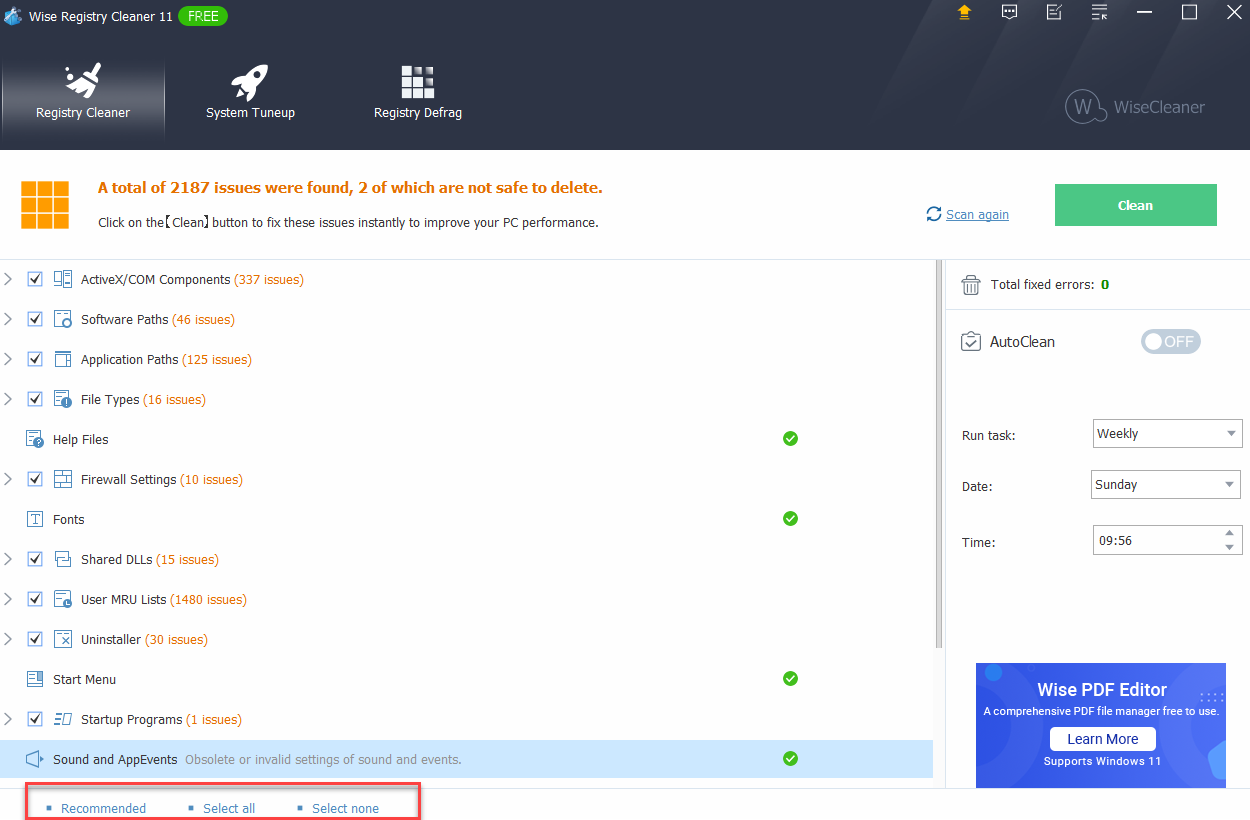
While the Wise Registry Cleaner does include a couple of other features, it pretty much focuses on the registry. Like the other tools, it splits the registry settings into various categories. Unlike some of the others, however, you can get a short description of any category clicking it, as shown below. In order to schedule regular cleanings, you must upgrade to the Pro version.
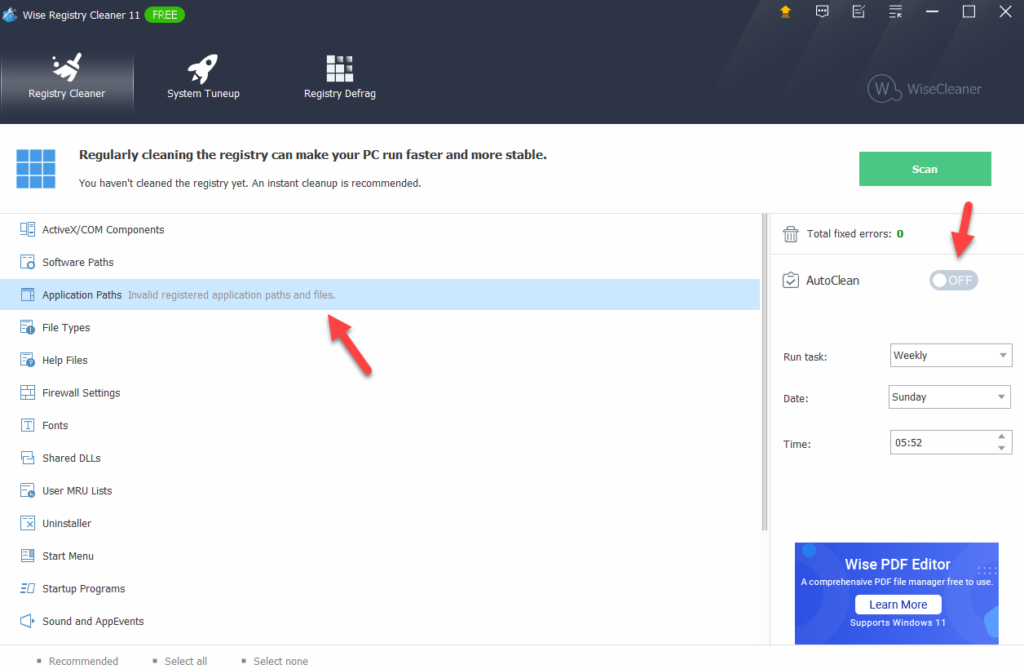
The Wise registry scanner identified more potential issues than some of the other tools. However, this doesn’t necessarily mean they are genuine problems. It did provide a warning that two of the entries were not safe to delete.
As shown below, certain categories feature green checkmarks. While their exact meaning isn’t specified, it’s likely these checkmarks indicate the free categories. At the screen’s base, there’s an option to filter issues, but clicking on “Recommended” did not seem to make any difference in the list of issues displayed.
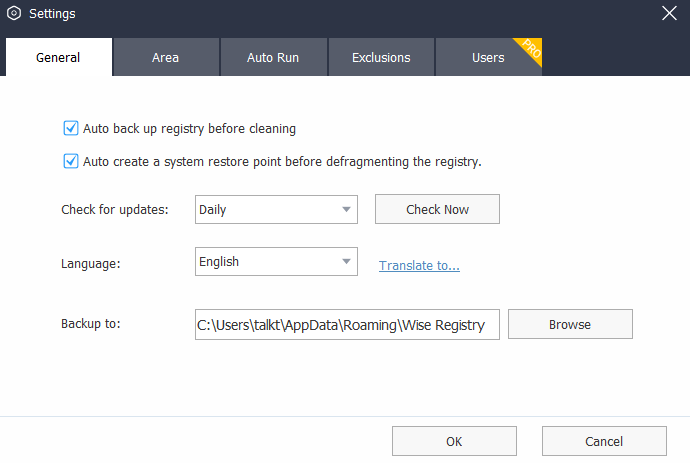
Wise offers more configuration settings than other tools, including whether to automatically back up the registry prior to cleaning, how often to check for updates and an authorized user list.
Pros
- Easy to install with no bloatware to worry about
- Can automatically back up the registry before cleaning
- Categorizes registry errors as “Safe” and “Not Safe to Delete”
- Provides the ability to create portable versions
Cons
- Some features appear to be free but require an upgrade to the paid Pro version, such as scheduling regular cleanings.
- The tool may report many issues that are not important.
Upshot
If you want a standalone registry cleaner that is simple to use and the free version can do the job for you, then Wise Registry Cleaner is a good option.
Wise Registry Cleaner Paid Version
Wise Registry Cleaner Pro offers a one-year paid license that includes premium support as well as the ability to schedule registry cleanings daily, weekly or monthly. It also provides restore point capabilities and support for more registry entries, along with a desktop shortcut so you can clean the registry by simply clicking an icon instead of having to open the program..
Glarysoft Registry Repair
Glarysoft Registry Repair is another dedicated registry cleaner that doesn’t offer a lot of bells and whistles but gets the basic job done. The installer offered no customized option, but it does give you the option to choose the install location and shortcut options.
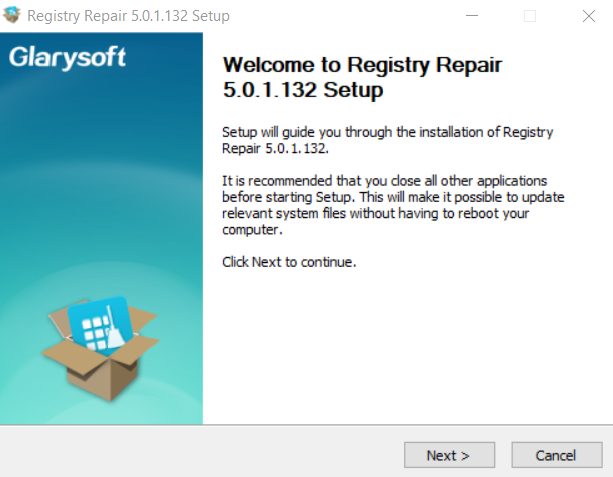
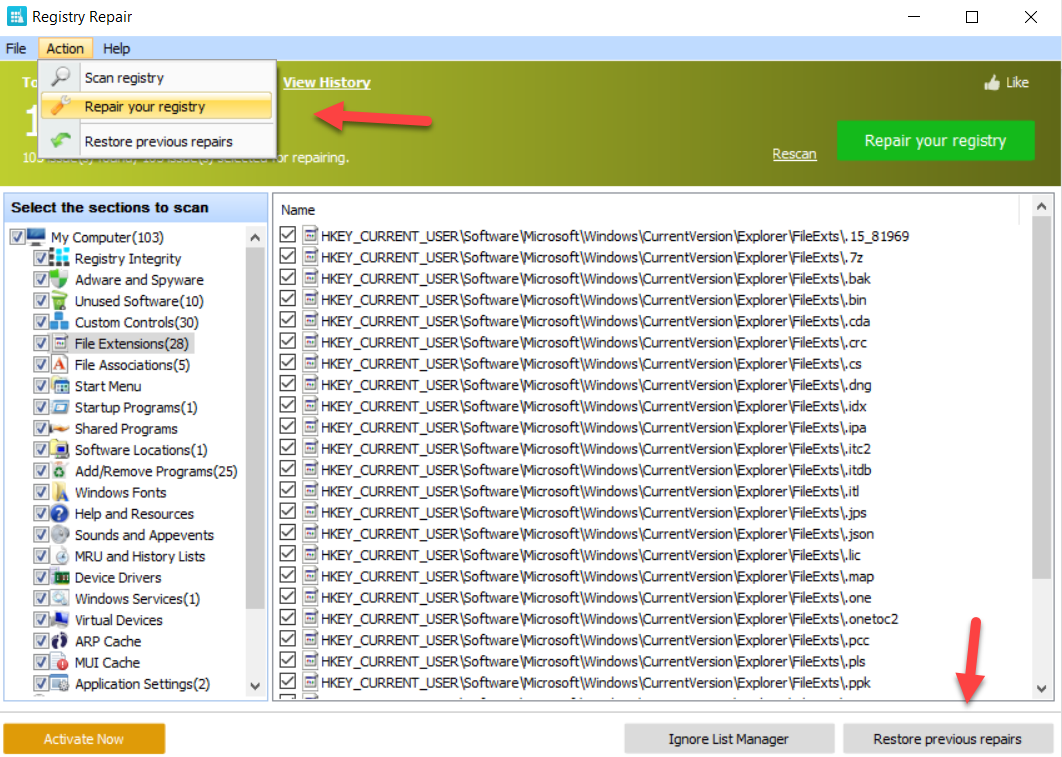
Once the installation is complete, the program launches into the scanning process automatically, which users may or may not like. This tool is truly designed for an international audience, with many language options. It also includes settings to automatically manage updates.
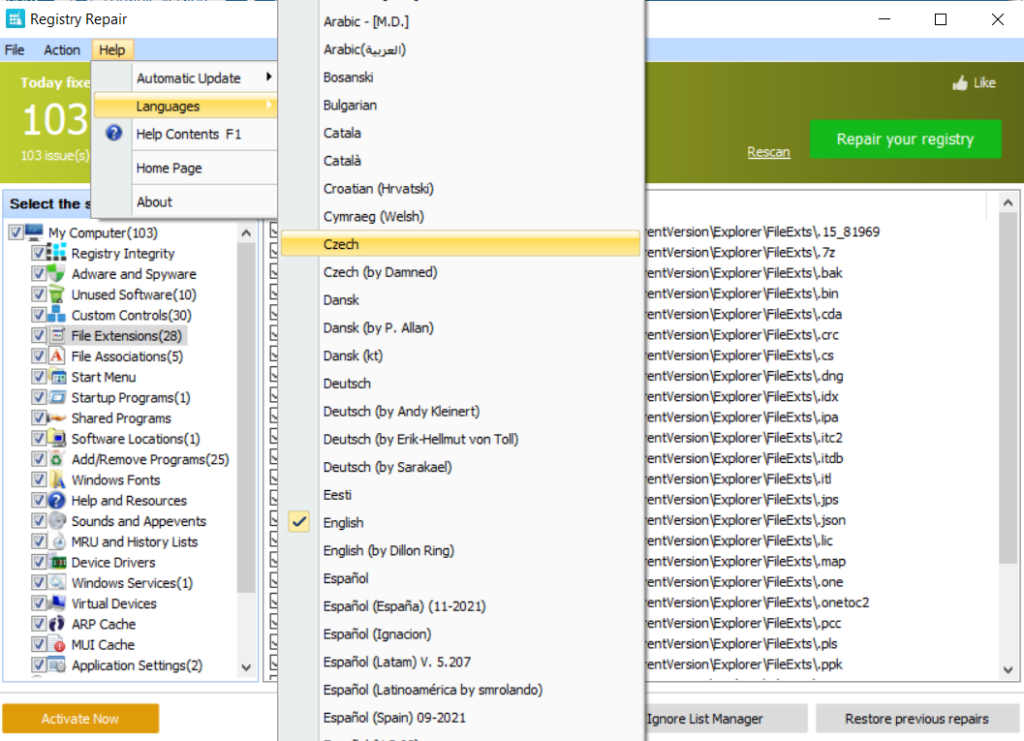
The scan results are organized into categories that are relatively straightforward to understand, and as depicted below, you have the option to revert any previous repairs.
Pros
- Offers automatic updates
- Creates backup automatically before addressing issues
- Has an uncluttered interface that is easy to navigate
- Support many languages
Cons
- Hard to discern what additional features upgrading would provide
- Does not offer portable versions
Upshot
Glarysoft is a solid registry cleaner. However, to get the PC optimization features offered in the free version of CCleaner, you must upgrade to the paid version of Glarysoft.
Glarysoft Paid Version
Glarysoft also offers an all-in-one PC optimization utility that performs additional maintenance services beyond registry repair. It includes the ability to clean up junk files, fix system errors, clear privacy records and optimize computer performance. You can purchase a portable version that supports up to 3 devices for one year.
Ashampoo Registry Cleaner
Ashampoo Registry Cleaner is an easy-to-use tool that does an efficient job of managing registry problems. The install process was straightforward without any bloatware prompts. However, the installation process did force me to create an online account in order to register and activate the tool.
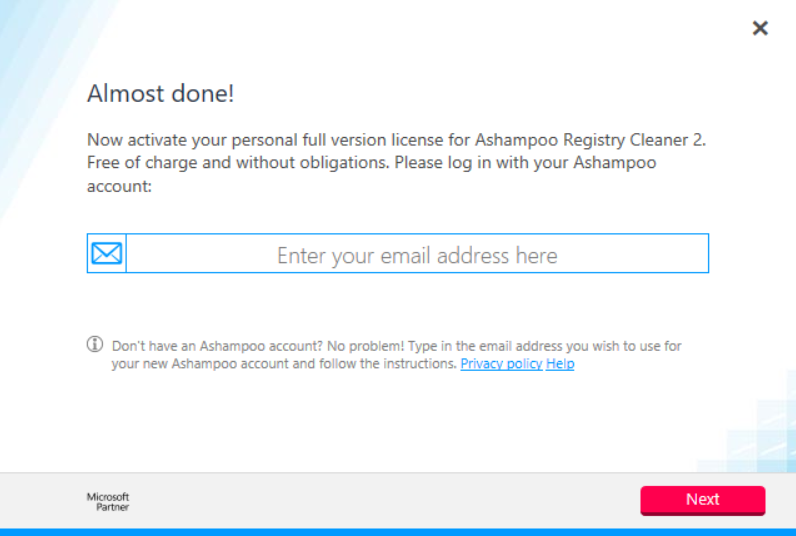
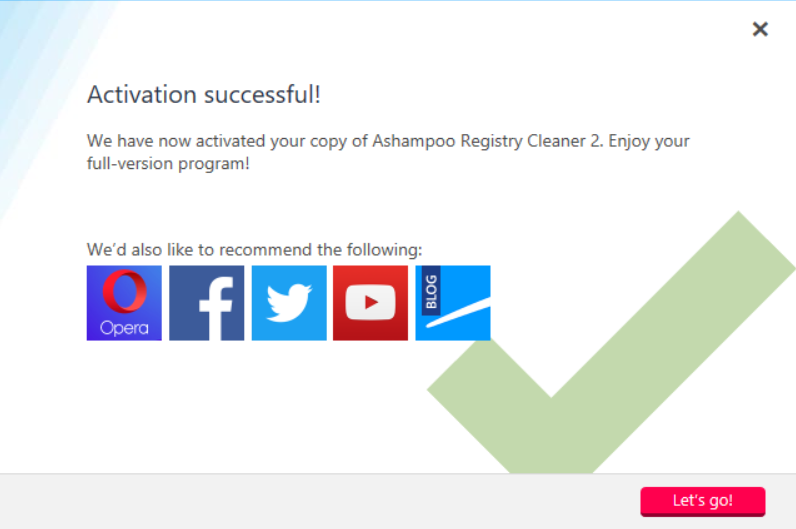
After I clicked on the link in the email from the company, the tool was activated, as shown below.
The scanning and results process is much the same as all the other tools.
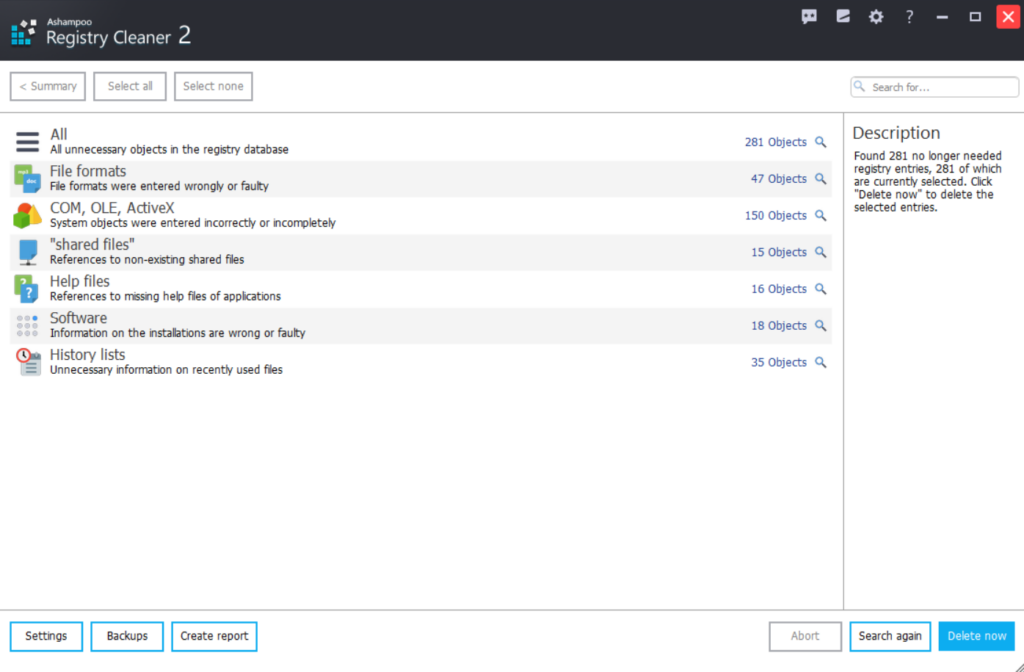
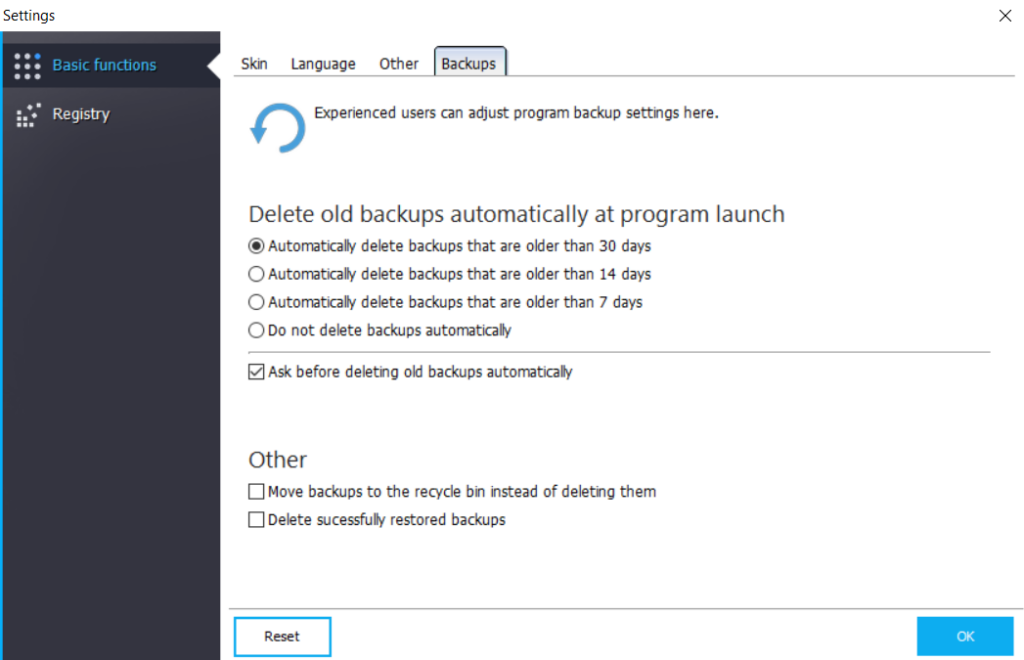
The user interface includes multiple settings, including the ability to automatically delete old backups to reclaim space and reduce clutter.
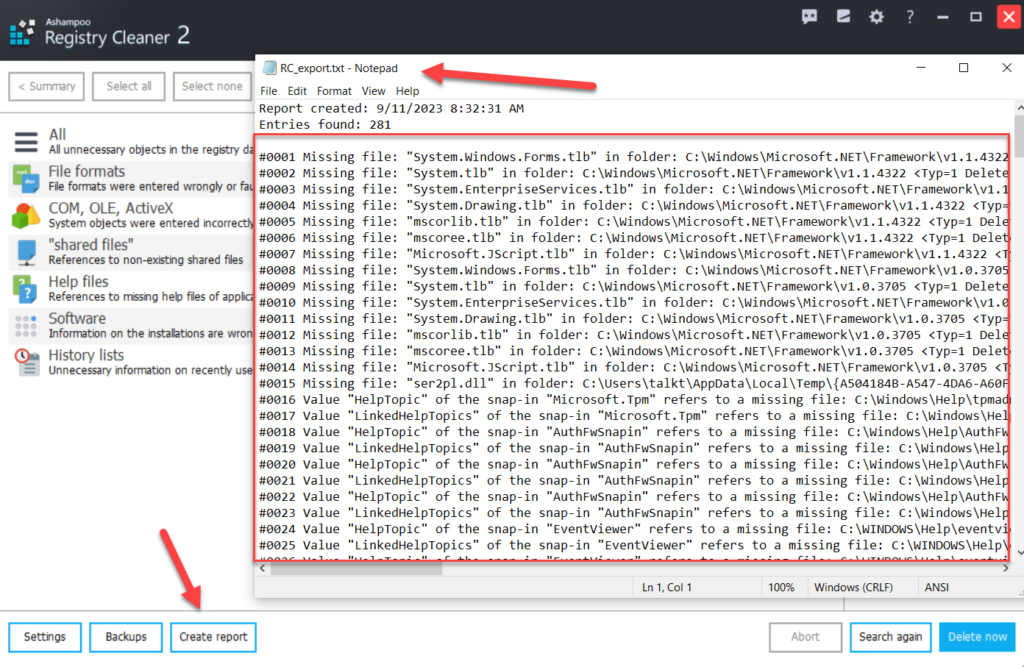
By clicking a button, you can create a report listing all identified issues and items for review in a text editor like Notepad, as shown here.
Pros
- No restricted functionality in the free version
- Creates a backup automatically before addressing issues
- Offers a simple reporting feature to see review items
- Updates automatically
- Provides multi-language support
Cons
- Users must create an online account using a working email address.
- The tool doesn’t include a way to undo changes made to registry.
Conclusion
As you may have recognized by now, there is no “best” free registry cleaner. Some of them are dedicated cleaners, while others offer other system optimization features. Some free versions have limited functionality, while others offer full cleaning capabilities. While a home user may not need a portable version, a part-time PC admin for a small not-for-profit organization may.
While tidying up your registry can sometimes be helpful, keep in mind that even one incorrect change to the registry can lead your operating system to the blue screen of death. Therefore, before you make any changes to your registry, be 100% sure of what you are changing, have current backups of your system and data, and track all the changes you make.
In fact, routinely tracking changes to your registry is a smart strategy. For example, one of the first steps malware often takes is to change registry startup keys. If you spot those changes quickly, you can take steps to block the malicious software before it does real damage to your systems and data.
Unfortunately, none of the cleaners described in this article are able to compare registry snapshots and notify users about findings or report them to a central system for further processing. Another important caveat for the use of registry cleaners, especially in a company environment, is that cleaning the registry might have a detrimental effect on existing audit and forensics processes, jeopardizing the company’s ability to document compliance and investigate security incidents. You can learn more about tracking Windows Server registry changes in this guide about detecting modifications to startup items in the Windows registry.
Request a Free Trial of Netwrix Auditor for Windows Server
Frequently Asked Questions
Do registry cleaners really work?
Yes, they do. A registry cleaner scans the Windows registry for outdated, unused and potentially erroneous entries and provides a way to remove them. This can yield slight improvements in system startup and operation speeds, but the performance difference might be imperceptible.
Does Windows 10 have a registry cleaner?
No. No Windows operating system, including Windows 10 and Windows 11, offers a native registry cleaning tool.
How do I clean my registry?
While you can delve into the registry editor and attempt to clean entries manually, this approach is certainly not recommended. Not only is it a time-consuming task, but even a slight improper alteration to the registry can lead to system malfunctions. The best way to clean the Windows registry is by using a dedicated registry cleaner from a reputable vendor.
Share on
Learn More
About the author

Dirk Schrader
VP of Security Research
Dirk Schrader is a Resident CISO (EMEA) and VP of Security Research at Netwrix. A 25-year veteran in IT security with certifications as CISSP (ISC²) and CISM (ISACA), he works to advance cyber resilience as a modern approach to tackling cyber threats. Dirk has worked on cybersecurity projects around the globe, starting in technical and support roles at the beginning of his career and then moving into sales, marketing and product management positions at both large multinational corporations and small startups. He has published numerous articles about the need to address change and vulnerability management to achieve cyber resilience.