
Netwrix Auditor for Exchange
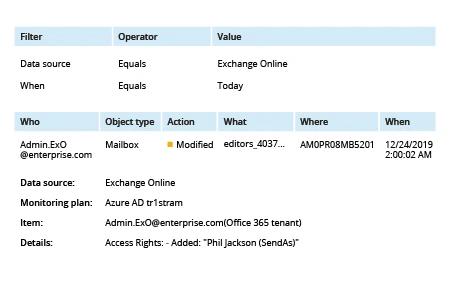
- Netwrix Auditor を実行 →「Search」に移動 → 次のフィルターを設定します:
- データ ソース は Exchange Online
- いつ は 今日
- クリック Search。既定では、出力は最新のイベントが最初に表示されるように並び替えられます。
詳細は Netwrix Auditor for Exchange
ネイティブ ソリューション
監査を有効にする
監査を有効にするには、Office 365 の管理者である必要があります。
- Security & Compliance Center を開きます。
- クリック Search & Investigation -> クリック Audit log search -> クリック ユーザーと管理者のアクティビティの記録を開始します。
監査データを取得するまで、最大 24 時間待つ必要がある場合があります。
メールボックスの監査を有効にする
メールボックスの監査は監査ログ(Audit log)に含まれていますが、別途有効化する必要があります。
- 単一のメールボックスの監査を有効にするには、この PowerShell コマンドレットを使用します:
Set-Mailbox -Identity "UserName" -AuditEnabled $true
- 組織内のすべての Office 365 メールボックスで監査を有効にするには、次の PowerShell コマンドを実行します:
      $UserMailboxes= Get-mailbox-Filter {(RecipientTypeDetails-eq 'UserMailbox')}

$UserMailboxes | ForEach {Set-Mailbox $_.Identity -AuditEnabled$true}
メールボックスの監査に関する詳細は Exchange Online Mailbox Auditing Quick Reference Guide を参照してください。
監査ログを確認する
メールボックスの監査は、Office 365 で監査を有効にした後に発生したイベントに対してのみ取得できることに注意してください。
- 次の Security & Compliance Center を開きます。
- クリック Search & Investigation -> クリック Audit log search。
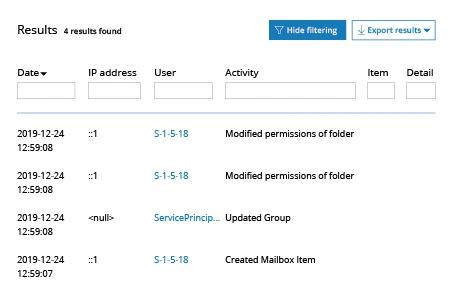
- 左側ペインの Activity ボタンを使ってアクティビティをフィルターし、次に Search をクリックします。
- 確認したいアクティビティをクリックします。たとえば、フォルダーの変更された権限:
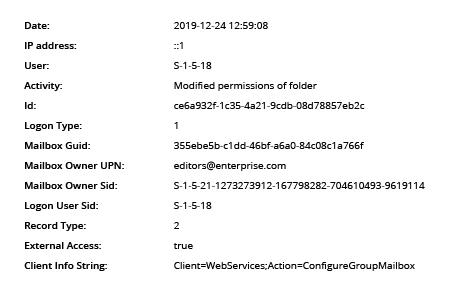
- 右側のパネルでアクティビティの詳細を確認します:
Office 365 メールボックス監査ログ - 簡単な方法
Exchange Server などのビジネス アプリケーションをクラウドへ移行すると、保守コストを削減し、可用性を向上させ、コスト削減につなげることができます。とはいえ、電子メールには機密性の高い情報や業務上の重要情報が含まれることが多いため、インシデントを調査し、コンプライアンス監査に合格するために、クラウド環境を効果的に監査できることを確認する必要があります。ネイティブの Office 365 監査ツールセットでは、必要となる機能の一部として、メールボックス監査ログの記録や、以前の Microsoft アプリケーションのバージョンでおなじみの可能性がある回復可能なアイテム フォルダーに加え、Security & Compliance Center で利用できる最先端のデータ ガバナンスおよび eDiscovery 機能が提供されます。
2019 年 1 月より前は、Office 365 において非所有者のメールボックス アクセス イベント、権限設定、およびその他の重要な変更を監視するには、PowerShell を使ってメールボックス監査を手動で有効化する必要がありました。現在は、以下のメールボックス監査ログがデフォルトで有効化されています。つまり、ユーザー メールボックスのアクセス アクションは、各ログオン タイプ(Admin、Delegate、および Mailbox Owner のアクション)ごとに監査されます。この変更はセキュリティとプライバシーの目標に貢献しますが、ネイティブ ツールには他にも欠点があります。特に、監査ログは保持期間が 90 日間のみです。この保持期間が限られているため、組織はインシデントを十分に徹底調査したり、HIPAA、SOX、FISMA のような重要な規制に準拠したりできず、アーカイブの負担が IT 管理者の肩にのしかかります。さらに、Office 365 はすべてのログ エントリを Unified Audit Log に保存します。すべてのイベントが単一の監査トレイルに記録されることは便利に見えるかもしれませんが、適切な解析およびフィルタリング ツールがないと、各イベント ソースとイベント タイプの具体的な内容が異なるため、イベントの検索や分析が難しくなります。
Netwrix Auditor for Exchange は、IT 管理者の負担を軽減し、特定のメールボックスの監査ログ記録を検索してエクスポートしたり、PowerShell でデータを解析したり、データを手動でバックアップしたりすることなく、すべてのメールボックス監査イベントを迅速に確認できるようにします。 このアプリケーションには、あらかじめ用意された幅広いレポートとアラートが付属しており、管理者が Exchange Server および Exchange Online のすべてのイベントを常に把握できるよう支援します。すべては、シングルペインのグラス(単一画面)インターフェイスで手元に用意されています。
共有する