
Netwrix Auditor for Microsoft Entra ID
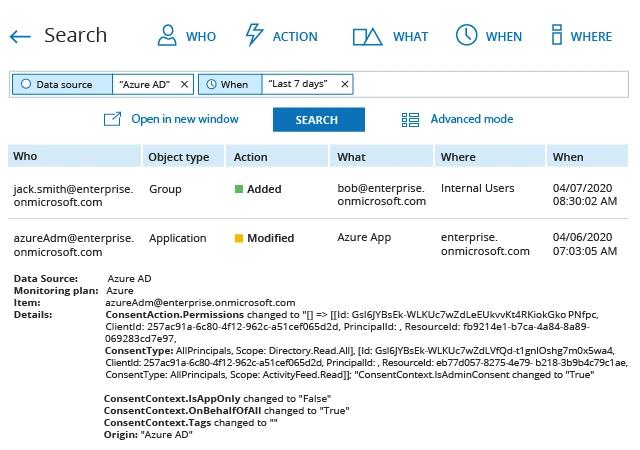
- Netwrix Auditor を実行 → 「Search」へ移動 → 「Advanced mode」が自動で選択されていない場合はクリック → 次のフィルターを設定します:「Data source” "Equal" “Azure AD”。
- 「Object Type」=「Application」というフィルターを追加して検索結果をアプリケーションのみに絞り込み、以下のフィルターを追加してホワイトリストに登録されているアプリケーションを除外します:
フィルター = “What”
演算子 = “ Not Equal”
値 = “App Name”
ネイティブ ソリューション
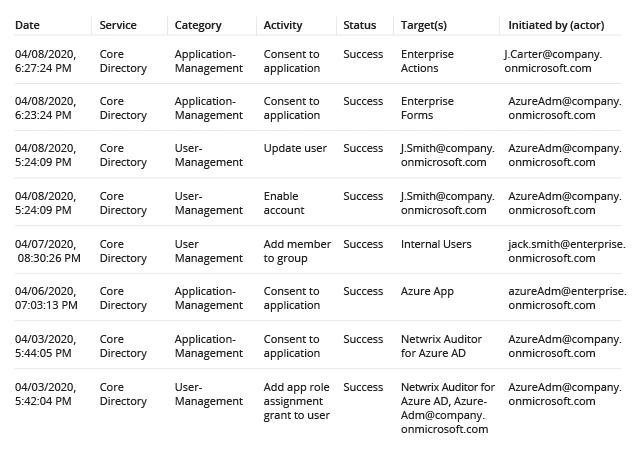
- Azure ポータルのメニューから Monitoring を選択するか、どのページでも検索して Monitoring を選択します。
- 選択 監査ログ。
- 「Application Management"」を Category 列の検索セクションで選択すると、レポートがフィルタされ、アプリケーション関連のイベントのみが表示されます。Target(s) 列にはアプリケーション名が表示されます。
- ページ下部の Details タブでイベントの詳細を確認してください。
注:ホワイトリストに登録されたアプリケーションを除外したい場合は、ネイティブのイベント ログ フィルターに除外(exclude)機能がないため、ログ データを CSV ファイルに取り込み、手動で分析する必要があります。
Microsoft Entra ID における不正なアプリケーション活動の検知 — より良い方法
今日の企業向けアプリケーション ライブラリは、自然な成長とユーザー需要の両方によって、しばしば限界まで膨れ上がっています。 しかし、適切な可視性と管理が欠けていると、望まないアプリが紛れ込み、従業員がITを完全に迂回して自分でソフトウェアをダウンロードしてしまうことも少なくありません。
こうした無断のアプリケーションは、セキュリティとコンプライアンスの両方に対して現実的な脅威となります。たとえば既定では、Azure はすべてのユーザーに対して、アプリ ギャラリー内の任意のアプリケーションにデータへアクセスするための権限を付与することを許可しています。これにより、サードパーティ製アプリが、ビジネス上重要、または規制対象のコンテンツを読み取れるようになってしまいます。
そのため、疑わしいアプリケーションがないか Azure のログを注意深く監視するのが賢明です。手作業のツールを使う場合、その作業は大変になることがあります。Azure の監査ログはディレクトリごとにデータを保存するため、複数の Azure ディレクトリにまたがってデータを見つけるには、同じ検索を何度も実行する必要があります。さらに、ネイティブのイベント ログ フィルターには除外(exclude)機能がないため、ホワイトリストに登録されたアプリケーションを除外するには、ログ データを CSV ファイルに取り込み、手動で分析する必要があります。
一方で Netwrix Auditor を使えば、監査データをすべてまとめて検索でき、関連のない監査ログのレコードを素早くフィルターして、本当に重要な内容に集中できます。さらに、不審なアクティビティを検知した際に侵害を防ぐための通知を、簡単にアラートとして設定することも可能です。Netwrix Auditor はまた、コンプライアンスおよび調査の目的のために、ログ データを 10 年以上コスト効率よく保管できるようにします。
共有する