
Netwrix Auditor for Active Directory
- Netwrix Auditor を実行 → 「Reports」に移動 → 「Active Directory」セクションを展開 → 「Active Directory – State-in-Time」へ移動 → 「Computer Accounts – Last Logon Time」を選択 → 「View」をクリックします。
- 非アクティブ期間でリストを絞り込みたい場合(例:最後のログオンが30日前またはそれ以前のコンピューターだけを表示したい場合)は、「Inactive Days」パラメーターを調整し、「Status」を「Enabled」に切り替えます → 「View Report」をクリックしてください。
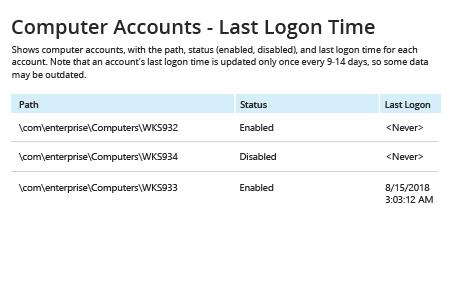
- レポートを保存するには、「Export」ボタンをクリックします → ドロップダウン メニューから形式を選択します → 「Save」をクリックしてください。
さらに詳しく:Netwrix Auditor for Active Directory
ネイティブ監査
ドメイン ワークステーションで Get-ADComputer PowerShell cmdlet を実行したい場合は、そのマシンに Active Directory Administrative Center (ADAC) または ActiveDirectory PowerShell モジュールをダウンロードしてインストールする必要があります。
- PowerShell ISE を開き → 以下の PowerShell コマンドを実行します。必要に合わせて $DaysInactive 変数の値を調整してください(下記のサンプル スクリプトは、直近 90 日間にログインしていないすべてのコンピューターを検索して収集します):
      # Specify inactivity range value below
$DaysInactive = 90
# $time variable converts $DaysInactive to LastLogonTimeStamp property format for the -Filter switch to work

$time = (Get-Date).Adddays(-($DaysInactive))

# Identify inactive computer accounts

Get-ADComputer -Filter {LastLogonTimeStamp -lt $time} -ResultPageSize 2000 -resultSetSize $null -Properties Name, OperatingSystem, SamAccountName, DistinguishedName, LastLogonDate
- 古くなった(放置された)コンピューター アカウントの一覧を CSV ファイルにエクスポートするには、こちらの更新済み PowerShell スクリプトに示すように、Export-CSV PowerShell コマンドレットを追加します:
      # Specify inactivity range value below

$DaysInactive = 90

# $time variable converts $DaysInactive to LastLogonTimeStamp property format for the -Filter switch to work

$time = (Get-Date).Adddays(-($DaysInactive))

# Identify and collect inactive computer accounts:

Get-ADComputer -Filter {LastLogonTimeStamp -lt $time} -ResultPageSize 2000 -resultSetSize $null -Properties Name, OperatingSystem, SamAccountName, DistinguishedName, LastLogonDate| Export-CSV “C:\Temp\StaleComps.CSV” –NoTypeInformation
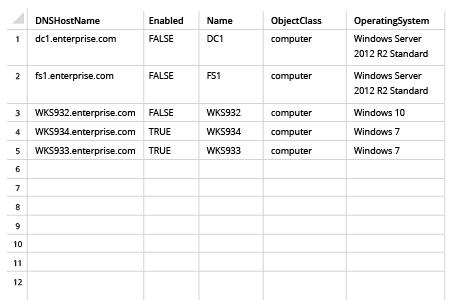
- スクリプトによって作成されたファイルを Microsoft Excel で開きます:
非アクティブなコンピューターを確認する必要があるたびに、PowerShell のスクリプト作成に時間を浪費しないでください
非アクティブな Active Directory のユーザーおよびコンピューターは、深刻なセキュリティおよびコンプライアンス上のリスクをもたらします。Microsoft AD ドメイン内の非アクティブなコンピューターは、多くの場合、ハッカーにより盗み出され得る機密データを保存しています。また、どのような非アクティブなアカウントでも IT 環境への侵入口になり得るため、攻撃者が Microsoft Active Directory、Windows Server、または Exchange のような重要な IT システムに静かにアクセスできるようになります。
したがって、セキュリティのベストプラクティスでは、非アクティブな Active Directory アカウントを無効化することが推奨されています。しかし現実には、IT 管理者は他の管理作業に追われることが多く、期限切れ(古い)コンピューターアカウントの特定と無効化を優先事項にする余裕がない場合があります。そこで、すべての非アクティブなコンピューターを簡単に一覧化し、無効化できる仕組みを用意することが重要です。これにより攻撃対象領域を減らし、IT 環境のセキュリティを強化できます。
PowerShell は、Active Directory 内で非アクティブなコンピューターを見つけるのに役立つ多くのツールの1つです。PowerShell を使えば、非アクティブなコンピューターを取得して CSV ファイルにエクスポートできます。さらに、スクリプトを定期的に実行して、古いコンピューター オブジェクトをレポートするようにスケジュールすることも可能です。とはいえ、スクリプトの作成と保守には時間と、PowerShell コマンドに関する専門知識の両方が必要です。加えて、スクリプトは非アクティブなコンピューター アカウントを収集できますが、それらを無効化するという重要なステップには対応できません。
Netwrix Auditor for Active Directory は、作業全体を大幅に簡素化します。各コンピューターの最終ログオン時刻とともに、すべての非アクティブなコンピューターを一覧化する「すぐに使えるレポート」が含まれています。さらに、指定した日数以上非アクティブになっているすべてのコンピューターおよびユーザー アカウントを自動的に無効化できる内蔵の Inactive User Tracking ツールも備えています。これにより、はるかに少ない手間で IT 環境のセキュリティを維持できます。
共有する