
PowerShell の有無にかかわらず最終パスワード変更日を確認する方法
ネイティブ監査 vs. Netwrix Auditor for Active Directory
Netwrix Auditor for Active Directory
- Netwrix Auditor を実行 →「Search」に移動 → 次のフィルターを選択:
- データ ソースが Active Directory と等しい
- 詳細にパスワードが含まれる
- 次を含む:ユーザー名(例:Anna Gold)
- 「Search」をクリックします。
出力は「When」パラメーターで並べ替えられるため、最上部のイベントには最後にパスワードが設定された日時が表示されます。
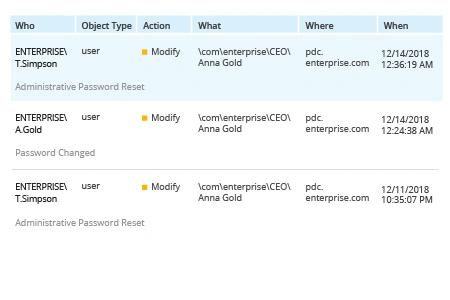
- このレポートを保存したい場合は、「Tools」ボタンをクリック → 「Export data」をクリック → ドロップダウンメニューからファイルの種類を選び、ファイルのパスを指定 → 「Export」をクリックします。
ネイティブ監査
- PowerShell ISEを開き、→ 次のスクリプトを実行します。–identity パラメーターで、パスワードの最終設定日時を確認したいユーザー アカウントを指定してください:
-identity * -properties passwordlastset, passwordneverexpires | sort name | ft Name, passwordlastset, Passwordneverexpires
- コンソールで結果を確認します:
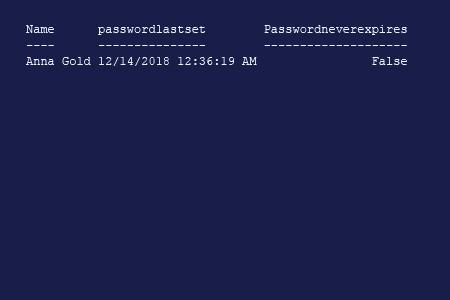
- スクリプトの末尾にコマンド「| Out-File C:\lastpasswordset.csv」を追加することで、このデータをcsvファイルにエクスポートできます。
詳しくはこちら: Netwrix Auditor for Active Directory
数回クリックするだけで「最終パスワード変更日」を確認
ユーザーアカウントのパスワードを定期的に変更することを求めるのは、最も基本的な パスワードセキュリティのベストプラクティスの1つです。 これにより、Microsoft Windows のマシンや Windows サーバーに対するフィッシング、またはその他の攻撃によって入手された古い認証情報を使ってユーザーアカウントにアクセスされることを防ぎます。したがって、すべての組織にパスワード変更ポリシーが必要です。
ユーザーの最終パスワード変更日を把握しておくと、アカウントのロックアウトをトラブルシューティングしたり、サイバー攻撃を調査したりする際に役立ちます。十分な PowerShell の知識と経験があれば、get-aduser cmdlet を使ったスクリプトを作成して実行することで、パスワードの最終設定日を確認できます。とはいえ、PowerShell で最終パスワード変更日を確認しても、誰がパスワードを変更したのかや、パスワード変更が何回発生したのかが分からないため、あまり有用ではありません。
Netwrix Auditor for Active Directory を使用すると、特定のユーザー アカウントに対するすべてのパスワード変更を簡単に確認できます。誰がパスワードを変更したのか、変更がいつ発生したのか、どのワークステーションから実施されたのか、指定した期間内にパスワードが何回変更されたのか、といった詳細情報が提供されます。このレポートを確認することで、アカウント ロックアウトの問題と攻撃の両方を調査するのに役立ちます。さらに、特定のユーザー アカウントのパスワードが変更されるたびにリアルタイムで通知するアラートを簡単に作成できます。
共有する