
Netwrix Auditor for Exchange
- Netwrix Auditor を実行 → 「Reports」に移動 → 「Exchange Online」セクションを展開 → 「Exchange Online State-in-Time」→「Mailboxes Accessible by Non-Owners」を選択 →「View」をクリック。
- 「Mailbox Type」を「Shared Mailbox」に設定 →「View Report」をクリックします。なお、関連するフィールドを使ってレポートを検索することもできます。
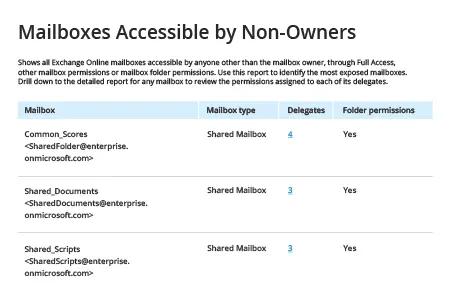
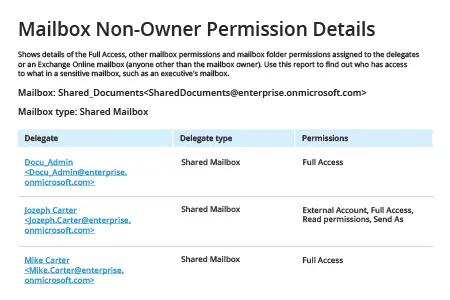
- 委任者の詳細な権限と権利を確認するには、「Delegates」をクリックします:
詳しくはこちら:Netwrix Auditor for Exchange
ネイティブ ソリューション
PowerShell を使用して Exchange Online に接続する
- まだインストールしていない場合は、OSに従って Exchange Online PowerShell モジュールをインストールしてください。Microsoft が こちら の記事で提供している手順に従ってください。
- 管理者として PowerShell ISE を開き、次のコマンドを実行します:
Set-ExecutionPolicy RemoteSigned -Scope CurrentUser
- 次のコマンドを実行し、Windows PowerShell の資格情報要求でユーザー ID とパスワードを入力して、OK をクリックします。
$Cred=Get-Credential
- 次のコマンドを実行して Exchange Online に接続します:
Connect-ExchangeOnline -Credential $Cred
- 次のスクリプトをコピーして実行し、レポート対象の特定ユーザーに合わせてフィルターを調整し、CSV ファイル出力の希望するパスを指定してください。 この PowerShell スクリプトを使用すると、共有メールボックス名とメンバーの権限の一覧を取得できます。
      Get-Mailbox -RecipientTypeDetails SharedMailbox -ResultSize Unlimited |
Get-MailboxPermission |
Select-Object Identity, User, AccessRights |
Where-Object { $_.User -like '*@*' } |
Export-Csv -Path C:\Temp\sharedfolders.csv -NoTypeInformation
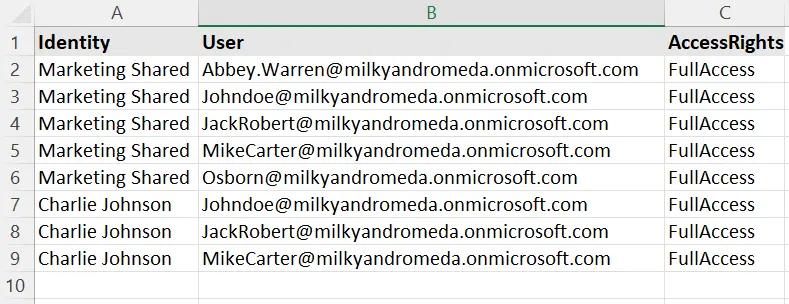
- 作成した CSV レポートを確認してください。identity 列には共有メールボックスの名前が含まれ、user 列には共有メールボックスのメンバーが一覧表示され、Access Rights 列には権限レベルが含まれます:
- 次の cmdlet でセッションを終了してください:
Disconnect-ExchangeOnline -Confirm:$false
共有リソースを安全に保つ
単一のユーザー ID に関連付けられたユーザー メールボックスは、多くの場面で役立ちます。しかし、場合によっては、複数のユーザーや特定のグループ メンバーが標準的な業務カレンダーを共有し、組織を代表してメールに返信できる必要があります。そのため、Exchange Online およびオンプレミスの Exchange でも共有メールボックスが提供されており、特殊な RecipientType「SharedMailbox」によって区別されます。共有メールボックスにはユーザー資格情報が関連付けられていません。代わりに、ユーザーは Microsoft Exchange Online Admin Center または PowerShell を使って、特定の共有メールボックスにアクセスするための権限を付与される必要があります。これにより、その共有メールボックスのために日常的な作業を実行できます。
共有メールボックスの不正使用を防止し、早期に見つけるには、それらとアクセス権を持つユーザーを把握しておく必要があります。Exchange Online 管理コンソールを使用すれば、単一のアドレスに対する共有メールボックスの権限を取得できます。 ただし、PowerShell を使用すると、すべてのメンバーに対する共有メールボックスの権限を確認できます。
次のコマンドを使って、共有メールボックスの権限の一覧を取得できます。Get-Mailbox -RecipientTypeDetails SharedMailbox -ResultSize:Unlimited | Get-MailboxPermission ただし、出力を次の式でパイプ(piping)して「NT AUTHORITY」のレコードをすべて取り除きたいと思う可能性が高いです。Where-Object {($_.user -like '*@*')} 。共有メールボックスの代わりに Outlook でメールを送信するために、Full Access や Send As などの特定のアクセス権で一覧をフィルターする必要がある場合は、スクリプトを修正または書き換えたうえで、新しいスクリプトをテストしてください。接続遅延のため、クラウド ソリューションでの PowerShell スクリプトのテストは通常、より時間がかかります。
Exchange Online および Exchange Server に対して Netwrix Auditor の State-in-Time レポートを使用するのは、より速くて簡単な選択肢です。数回のクリックだけで、どのユーザーがどのメールボックスに非所有者権限を持っているか、各ユーザーの権限レベルが何かといった重要な詳細をすべて含む、すべての共有メールボックスに関するレポートを作成できます。さらに、Netwrix Auditor for Exchange では、メールボックス アクセス イベント、共有メールボックスの権限変更など、さらに多くの情報が提供されます。内蔵フィルターを使って監査結果を簡単に絞り込み、レポートのサブスクリプション(購読)を設定することもできます。その結果、Exchange 環境で何が起きているかをより適切にコントロールできるようになります。
共有する