
SharePoint 向け Netwrix Data Classification
すでに Netwrix Data Classification をセットアップ済みの場合は、“分類結果の表示”へスキップしてください。
Netwrix Data Classification をセットアップする
タクソノミーを読み込む:
- ブラウザーで次のリンクを使用して Netwrix Data Classification を開きます: http://localhost/conceptQS/ 。インストール先のサーバー以外のサーバーからアクセスする場合は、 localhost をサーバーのアドレス(または名前)に置き換えてください。
- クリック Taxonomies -> 選択 Global Settings -> クリック Add。
- Add ダイアログで Load をクリックし、たとえば PCI DSS, のような事前定義済みのタクソノミーをドロップダウン リストから選択します。
- クリック 追加。
データソースを設定します:
- 次へ進む: Sources -> General -> Add.
- 追加 ダイアログで SharePoint Online を選択します。
- Source Configuration タブに移動し、次の内容を指定します:
- SharePoint サイトの URL
- テナント管理者アカウントの Username および Password
- マッチ ルール(データを分類する対象サイトを制御する正規表現)。以下のマッチ ルールを両方入力してください。最初のルールでは、MS Teams のサブサイトを含むすべての SharePoint サブサイトが対象になり、2つ目のルールでは OneDrive サイトが対象になります。
.*\/sites\/.*
.*\/personal\/.*
- 保存。
Netwrix Data Classification は、指定した URL からサイトをクロールし、読み込んだ PCI DSS のタクソノミを使ってデータを分類します。
分類結果の表示
PCI DSS により規制されているデータを含むファイルの一覧を表示するには:
- 次へ進む: Reports -> Document Reports -> Document tagging.
- PCI DSS の Taxonomy を選択します。
- 「Generate.
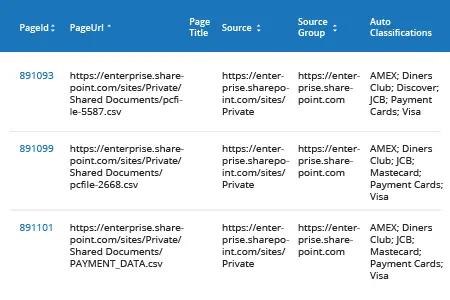
次をクリックして結果をさらに絞り込むことができます。Show Filters そして、分類用語、ページのURL、または分類スコアの範囲を指定します。
詳細はこちら:Netwrix Data Classification for SharePoint
ネイティブ機能
データ分類は Microsoft 365 における自動プロセスです。このプラットフォームには、多くの一般的な要件をカバーする一連の事前定義済みの機密データ型が含まれています。確認するには、Microsoft 365 compliance center(https://protection.office.com/sensitiveTypes)を開き、Classification -> Sensitive info types に移動します。
カスタム データ型の追加
組み込みのデータ型は変更できませんが、最初から新しいデータ型を作成できます:
- クリック 作成。
- 一意の 名前 と 説明 をカスタムのデータ型に入力し、「次へ」をクリックします。
- 「一致の要件」ページで、データ型の条件を指定します。一致要素 と 補助要素 は、キーワード の完全一致に基づいて設定することも、正規表現 を使用することも、辞書(あらかじめ定義されたキーワードのセット)を使用することもできます。信頼度 の設定は一致精度を定義し、文字の近接性 は主要パターンと補助的な根拠の間の距離を定義します。
新しいデータ型をテストするには:
- リストからデータ型にチェックを入れます。
- サイドメニューで 「機密情報タイプをテスト」をクリックします。
- ファイルをドラッグ アンド ドロップするか、 参照 をクリックして選択します。
- 「テスト」をクリックします。
- 分析が完了したら、データ型に対するすべての一致結果を確認します。
機密データの確認
前提条件
データ分類にアクセスして使用するアカウントは、次のいずれかの種類のライセンスが必要です。
- Microsoft 365(E5)
- Office 365(E5)
- Advanced Compliance (E5) add-on
- 高度な脅威インテリジェンス(E5)アドオン
どのデータが分類されたかを確認するには、Content Explorerを使用する必要があります。Content Explorer ではスキャン済みファイルの内容を読み取れるため、アクセスが制限されています。既定では、全体管理者(Global Administrator)であっても Content Explorer にアクセスできません。分類結果を確認するには、ユーザーに次の権限が必要です:
- Content Explorer リスト閲覧者 — ユーザーがリスト表示で各項目とその場所を確認できるようにします。
- Content Explorer コンテンツ閲覧者 — ユーザーがリスト内の各項目の内容を表示できるようにします。
Content Explorer を使用するために、これらの権限を割り当てるには:
- Microsoft 365 のセキュリティとコンプライアンス センター(https://protection.office.com)を開きます。
- クリック Permissions - > 必要な権限の種類をクリック -> クリック Edit 「Members」 セクションで。
- クリック Choose members -> クリック Add -> 対象のユーザー名を探してチェック -> クリック Add -> クリック Done。
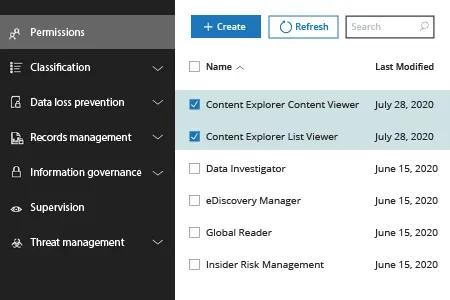
注:これらの権限は、項目にローカルに割り当てられている権限よりも優先されます。そのため、ユーザーに自分の場所へのアクセス権がない場合でもコンテンツを表示できます。
分類結果を確認する方法:
- Microsoft 365 のコンプライアンス センターを開きます(https://compliance.microsoft.com/dataclassification)。
- 「Data Classification」 -> Content Explorer に移動します。
- 左側には、Microsoft 365 で検出された各データ種別とそのオブジェクト数が表示されます。右側には、そのデータの場所(Exchange/SharePoint/OneDrive のアドレス)が表示されます。関心のあるデータ種別(例:クレジットカード番号)を選択し、特定の場所まで掘り下げることで、その場所に分類されたファイルを確認できます。
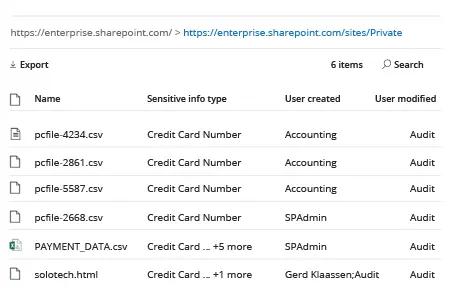
- 任意のファイルをクリックして、詳細情報と内容を確認します(適切な権限がある場合)。
Netwrix Data Classification を選ぶ理由
リモートワーカーの数が増えるにつれて、組織は Microsoft 365 にこれまで以上に大きく依存しています。IT担当者には、社内のセキュリティポリシーと外部規制に準拠しながら、Microsoft 365 に保存されているすべての機密情報を保護する責任があります。最初に必要なのは、重要なデータがどこに存在するのかを正確に把握し、その機密性と価値に基づいて分類することです。
Microsoft 365 は一部のデータ分類機能を提供していますが、いくつかの欠点があります。
- Microsoft 365 に限定されている点が問題です。多くの組織はハイブリッド IT 環境を採用しているためです。
- 適切な検索機能が提供されていません。
- 設定やメンテナンスが難しく、処理の遅延も大きい(最大24時間)という問題があります。
- 誤検知(フォルスポジティブ)が多く、削減するには多くの時間と手間が必要です。
Netwrix Data Classification は、これらすべての制限を克服します。オンプレミスとクラウドの両方を含む複数のプラットフォームにまたがって、機密データを検出し分類します。ニーズに合わせて編集できる複数の事前定義されたタクソノミーが含まれており、独自のタクソノミーも簡単に作成できます。複合語の処理と統計分析を使用するため、文法スタイルに関係なく、どの言語や語彙でも動作し、ネイティブツールよりもはるかに正確な結果を出します。さらに、写真やスキャンした画像内のデータを分類するための OCR 機能も備えています。
共有する