
Netwrix Auditor for Windows Server
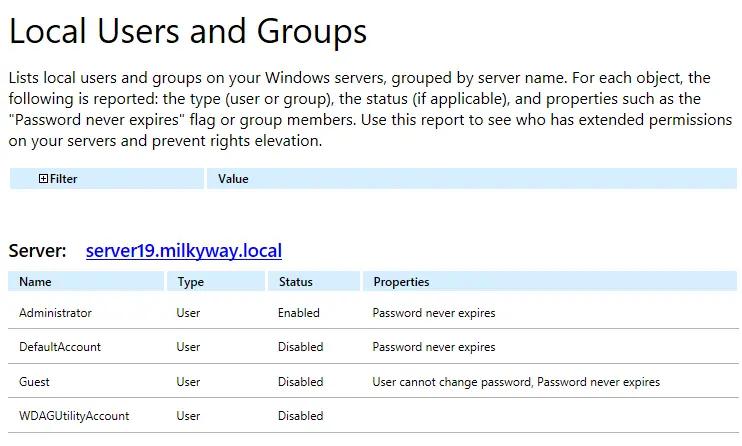
- Netwrix Auditor を実行 → 「Reports」へ移動 → 「Windows Server」セクションを展開 → 「Windows Server – State-in-Time」へ進む → 「Local Users and Groups」を選択 → 「View」をクリックします。レポートを検索することもできます。
- レポートを保存するには、「Export」ボタンをクリックします → ドロップダウン メニューから形式を選択します → 「Save」をクリックします。
詳しくはこちら:Netwrix Auditor for Windows Server
ネイティブ監査
PowerShell を使用して Windows 10 および Windows 11 のユーザーを確認する方法
- コンピューター リストを含むファイルを作成します → [スタート] ボタンをクリックして「PowerShell ISE」と入力し、PowerShell ISE を開きます → 次のスクリプトを実行し、エクスポート用にファイル名とパスを調整してください:
      $computers=Get-Content-PathC:\data\computers.txt

Get-WmiObject-ComputerName$computers-ClassWin32_UserAccount-Filter"LocalAccount='True'"|SelectPSComputername,Name,Status,Disabled,AccountType,Lockout,PasswordRequired,PasswordChangeable,SID|Export-csvC:\data\local_users.csv-NoTypeInformation
- スクリプトによって生成されたファイルを MS Excel で開きます。
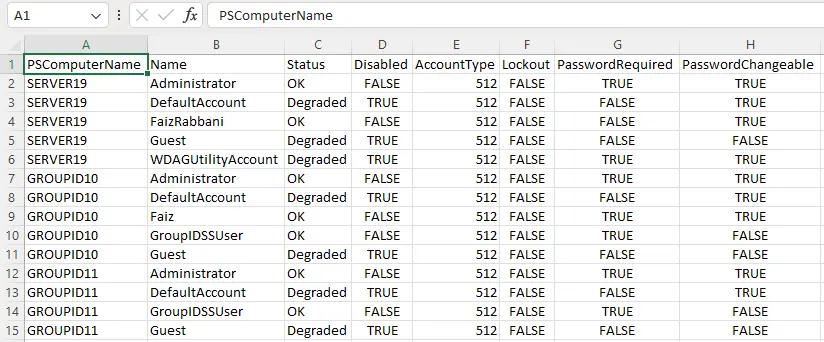
PowerShell スクリプトは結果を CSV ファイルに保存しているため、出力は生成されません。PowerShell ウィンドウで結果を確認するには、CSV に出力を保存している最後の部分を削除し、下のように switch format table を追加してください。
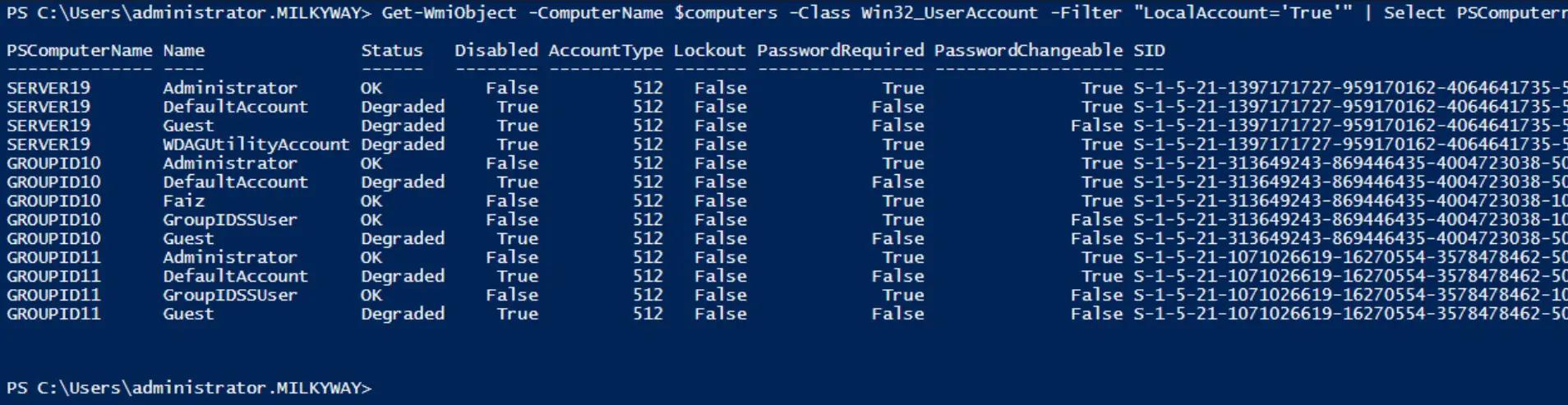
Get-WmiObject-ComputerName$computers-ClassWin32_UserAccount-Filter"LocalAccount='True'"|SelectPSComputername,Name,Status,Disabled,AccountType,Lockout,PasswordRequired,PasswordChangeable,SID|format-table
format-table の switch がない場合、結果はユーザーごとに表示され、複数ページに拡張されます。switch を使用すると、結果は表形式に整形され、以下のような出力が得られます。
Get-LocalUser
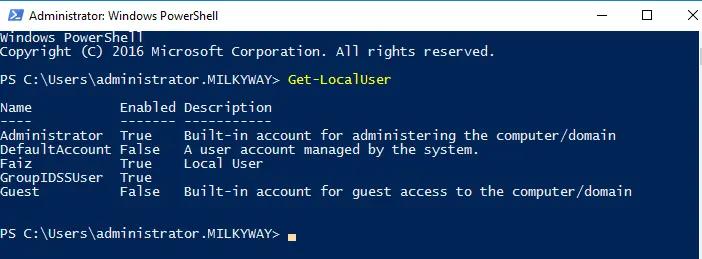
Get-LocalUser の PowerShell cmdlet は、Windows システム上のローカル ユーザー アカウントに関する情報を取得します。PowerShell ウィンドウでこのコマンドを実行すると、ローカル ユーザー アカウントと、その属性(名前、説明、有効/無効の状態を含む)を一覧表示できます。
Get-LocalUser
これにより、システム上のローカル ユーザー アカウントの一覧が行ごとに表示されます。CMD ではこの表示はできず、1〜2 行にランダムに表示されます。PowerShell で「Get-LocalUser」と入力して Enter キーを押してください。
CMD でローカル ユーザーを一覧表示
現在ログインしている、またはシステム上にアカウントを持っている Windows ユーザーを一覧表示したい場合は、コマンド プロンプトで net user コマンドを使用できます。これにより、システム上のすべてのユーザー アカウントが一覧表示されます。以下は cmd でユーザーを一覧表示する方法です。
net user
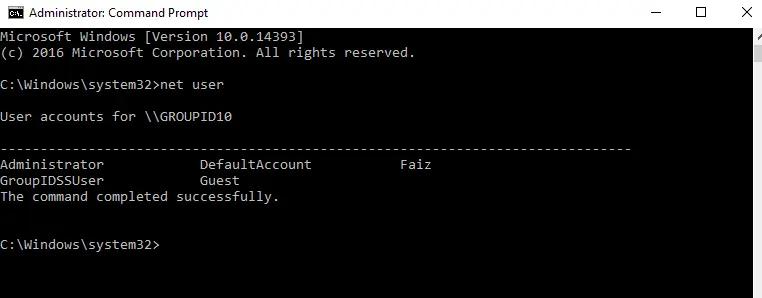
この Windows コマンド ラインは cmd でユーザーを表示します。
攻撃サーフェス領域を減らすために Windows でユーザー グループを確認する方法
攻撃者またはマルウェアがローカルのユーザーアカウントを侵害すると、そのユーザーがネットワーク上でアクセスできるすべてのリソースが脆弱になります。管理者は、ユーザーに職務を遂行するために必要なリソースだけへのアクセスを許可することで、攻撃者やマルウェアの到達範囲を制限し、セキュリティを強化できます。ローカルアカウントとその属性について把握するには、ネイティブのツールを利用できます。最も簡単なのは、ローカルユーザーとグループに対して「Computer Management」コンソールを使用する方法です。別の方法として、コマンドラインのエントリを使って Windows のユーザー一覧を取得できますが、コマンドラインで ‘net user’ を入力し、Windows マシンごとにユーザーグループを1台ずつ確認する必要があります。あるいは時間とスキルがある場合は、PowerShell スクリプトを作成・テストして実行し、ドメイン内のすべての Windows システムに存在するすべてのローカルユーザーを取得することもできます。
Netwrix Auditor for Windows
Netwrix Auditor for Windows Server は、IT 環境全体にわたってローカルユーザーとグループを完全に可視化し、各コンピューターでコマンド プロンプトを使ったり、時間のかかるスクリプト作成を行ったりする必要をなくします。このソフトウェアは、各サーバー上のすべてのローカルユーザー、各ユーザーの状態(有効または無効)、および、期限切れにならないパスワードなどの潜在的なセキュリティ上のギャップをより深く把握できる追加のプロパティを含む包括的なレポートを提供します。これにより、攻撃対象領域(attack surface)を最小化するための対応を取ることができます。
共有する