
Windows ファイル サーバー向け Netwrix Auditor
- Netwrix Auditor を実行 → 「Reports」をクリック → 「File Servers」を選択 → 「File Servers State-in-Time」を展開 → 「Account Permissions」を選択 → 「View」をクリック → ファイル共有を指定」→「View Report」をクリック。
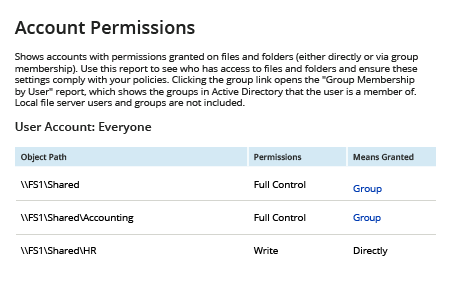
ネイティブ監査
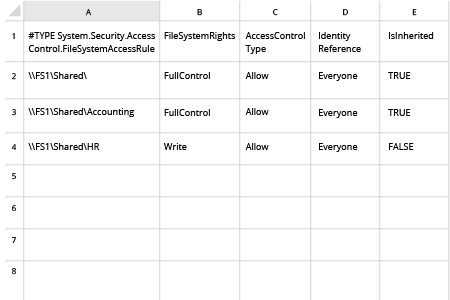
- NTFS ファイル システム内の Everyone グループの権限を一覧表示するには、PowerShell で次のスクリプトを実行し、「Network File Share Path」および「.csv File Name And Path」パラメーターに適切な値を指定してください。
dir -Recurse | where { $_.PsIsContainer } | % { $path1 = $_.fullname; Get-Acl $_.Fullname | % { $_.access | where { $_.IdentityReference -like "everyone" } | Add-Member -MemberType NoteProperty -name "Network File Share Path" -Value $path1 -passthru }} | export-csv ".csv File Name And Path”
- 作成した .csv ファイルを Microsoft Excel で開き、Everyone グループがアクセス権を持つ共有フォルダーを確認します。
「Everyone」グループの権限を管理することの重要性
外部からの攻撃だけが、セキュリティ侵害の原因ではありません。「Everyone」グループに NTFS の権限を付与することや、グループ メンバーシップを通じて割り当てずに権限を直接割り当てることなどの行為により、従業員やその他の社内ユーザーが、本来アクセスできないはずのデータ(機密データを含む可能性があります)にアクセスできてしまうことがあります。さらに、「Everyone」グループが何かに対してフル コントロール(完全制御)アクセス権を持っている場合、すべての Active Directory 認証済みユーザー アカウントがファイルをコピー、配布、読み取り、変更、削除できるだけでなく、Everyone グループのメンバーである匿名アカウントやゲスト アカウントも同様にこれらの操作が可能になります。これにより、データの破損、外部への持ち出し(exfiltration)またはデータの喪失、さらにはデータ プライバシーの侵害につながる恐れがあります。これらのリスクを減らすために、システム管理者は定期的に "Everyone" グループに付与された共有の権限、および直接付与されたすべての権限を見直す必要があります。
Netwrix Auditor for Windows File Servers は、Windows ベースのファイル サーバー全体で、ユーザーのアクティビティと、誰が何にアクセスできるかを完全に可視化します。ステート・イン・タイム(State-in-time)レポートでは、どのドメイン ユーザーがどのファイルにアクセスできるかについて、実務に役立つ詳細情報が提供され、権限が直接付与されたのか、AD グループのメンバーシップを通じて付与されたのかも確認できます。このインテリジェンスにより、IT 担当者は「Everyone」グループに付与された権限を簡単に検出し、それらのプロパティを削除して、データ漏えいのリスクを低減し、IT 環境におけるデータ セキュリティを強化できます。
共有する