
SharePoint 让协作与共享变得异常容易——这可能会使敏感且受监管的内容面临风险。因此,管理员需要设置护栏,以促进恰当的共享并防止数据泄露。
SharePoint 和 SharePoint Online 的最佳实践
了解更多在 SharePoint Online 中,用户授予对资源的访问权限的主要方式是与他人共享访问链接。创建链接时,他们会使用类似下面的对话框来指定重要设置,包括该链接适用于哪些人员,以及这些用户是否可以编辑和下载内容:
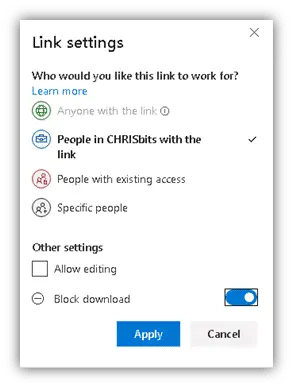
图 1. 用户在 SharePoint Online 中创建共享链接时可用的设置
作为管理员,您可以对该对话框中可用的选项进行大量控制。例如,在上面的截图中,允许 Anyone with the link 查看内容的选项被置灰。
对访问链接的这种控制可以在租户级别和站点级别都进行。本文章将说明这些选项是什么以及它们如何工作,并提供有关如何启用合法共享的建议,以在避免数据泄露的同时最大化 SharePoint 的价值。
租户级共享设置
在 Microsoft 365 管理中心中,您可以为租户中的所有 SharePoint Online 站点指定广泛的共享设置。这些设置决定可用的访问选项,用于 SharePoint 站点所有者和 SharePoint 管理员。
限制共享范围
一个关键决策是:业务用户应该能够多么自由地共享内容。要设置整个租户的限制,请进入 设置 窗格,选择 组织设置,然后滚动到 SharePoint 部分。
请注意,如下所示选择 任何人 选项,只是允许您的 SharePoint 管理员在其站点上选择是否允许匿名共享;该设置不会强制推送到所有站点。
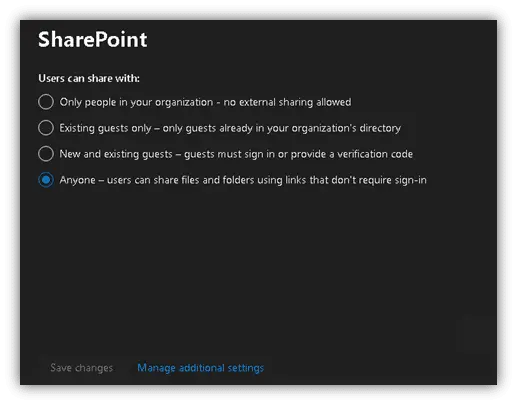
图 2. 控制哪些共享选项可供站点所有者和 SharePoint 管理员使用
此外,您也可以转到 Policies 窗格,展开以显示 Sharing 选项,然后使用滑块调整所有 SharePoint 站点和 OneDrive 中访问链接的共享限制。
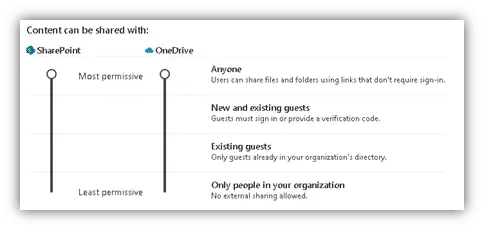
图 3. 使用滑块选项控制所有站点和 OneDrive 中的访问链接权限
无论您选择哪种方法,您都有 4 个选项,下面将对其进行说明。在为您的组织决定哪种设置最合适时,请记住:对访问链接越严格,用户与他人协作就越困难——他们也更可能采用替代方式来共享他们想要共享的内容。因此,我建议在此级别选择更宽松的设置,以便在有必要的领域中允许协作。
- 任何人 — 该选项允许创建匿名访问链接,访问这些链接不需要身份验证。尽管这些链接会使您的组织面临数据外传的风险,但它们也确实有合法用途,例如用于广告和营销站点。如果您选择允许匿名链接,请考虑投资类似 Netwrix Access Analyzer 这样的工具,从而密切关注匿名链接正在在哪些位置被创建,以及它们授予了哪些访问权限。
- 新用户和现有访客 — 该选项适用于有外部协作者的站点集合。它既可让您与已注册的外部用户共享内容,也可邀请新的访客用户,从而提供更大的灵活性。现有访客 — 该选项与前一个类似,但不允许创建新的访客。
- 只有你组织内的人 — 此权限级别不允许任何外部访问 SharePoint 或 OneDrive。
其他外部共享设置
向下滚动页面(从滑块下方)后,你会找到一些用于控制整个 SharePoint Online/OneDrive 租户外部共享的其他设置:
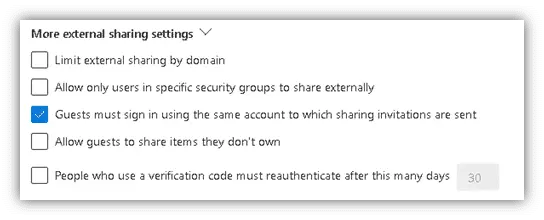
图 4. 所有站点和 OneDrive 上的其他外部共享设置
还提供用于控制访问链接的默认设置、到期时间和权限的选项。例如,你可以确保使用匿名链接的人只能查看(但不能编辑)共享的文件或文件夹。
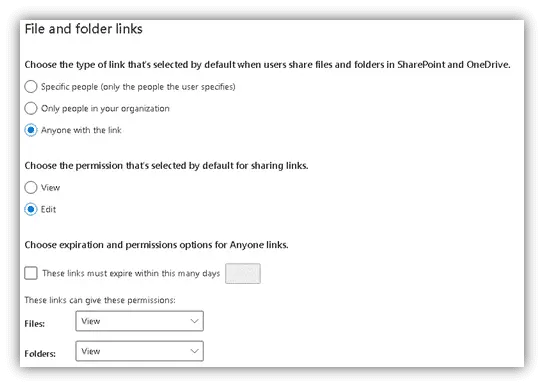
图 5. 在所有站点和 OneDrive 中限制访问链接的其他方法
全站点共享设置
现在让我们来探索用于控制访问链接在 SharePoint 站点中可用性的设置。与租户范围设置类似,站点范围设置不会自动应用到所有站点;相反,它会限制站点所有者可用的选项。因此,请选择能够为站点所有者提供合理灵活性的设置:在有必要时限制访问,并在适用于合法用户协作时允许访问。
要控制某个站点的外部共享,请进入 Microsoft 365 管理中心中的 Resources(视图/选项卡),依次单击该站点,然后单击 Edit (位于“Sharing Status(共享状态)”部分下),并在 Eternal sharing 下选择所需设置:
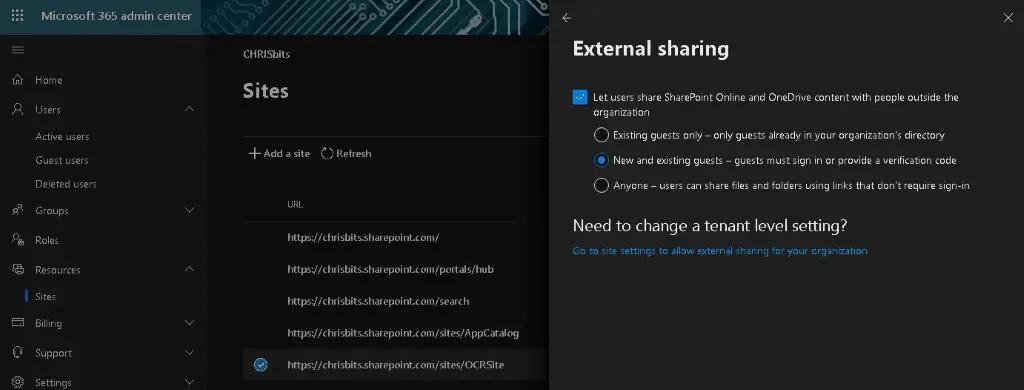
图 6. 控制特定 SharePoint 站点的外部共享
要从特定的 SharePoint 网站访问用于限制谁被允许创建指向该网站或其内容的访问链接的设置,请选择 Settings ,然后选择 Change how members can share。
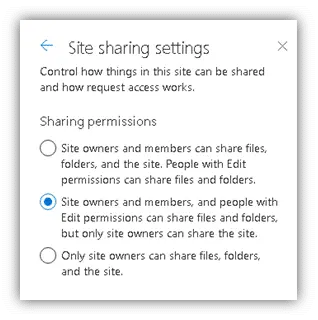
图 7。控制谁被允许创建指向指定 SharePoint 网站的访问链接
租户范围的设置会覆盖网站范围的设置
请记住,租户级别的共享设置优先于网站级别的共享设置。例如,假设某个网站所有者允许匿名链接,但这些链接在租户级别被阻止。在这种情况下,当用户为网站内容创建访问链接时,“与 Anyone with the link 共享”的选项将会变为灰色(如图所示):
图 8。如果某个选项在租户级别被禁止,则不论网站级别的设置如何,用户都会看到该选项为灰色。
结论
不要害怕访问链接。了解它们如何工作,并为您的组织建立一套切实有效的权限结构。禁止外部访问确实会限制业务用户从 SharePoint 中获得全部价值的能力;如果他们确实需要,就会想办法在外部共享内容。
相反,请在每个层级谨慎选择设置:既促进协作,又确保数据安全。此外,请使用类似 Netwrix Access Analyzer。
分享到
了解更多
关于作者

Chris Nieves
解决方案工程师
Christopher Nieves 是 Netwrix 的解决方案工程师,拥有近 8 年的技术岗位经验。他在成功的大规模产品实施方面表现出色,负责关键客户管理,并带领工程团队取得成功。Chris 的背景包括技术产品经理和解决方案工程师等岗位,在这些工作中他专注于数据访问治理软件,专长于与 SharePoint 和 O365 相关的数据采集与报告。