
Windows 注册表是一个数据库,包含与计算机中几乎所有内容相关的重要、面向特定机器的设置和信息——例如偏好设置、应用程序、用户、已连接的设备等。注册表包含两个基本元素:键(keys)和值(values)。Windows 操作系统会不断引用注册表;例如,打开程序、安装新软件或更改硬件时,Windows 必须检查某些键的值。
注册表文件可能会因恶意软件或其他问题而损坏,从而导致性能变差,甚至使操作系统崩溃。为确保你能够从损坏中恢复,应该定期备份你的 reg 文件。下面我们来了解如何在 Windows 中创建完整的注册表备份,以及如何还原注册表。
下载免费指南:
创建 Windows 注册表备份
使用 Regedit 备份 Windows 注册表
请定期备份注册表,并在尝试更改、创建或删除注册表设置或分支(hive)之前,以及在安装新的系统驱动程序之前先进行备份。这样如果出现问题,你就可以回滚到已知的正常版本。请按照以下步骤创建备份:
- 按下 Windows 键和 R 键(同时)以打开“运行”窗口。
- 输入“regedit”以打开注册表编辑器,然后按 Enter。
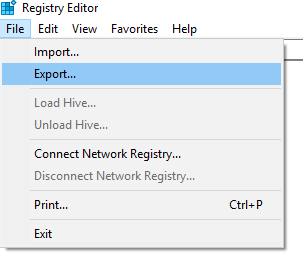
- 点击 File > Export。
- 在对话框中,为备份文件输入名称(例如“rgbkp2018”),选择要导出注册表文件的位置,然后点击 Save 以创建并保存备份。
使用命令提示符备份 Windows 注册表
您可以在命令提示符中输入 reg export 和特定的 registry root key 来导出注册表项。要导出多个键,您可以使用如下脚本:
      reg export HKCR C:RegBackHKCR.Reg /y

reg export HKCU C:RegBackHKCU.Reg /y

reg export HKLM C:RegBackHKLM.Reg /y

reg export HKU C:RegBackHKU.Reg /y

reg export HKCC C:RegBackHKCC.Reg /y
您还可以使用第三方注册表清理软件(例如 CCleaner Registry Cleaner)自动备份注册表;您可以在文章“How to Perform Windows Registry Repair.”中了解更多顶级免费工具。
还原 Windows 注册表
您可以通过多种方式还原注册表。以下是最常见的方法:
- 从安全模式
- 从命令提示符
- 使用系统还原
- 使用自动修复
- 使用系统文件检查器
- 通过重置电脑
- 使用 DISM 命令
- 通过从头重新安装 Windows
如何在安全模式下还原注册表备份
这是最基本的方法。首先,在打开计算机时按下 F8 按钮以启动 Windows 的安全模式。进入安全模式后,Windows 会加载一个最小环境,有助于确保系统稳定,并保护重要文件和驱动程序免受损坏。完成安全模式启动后,请执行以下命令:
- 按下 Windows 按钮和 R 按钮以同时打开“运行”窗口。
- 输入“regedit”,然后按下 Enter。
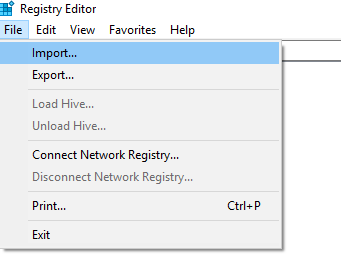
- 点击 File > Import 以导入注册表文件。
- 在“导入注册表”对话框中,浏览到你保存备份文件的位置,然后单击 Open。
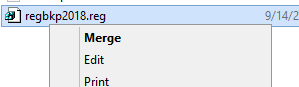
另外,更快的方法是浏览到备份所在位置,右键单击该文件并选择 Merge。该文件将自动导入到你的注册表中。
如何从命令提示符还原注册表
在某些情况下,Windows 系统可能无法进入安全模式启动,因此你需要从命令提示符手动还原注册表。为此,你需要原始的 Windows 操作系统磁盘,或者将包含 Windows 操作系统的 ISO 映像写入可启动的 U 盘。
在 Windows 启动之前按下 F8,然后选择 Repair My Computer。如果 F8 不起作用,请在 BIOS 中将 CD-ROM 或 U 盘选择为首选可启动设备,然后从 CD 或 U 盘启动,并从那里进入修复 Windows 模式。启动 Windows 操作系统安装后,进入“System Recovery(系统恢复)”,并选择“命令提示符”。
下面假设你的 Windows 目录位于 C 盘。输入这些命令,将工作目录切换到包含备份的目录:
      Cd /d C:windowsSystem32config

xcopy *.* C:RegBack

cd RegBack

dir
接下来使用以下命令,将当前的注册表设置替换为来自备份的设置:
      copy /y software ..

copy /y system ..

copy /y sam ..
注意,两个句点(. .)是命令的一部分。
此过程完成后,请重新启动计算机。
如何使用系统还原恢复 Windows 注册表
你还可以使用 Windows 系统还原点来还原计算机的注册表。如果你的计算机启用了“系统还原”,那么在对系统进行重大更改时(例如安装新驱动程序),系统会自动创建还原点。你也可以手动创建还原点。
- 要打开“系统还原”窗口,请单击“开始”菜单,然后在搜索框中输入“restore”。
- 从结果列表中选择 System Restore。
- 选择一个还原点。Windows 会选择最新的还原点。如果注册表损坏已经持续了一段时间,请点击 显示更多还原点 以查看更早的还原点。每个还原点都会包含时间戳,以及对创建该还原点原因的简要说明。
- 点击 扫描受影响的程序,即可查看将从计算机中删除的所有程序和驱动程序,以及如果继续执行还原,可能无法正常工作的所有程序。系统还原不会影响任何个人文件。
- 点击 下一步,然后点击 完成以开始还原过程。此操作可能需要几分钟。还原完成后,计算机会重新启动。
TechTrend:揭示面向系统管理员的最佳 Windows 工具
了解更多如何使用自动修复还原注册表
从 Windows XP 开始,较新的 Microsoft Windows 版本都包含自动修复功能。运行“自动修复”后,它将尝试修复损坏的注册表项,并修复无效的键值。在 Windows 10 中,请按以下步骤操作(注意:在 Windows XP、Windows Vista 和 Windows 7 中,步骤可能不同):
- 打开 Settings
- 转到 Update & Security 部分,然后点击
- 在 Advanced Startup 面板中,单击 Restart now。
- 计算机重新启动后,在 Choose an option 界面中,单击 Troubleshoot。
- 在 Advanced Options 窗口中,单击 Automated Repair。
- 选择一个账户,并在提示时登录。
- 将开始自动修复。此过程中可能会重新启动计算机。
使用系统文件检查器还原注册表的方法
修复损坏注册表的另一种方法是运行系统文件检查器:
- 使用管理员权限运行 cmd.exe。
- 在命令窗口中输入“sfc /scannow”,然后按 Enter。
- 等待扫描完成,然后在需要时重新启动。
通过重置电脑来恢复注册表的方法
Windows 10 允许你重置电脑,同时保持所有文件不变。此选项会完全刷新系统文件,并可能有助于在系统崩溃后恢复注册表。请按以下步骤操作:
- 进入 Settings 然后单击 Update and Security。
- 选择
- 在 Reset This PC 部分中,单击 Get Started,然后单击 Keep My Files。
- 单击 Next 两次,然后单击 Finish。
使用 DISM 命令执行注册表还原
- 使用管理员权限运行 cmd.exe。
- 运行以下命令:DISM /Online /Cleanup-Image /ScanHealth
- 等待扫描过程完成。
从头重新安装 Windows
如果这些方法没有修复你的注册表问题,那么你可能需要从头重新安装 Windows,这会将注册表重置为出厂设置。
结论
您应该按照定期计划备份注册表,并在进行任何重大更改之前先备份,这样在程序、驱动程序或设备的安装引发问题时,您就可以还原注册表。 同样重要的是跟踪注册表项的更改,以便快速发现注册表损坏。 特别是恶意软件经常会修改注册表的启动键,使其在每次重新启动后自动运行。 您可以在本指南中了解更多关于如何跟踪 Windows Server 注册表更改的信息,内容包括 检测对 Windows 注册表中启动项所做的修改。
申请 Windows Server 版 Netwrix Auditor 的免费试用
常见问题
在安装软件之前如何备份 Windows 注册表?
在进行系统更改或安装新软件之前,请务必备份你的注册表——当事情出错时,它就是你的安全网。最快的方法是使用“注册表编辑器”:按下 Windows + R,输入“regedit”,然后进入“File > Export”。选择“All”以备份整个注册表,指定一个安全的位置(例如“Documents”文件夹),并用包含日期的描述性名称保存。
在企业环境中,PowerShell 提供了更多的控制能力。请使用以下命令:
      # Backup entire Local Machine hive
reg export HKLM backup-filename.reg

# Export specific software key
reg export "HKEY_LOCAL_MACHINE\SOFTWARE\YourSoftware" backup-specific.reg
关键在于保持一致——制定一套命名规范和存储位置,让团队成员都能理解。
请记住,注册表备份相当于某一时刻的“快照”。它们会捕获你系统当前的状态,包括所有已安装的软件、用户设置以及系统配置。在安装有问题的软件之前进行的备份,可以为你提供一个干净的还原点,但它不会包含备份之后所做的任何合法更改。请据此进行规划,并定期备份,而不仅仅是在进行重大更改之前。
当注册表备份失败时,你应该怎么做?
注册表备份失败通常源于权限问题、注册表某些分区损坏,或磁盘空间不足。首先以管理员身份运行“注册表编辑器”。右键单击“开始”按钮,选择“Windows Terminal (Admin)”或“Command Prompt (Admin)”,然后输入“regedit”。要访问所有注册表分区,必须具备管理员权限。
如果备份仍然失败,请尝试导出特定的注册表“分区(hives)”,而不是导出整个注册表。先分别导出 HKEY_CURRENT_USER 和 HKEY_LOCAL_MACHINE 。较大的注册表在导出时可能会超时,因此将其拆分成更小的部分可以提高成功率。检查目标驱动器是否有足够的可用空间——注册表备份可能会占用数百兆字节。
如果故障反复发生,请使用 Windows 自带的系统文件检查器(System File Checker):
sfc /scannow
如果 SFC 发现问题,请继续执行:
DISM /Online /Cleanup-Image /RestoreHealth
一旦系统恢复清洁状态,注册表备份应当能够正常工作。不要忽视备份失败——它们往往意味着需要关注的底层系统问题。
当 Windows 无法启动时,如何恢复注册表(Registry)?
当由于注册表(Registry)问题导致 Windows 无法启动时,你需要在操作系统完全加载之前访问恢复选项。重新启动电脑,并在开机时按 F8 进入“高级启动选项”菜单。首先选择“安全模式(Safe Mode)”——很多注册表问题并不会阻止安全模式加载,你可以在安全模式中使用注册表编辑器(Registry Editor)进行恢复。
如果安全模式(Safe Mode)不起作用,请使用 Windows 恢复环境(Windows Recovery Environment)。在 Windows 10 和 11 上,可以在开机时中断启动过程三次来自动触发恢复模式;或者从 Windows 安装介质启动,并选择“修复计算机”。在恢复环境中打开命令提示符(Command Prompt),并导航到你的注册表备份位置。
使用 reg import 命令来恢复你的备份:
reg import C:\path\to\your\backup.reg
如果你没有最近的备份,系统还原(System Restore)可能会有所帮助:
rstrui.exe
此操作将启动 System Restore,您可以选择问题发生之前的还原点。请记住,System Restore 会影响注册表设置、已安装的程序和系统文件,但会保留个人数据。
存储注册表备份文件的最佳位置是什么?
将注册表备份存储在多个位置,以防范磁盘故障和恶意软件攻击。主要备份应放在系统驱动器上的专用文件夹中——为了在恢复场景中便于访问,请创建“C:\RegistryBackups”。当其他驱动器可能无法使用时,该位置可以从安全模式(Safe Mode)和恢复环境中访问。
次要备份应放在外部介质或与系统不保持持续连接的网络驱动器上。USB 驱动器、外置硬盘或云存储可在本地系统故障和恶意软件方面提供保护。许多恶意软件变种会对网络驱动器进行加密,因此除非它们已正确与网络隔离(air-gapped),否则不要将映射驱动器用于关键备份。
对于企业环境,请将注册表备份集成到您现有的备份基础设施中。将其与系统映像和配置备份一同存储,并设置合适的保留策略和版本管理。请在灾难恢复流程中记录备份位置——如果团队在紧急情况下找不到备份,注册表备份就毫无用处。可以考虑使用自动备份脚本来轮换旧文件,并保留多个版本。
你应该多久备份一次 Windows 注册表?
注册表备份频率取决于你进行系统更改的频率以及对数据丢失的容忍度。对于典型的企业工作站,每周的自动备份在不占用过多存储空间的情况下能提供良好的保护。很少变更的系统可以按月备份;而开发机器或经常更新的服务器则需要每天备份。
关键在于在进行重大更改之前先备份。安装新软件、应用 Windows 更新、进行 group policy 更改,或修改系统设置之前,请务必先备份。上述操作发生注册表损坏或产生意外后果的风险最高。自动脚本可以处理常规备份,但在重大变更前手动备份能为你提供精确的还原点。
同时也要考虑你的恢复时间目标。较新的备份意味着更快的恢复、以及更少丢失的工作内容,但也会消耗更多的存储空间。一个不错的折中方案是:保留过去一周的每日备份、过去一个月的每周备份,以及过去一年的每月备份。该方案既能提供更细粒度的近期选项,又能在需要时保留用于追踪问题首次出现时间点的长期恢复点。
分享到
了解更多
关于作者

Jeff Melnick
系统工程总监
Jeff 是 Netwrix 的前 Global Solutions Engineering 总监。他是一位长期的 Netwrix 博主、演讲者和讲解员。在 Netwrix 博客中,Jeff 分享各种生活技巧,以及可以显著提升您系统管理体验的提示与技巧。