
在为 Intune 管理员部署脚本时,可用的脚本方法只有一种: Intune PowerShell Scripts。PowerShell 可以是一个强大的格式,但你很可能已经有现成的脚本,希望在已加入域和未加入域的机器上加以利用。Intune 的脚本功能不支持部署 VBscripts、批处理脚本或 JavaScript 脚本。
- 来自 Intune 的这些 PowerShell 脚本只能在某些情况下成功,并且只会运行一次,之后再也不会运行(除非脚本本身发生更改)。此外,如果脚本在三次重试后仍然失败,则不会再进行额外的运行尝试。这使得通过 Intune 的 PowerShell 脚本方式无法实现反复运行的脚本。
- 当用户或计算机在 Intune 中更改组(或某项策略不再适用)时,无论脚本做了什么更改,都会保留在该计算机上。Intune 无法在脚本交付之后对其进行“还原”或“撤销”。
- 无法基于诸如连接到 VPN 之类的事件来触发脚本,也无法将脚本安排在特定时间或特定日期运行,或在某个进程启动时运行。
- 无法筛选脚本应运行在哪些位置。如果你的用户或计算机分布在各种组中,你可能需要撤销你现有的 Azure 或 AD 组成员关系,仅仅是为了使用 Intune 脚本。
- 此外,脚本也不能以交互方式运行,也无法在用户上下文中执行类似管理员的操作。
精选相关内容:
下方截图展示了使用 MEM(Intune)进行脚本部署时可用的全部选项。
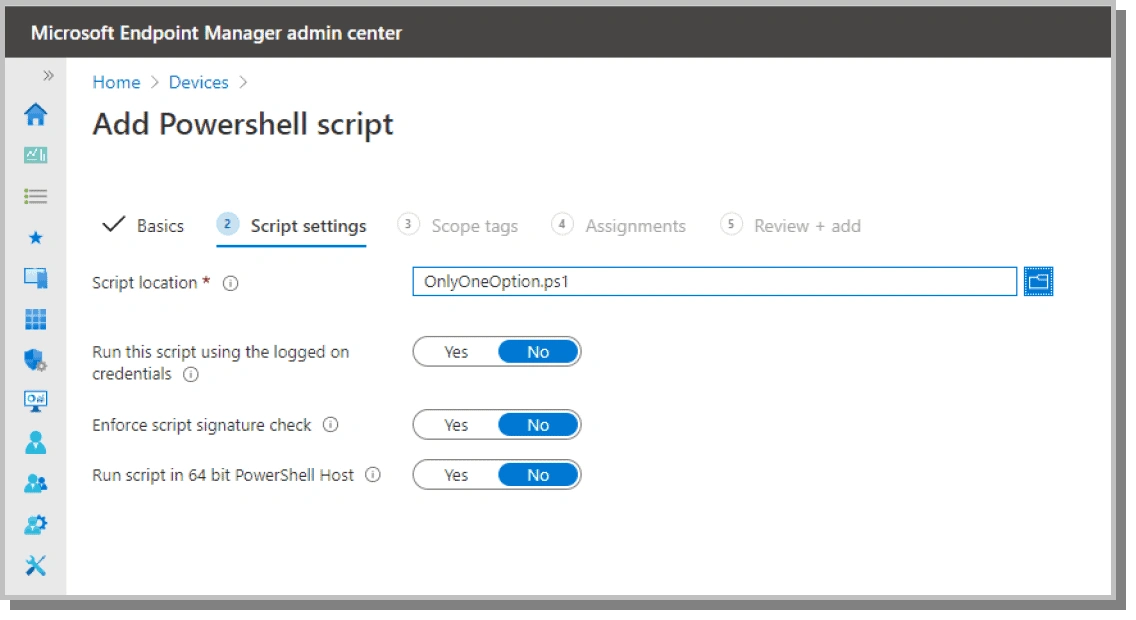
通过 Intune 将脚本部署到 Windows 10 电脑,选择更多(4 倍)
PolicyPak Scripts Manager 提供的选项是 Intune 的四倍,这意味着无论您的 Windows 10 设备是否已启用 MDM、是否加入域,或是否未加入域,您都能对任意设备进行更强的控制。此外,PolicyPak 编辑器内置在管理员已经在使用的 Group Policy Management Editor 工具中。您可以将这些脚本带回本地并结合 Group Policy 使用,也可以导出以在 Intune 中使用。
在 PolicyPak Scripts manager 中创建策略非常简单(见下图)。
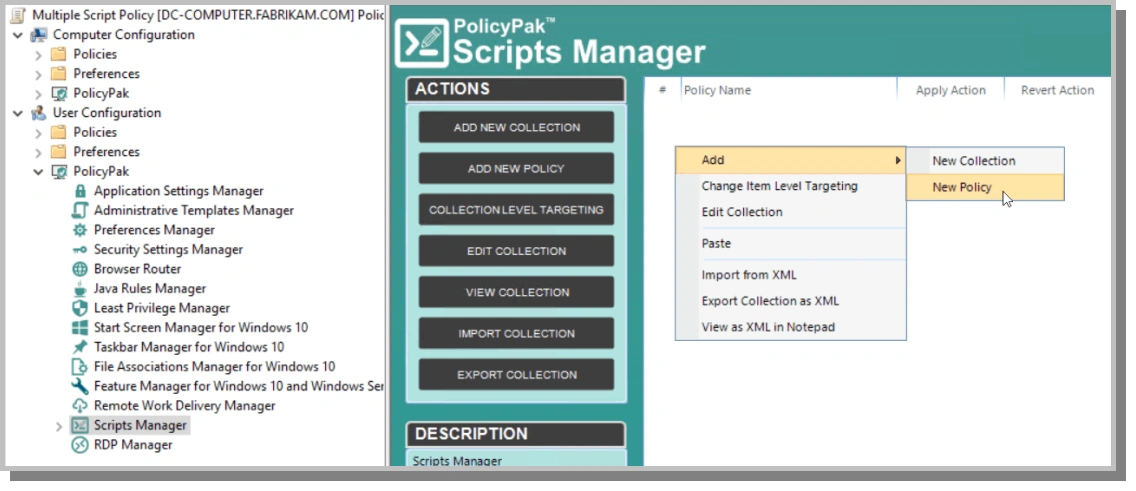
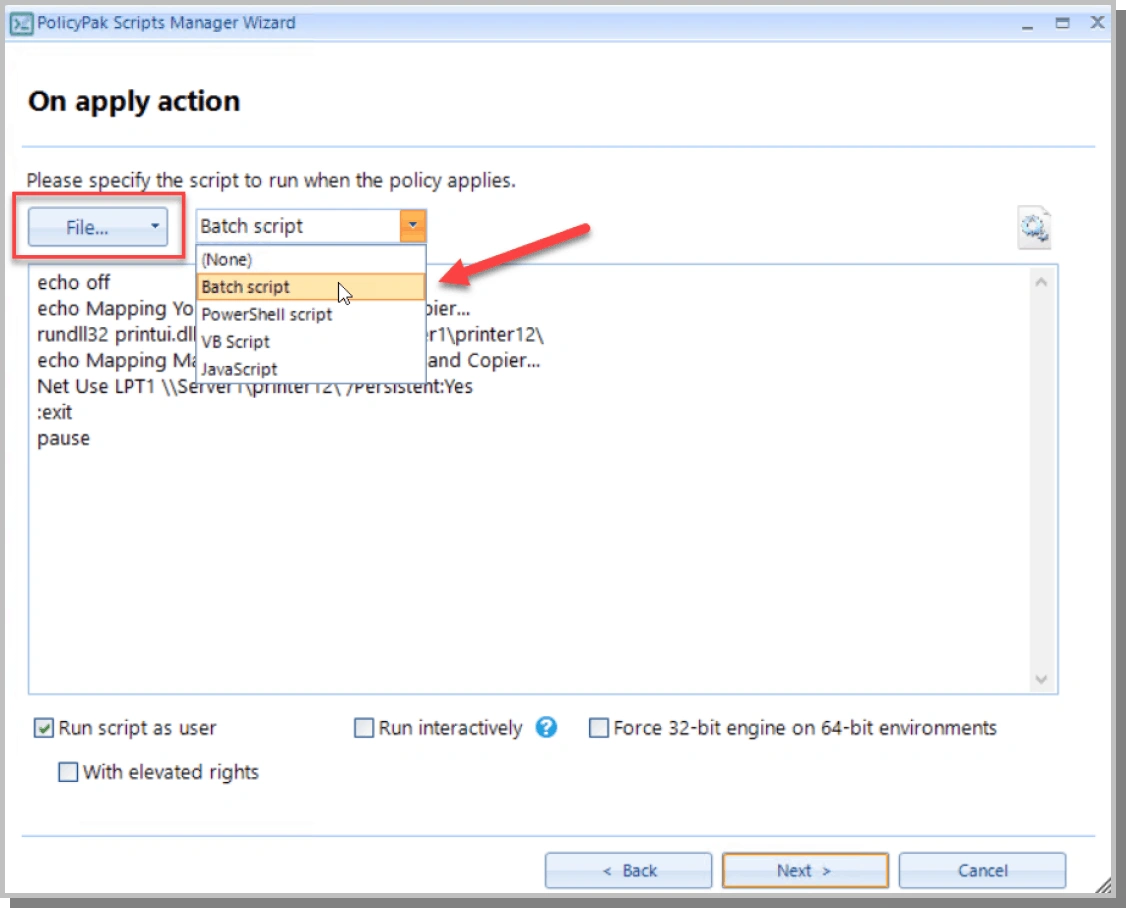
PolicyPak Scripts Manager 使用向导,引导您完成策略制作流程。PolicyPak Scripts Manager 支持多种脚本类型,包括 Batch、PowerShell、VB 和 JavaScript,这让您可以真正选择哪种脚本类型最适合您的需求。您既可以自己编写脚本命令,也可以使用下方所示的“File”按钮浏览并选择已有的文件。
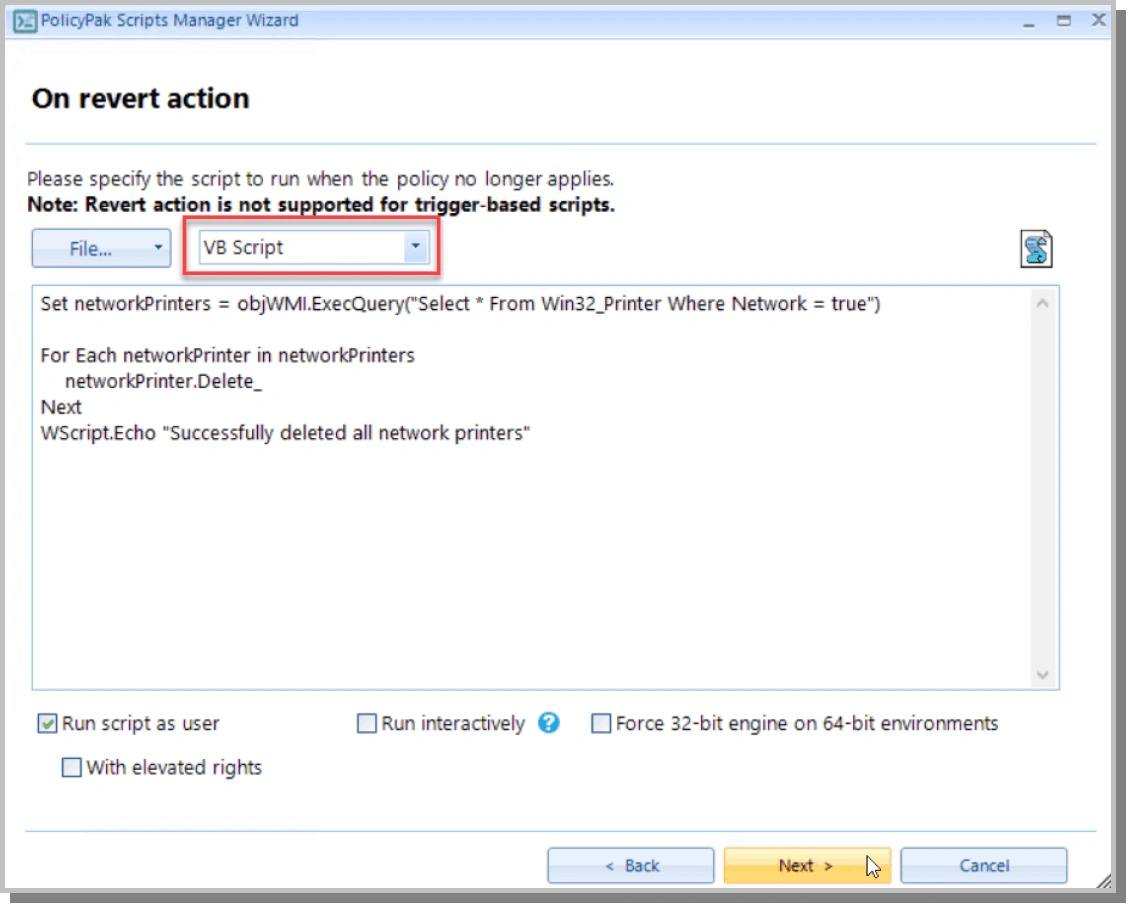
PolicyPak Scripts Manager 提供的“选择”能力不仅限于脚本格式的选择。它还允许您在策略不适用时回滚脚本。例如,在上一张截图中,我们映射了共享打印机。假设我们希望:一旦用户超出了指定策略的适用范围,就删除所有网络打印机。如果这次想用 VB 脚本而不是 Batch 文件,也完全没问题。只需按下方示例创建一个使用 VB Script 的回滚操作脚本即可。
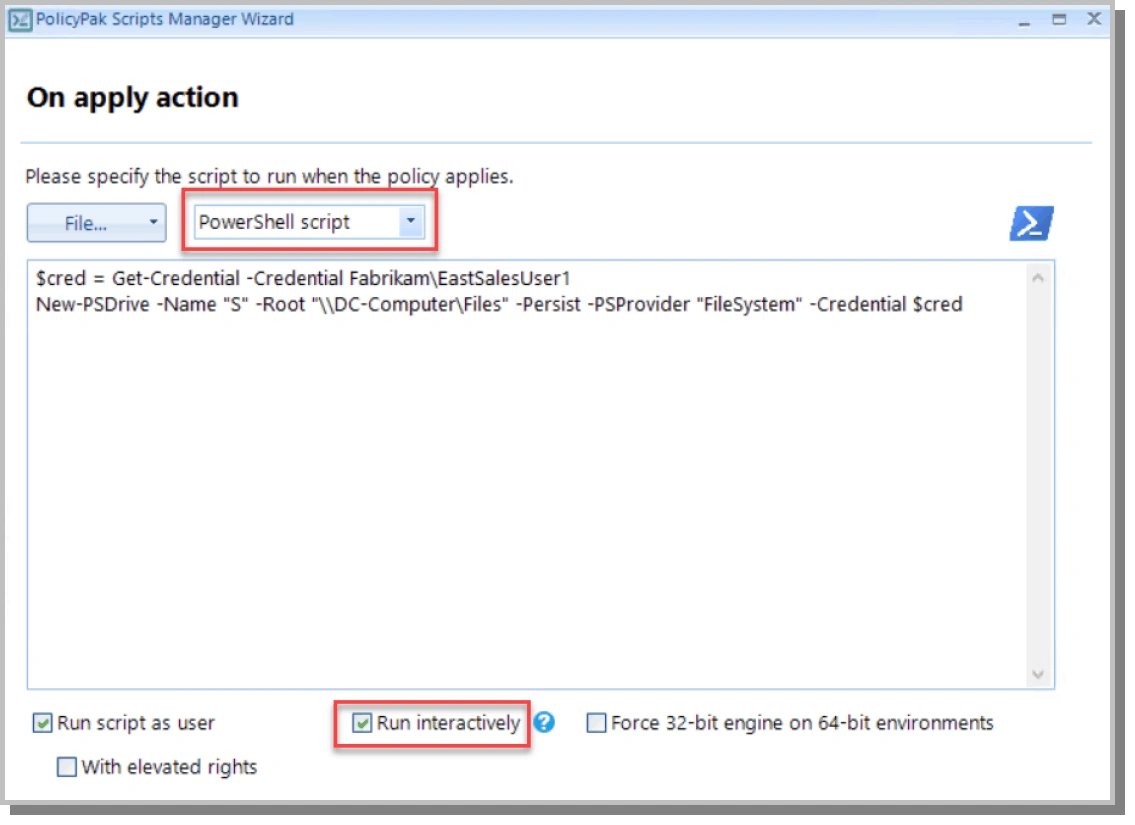
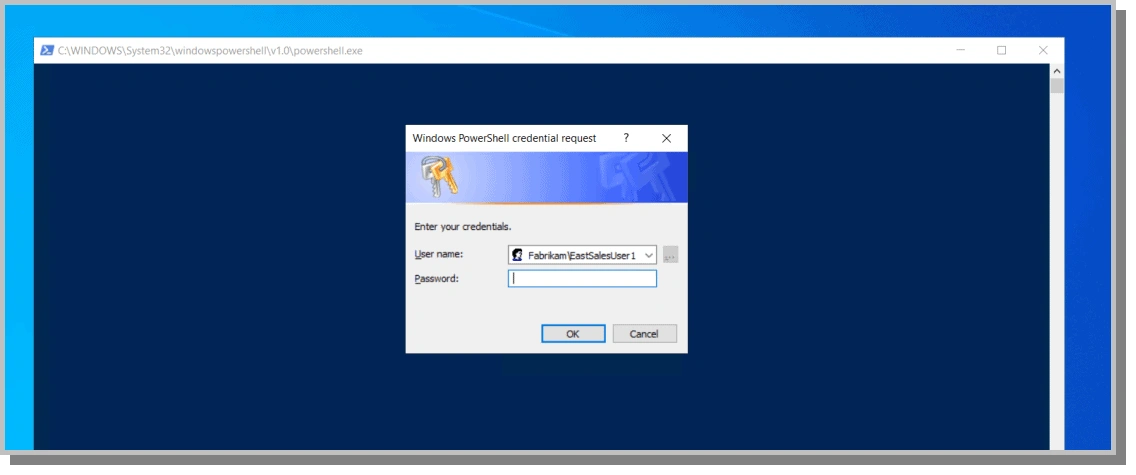
当然,如果您更喜欢 PowerShell,也可以将其作为选择来使用。比如我们想要映射一个网络驱动器。在这种情况下,我们会以交互方式运行,因为“Get-Credential”会提示用户输入密码,如下所示。
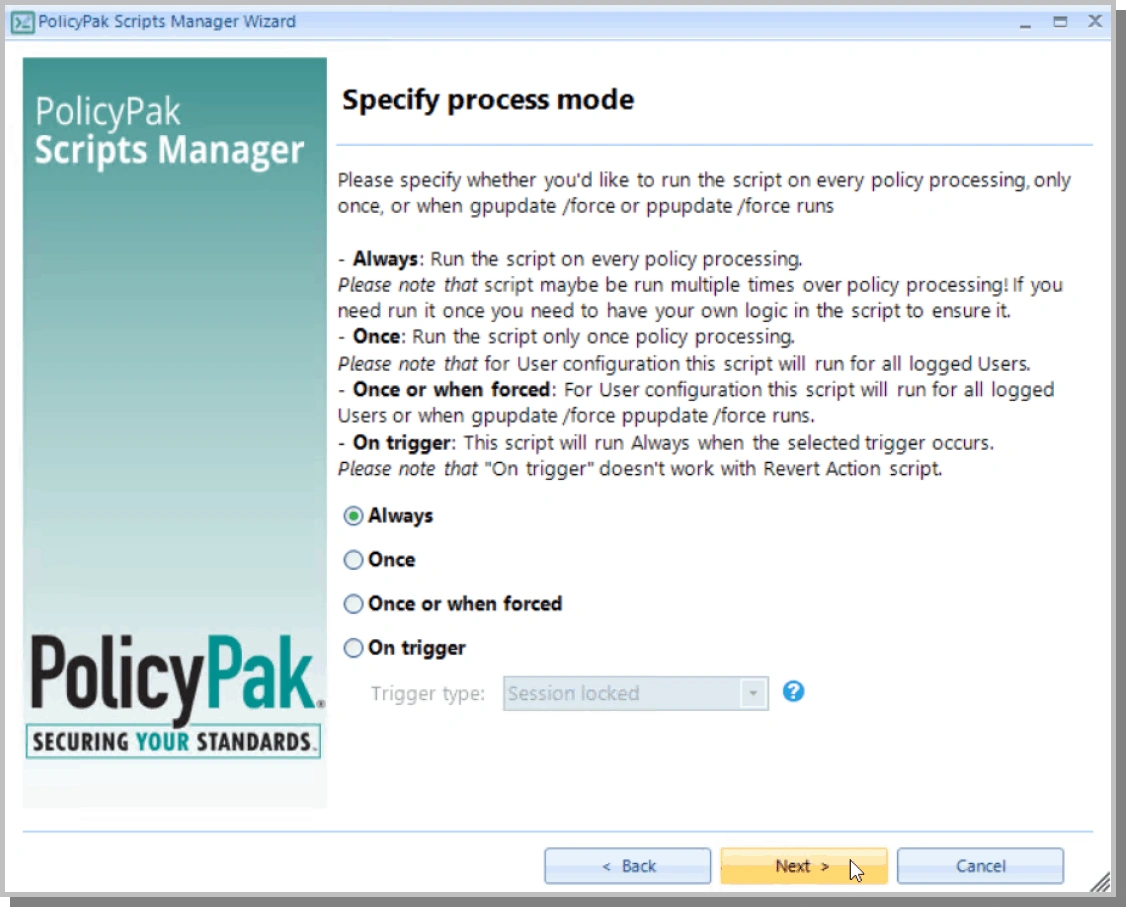
此示例的最后一步是决定脚本运行的频率。您可以选择在每次策略处理时运行,并使用如下所示的“Always”标志进行登录。
在触发脚本时使用“选择自由”
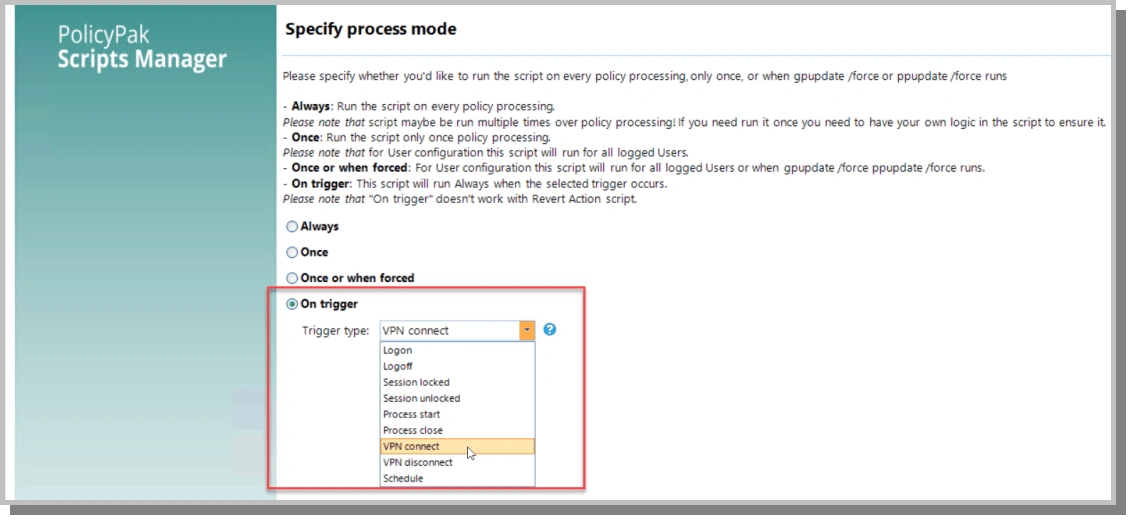
如果您确实想在脚本部署方面拥有类似“超级管理员”的权限,那么请查看 PolicyPak Scripts Manager 提供的各种触发选项。触发并不是什么新鲜事物。从一开始,组策略就已经允许您使用登录和注销触发器。然而,今天的世界已经不同于 20 年前,而 PolicyPak 也在不断演进,以适应明天动态且变化无常的环境。PolicyPak Scripts Manager 为您提供了多种可选择的触发点。
在你进入“全新已连接 VPN”的工作环境之后,是否一直在想该如何继续将你的一系列本地(on-premise)脚本部署给用户?借助 PolicyPak Scripts Manager,你可以在用户连接 VPN 时启动脚本,而无需考虑你所使用的 VPN 解决方案。 这意味着:当用户连接时你可以映射该驱动器;断开连接后,你再删除该映射。你还可以根据指定进程的启动或关闭、会话锁定、预先分配的计划,或下面所示的传统登录与注销操作来触发脚本。
可实现细粒度的按项目级别定向选择
Microsoft Intune不会让你细粒度地选择脚本应该在哪些位置/场景中应用。但将 Intune 与 PolicyPak 结合使用则不同。
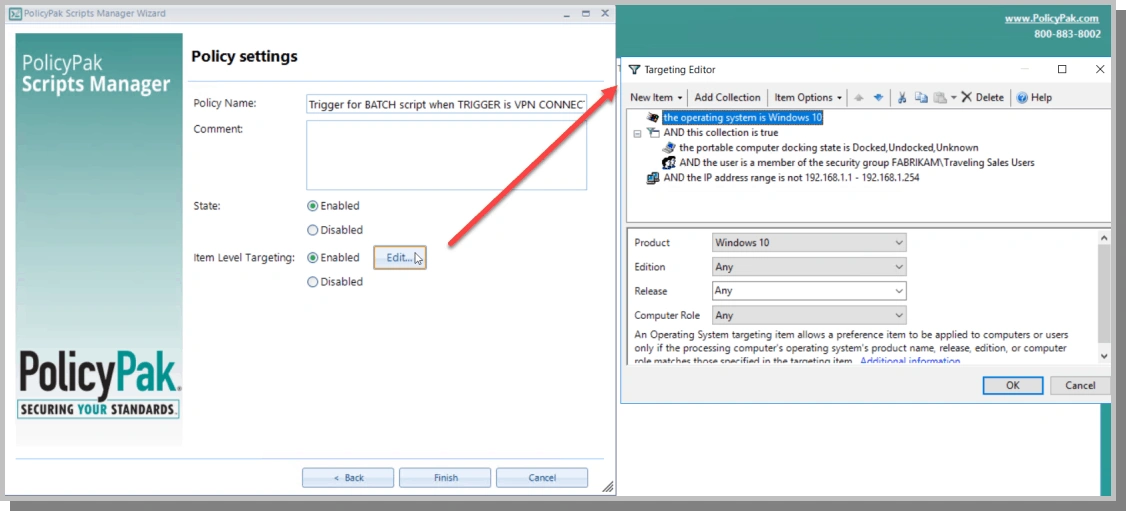
如果我们希望通过 VPN 触发来更精确地部署脚本策略,我们可以只选择使用 Windows 10 便携式设备的特定用户组成员。我们甚至可以添加 IP 地址范围,使该策略仅在计算机位于企业网络之外时才生效。你可以在下方截图中看到所有这些条件。
选择带来力量
PolicyPak 可以增强你的 Intune 脚本编写能力。正如我们所见,Intune 的脚本功能并不差,但它的能力是有限的:
- 仅支持 PowerShell
- 没有筛选/按项目级别定向
- 没有回滚脚本功能
- 没有交互性
- 无法始终重新应用脚本
- 没有触发器
下面是几段视频,帮助你更全面地了解我们在这里讲过的内容:
- 观看演示视频,了解 PolicyPak Scripts manager 的功能,以及它如何让你 可以不止一次交付设置,并使用你想要的任何脚本语言。
- 观看演示,了解如何 通过 Intune(或任何 MDM)交付这些脚本。
- 观看演示: 当 Windows 10 连接到 VPN 时如何运行脚本。
- 观看演示: 当某个进程运行时如何运行脚本。
如果说选择就是力量,那么 PolicyPak 就将这种力量交付给您。
分享到
了解更多
关于作者

Jeremy Moskowitz
产品管理副总裁(端点产品)
Jeremy Moskowitz 是计算机与网络安全领域备受认可的专家。作为 PolicyPak Software 的联合创始人兼 CTO(现已成为 Netwrix 的一部分),他同时还是微软在组策略、企业移动性与 MDM 领域的前 20x MVP。Jeremy 撰写了多本畅销书,包括《Group Policy: Fundamentals, Security, and the Managed Desktop》和《MDM: Fundamentals, Security, and the Modern Desktop》。此外,他还是桌面设置管理等主题备受追捧的演讲嘉宾,并且是 MDMandGPanswers.com 的创办人。