
Linux 和 Unix 管理员习惯使用 Open Secure Shell(OpenSSH)连接到服务器,因为它已被集成到这些系统中数十年之久。另一方面,Windows 用户通常需要下载第三方工具(例如 Putty 或 WinSCP)才能利用 SSH 功能。
不过,当 OpenSSH 作为 Windows 10 和 Windows Server 2019 的可选功能提供后,这种情况发生了变化。由于 Windows 现在原生同时提供 SSH 服务器和 SSH 客户端,因此无需再使用没有加密能力的 telnet 或 FTP——在需要连接服务器或通过网络连接复制文件时,SSH 提供了更强的安全性。
本文详细说明如何安装 OpenSSH,并使用它通过 WinSCP 或 PowerShell 安全传输文件。
OpenSSH 用于什么?
OpenSSH 是一种工具,可使用 SSH 协议通过计算机网络提供安全通信会话。它可用于多种任务,包括以下内容:
- 安全登录到远程计算机,以执行用于服务器管理或技术支持的命令。
- 在两台计算机之间安全地复制或移动文件。
这些任务是安全的,因为 OpenSSH 包含 Secure Copy 协议(SCP)和 SSH File Transfer 协议(SFTP),并且 OpenSSH 会通过安全隧道对所有通信进行加密,从而使您能够在互联网上或不安全的网络中传输敏感数据。该隧道在客户端和服务器交换公钥时创建。
如何在 Windows 上添加 OpenSSH 功能
前提条件
在 Windows 计算机上安装 OpenSSH:
- 设备必须至少运行 Windows Server 2019 或 Windows 10(版本 1809)。
- 该计算机必须正在运行 PowerShell 5.1 或更高版本。
- 必须使用属于内置 Administrators 组的账户。
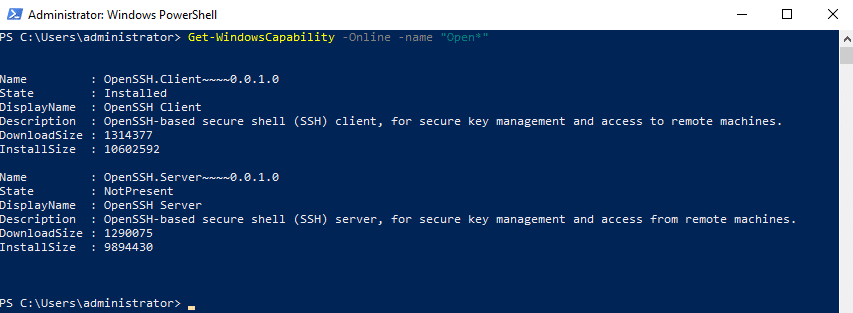
首先检查 OpenSSH 是否已经安装。使用 Administrators 窗口的 PowerShell 终端,运行以下命令:
Get-WindowsCapability -Online -Name "Open*"
从下方截图可以看出,已安装 OpenSSH 客户端,但未安装 OpenSSH 服务器。
如下面所述,你可以使用 Windows 设置或 PowerShell 来同时安装 OpenSSH 服务器和 OpenSSH 客户端。
使用 Windows 设置安装 OpenSSH
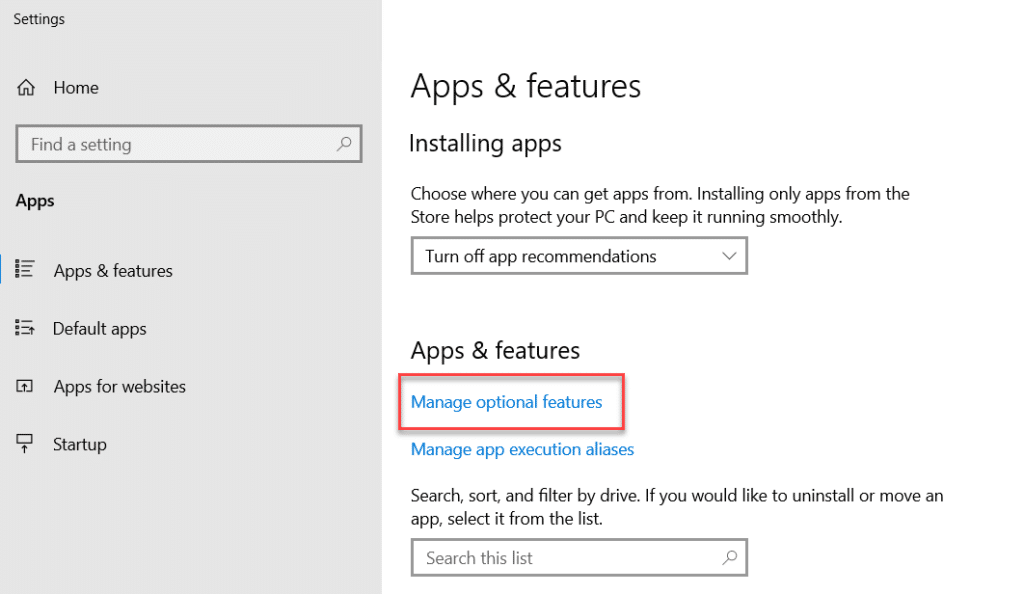
- 首先,进入“设置”的 Apps & features 部分,然后点击 Manage optional features 。
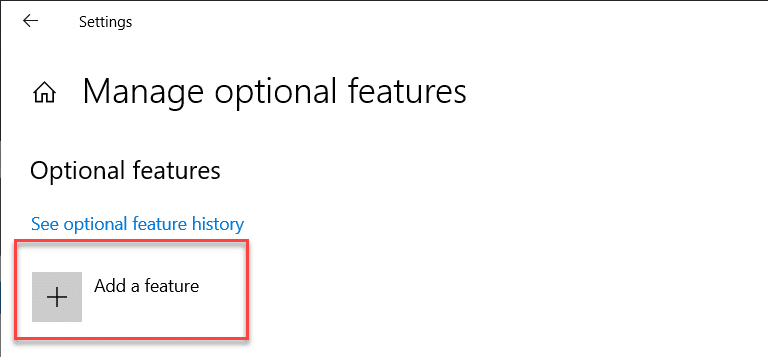
- 点击 Add a feature 。
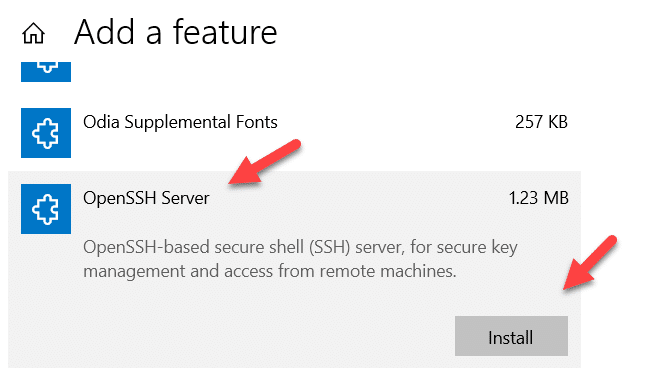
- 要安装服务器组件,请选择 OpenSSH Server ,然后单击 Install 按钮。
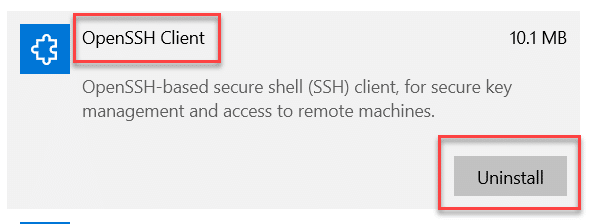
- 接下来安装 SSH 客户端。 选择 OpenSSH Client ,然后单击 Install 按钮。注意:如果客户端已经安装,你将会看到下面所示的 Uninstall 按钮;在这种情况下,无需任何操作。
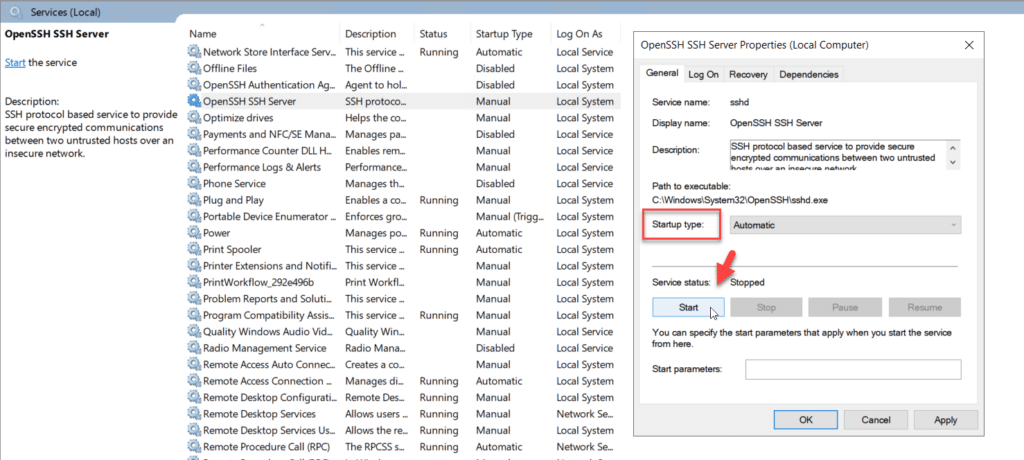
- 使用 Windows 服务管理器(Windows Services Manager)将 OpenSSH 服务配置为自动运行,如此截图所示:
- 如果启用了带高级安全功能的 Windows Defender 防火墙,您必须打开端口 22(该端口已由 Internet Assigned Numbers Authority (IANA) 分配给 SSH)。
使用 PowerShell 安装 OpenSSH
或者,您也可以使用 Windows PowerShell 来安装 OpenSSH 服务器和客户端组件。
- 使用以下命令安装 OpenSSH 服务器组件:
Add-WindowsCapability -Online -Name OpenSSH.Server~~~~0.0.1.0

- 然后使用以下命令安装 OpenSSH 客户端:
Add-WindowsCapability -Online -Name OpenSSH.Client~~~~0.0.1.0
- 然后使用以下 PowerShell 命令配置 OpenSSH 服务并启动它。
      Start-Service sshd
Set-Service -Name sshd -StartupType ‘Automatic’

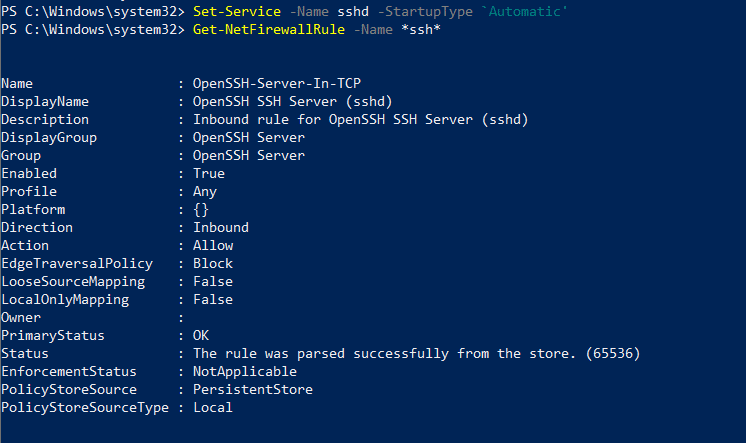
- 如前所述,防火墙需要打开端口 22。你可以使用以下命令快速检查是否已经为 OpenSSH 配置了防火墙规则:
Get-NetFirewallRule -Name *ssh*
下面的输出表明该规则已经创建。
如果规则不存在,请使用以下命令打开 SSH 端口:
New-NetFirewallRule -Name sshd -DisplayName ‘OpenSSH Server (sshd)’ -Enabled True -Direction Inbound -Protocol TCP -Action Allow -LocalPort 22
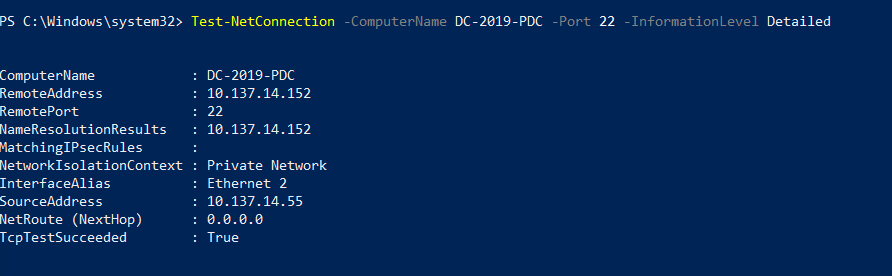
- 最后,请确保所有设置都已正确完成,并且 OpenSSH 守护进程正在监听传入连接。要测试连接,请从另一台服务器或桌面设备运行以下命令:
Test-NetConnection -ComputerName <computer name> -Port 22 -InformationLevel Detailed
如果测试成功,你将看到类似这样的结果:
如果测试失败,可能与网络连接有关的原因有多种;例如,防火墙规则没有在远程计算机上创建或启用。
使用 SSH 移动文件的方法
使用 SSH 移动文件与使用诸如 WinSCP 之类的 FTP 应用移动文件几乎相同。请注意,你必须具有在源计算机上读取该文件的权限,以及在目标目录上写入的权限。
使用 WinSCP 移动文件
首先,我们先使用 WinSCP 工具来测试新的 SSH 服务器。(如有需要,你可以在 这里 下载 WinSCP。)请注意:如果使用 WinSCP,则无需启用 OpenSSH 客户端。
- 打开 WinSCP 并为服务器定义一个新的连接:选择 New Site, 确保文件协议设置为 SFTP,端口设置为 22(默认值),并按下方示例输入用户名。
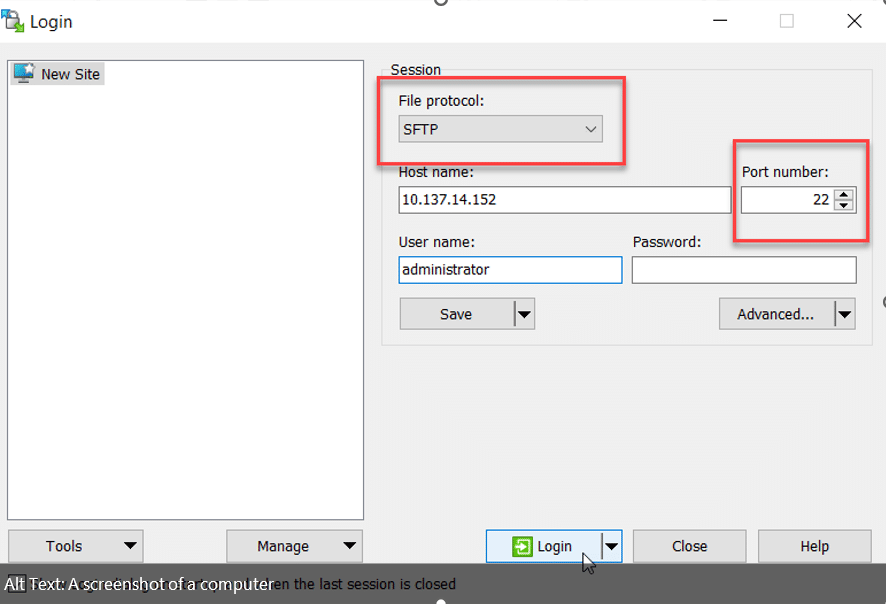
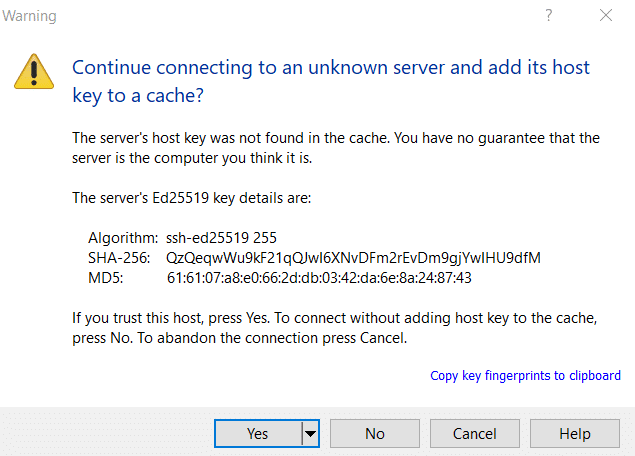
- 点击 Login 按钮,并输入你指定账户的密码。下一个对话框将显示服务器的 ECDSA 密钥指纹,如下方截图所示。该密钥主要用于确保客户端正在与正确的服务器通信。当客户端首次连接到服务器时,会将公用主机密钥传递给客户端。点击 Yes 继续。
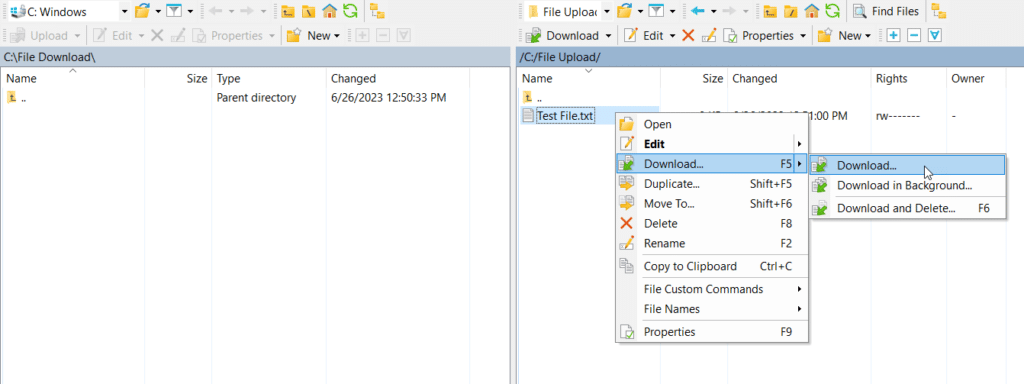
- 在下一个窗口中,左侧窗格将显示源机器的默认文件夹,右侧窗格将显示目标服务器上该用户的默认文件夹。导航到所需的文件夹。在下面的示例中,我们右键单击了一个文件,将其下载到客户端设备。或者,你也可以将文件从一侧拖到另一侧。
使用 OpenSSH 复制文件或目录
要使用 Windows OpenSSH 复制文件,可以使用以下 PowerShell 命令。请注意,必须同时启用 OpenSSH 服务器和客户端。
scp <filename> <username>@<hostname>:<directory_path>
要复制整个目录,请使用以下命令。
scp -r <local_directory_path> <username>@<hostname>:<remote_directory_path>
如果目标服务器上不存在该目录,它将被创建(前提是你有权限这样做)。
您还可以在 Linux/Unix 服务器与 Windows 服务器和桌面之间来回复制文件。
Netwrix 如何提供帮助
如果您正在移动或复制数据文件,那么很可能需要对这些数据进行保护——不仅是在传输操作期间,还要贯穿其整个生命周期。 数据访问治理 Netwrix 的软件提供了一种有效且可扩展的文件活动监控方法。此外,它还能通过帮助您了解谁可以访问哪些内容,并严格限制对敏感数据的访问,从而降低网络安全事件的风险。您可以:
- 审计整个 IT 生态系统中的活动。
- 将对敏感数据的访问权限降至所需的最低限度,以降低 insider threat 的风险,并将勒索软件和其他攻击造成的损害降到最低。
- 由数据所有者简化定期的权限认证。
- 通过对内容进行准确且一致的标记,在数据传输的任何情况下保护敏感数据。
常见问题解答
如何使用 SSH 来移动文件?
在使用类 Unix 系统时,你可以使用 mv 命令,通过 SSH 将文件从远程服务器上的一个位置移动到另一个位置。
对于 Windows 设备,你可以选择安装第三方的 SSH 服务器和客户端应用,或启用 OpenSSH 功能(需要 Windows Server 2019 或 2022,或 Windows 10 或 11)。
在这两种情况下,你都必须具备用于连接的登录凭据,并且还需要具备读取源计算机上文件的必要权限,以及对目标目录的写入权限。
SSH 是否允许文件传输?
可以。SSH 包括安全复制协议(Secure Copy,SCP)以及 SSH 文件传输协议(SFTP),它们能够在本地主机和远程主机之间实现安全的文件传输。
如何将文件从 SSH 服务器传输到本地计算机?
将文件从 OpenSSH 服务器传输到运行受支持版本的 Windows 或 Windows Server 的计算机的一种方法是使用以下 PowerShell 命令:
scp C:\path\to\local\file username@remote-server:/path/to/remote/directory
- 将“C:\path\to\local\file”替换为:您要在本地计算机上复制的文件路径。
- 将“username”替换为远程服务器上的用户名。(系统会提示您输入密码。)
- 将“remote-server”替换为远程服务器的主机名或 IP 地址。
- 将“path/to/remote/directory”替换为:您要在远程服务器上复制文件到的目录路径。
另外,您还可以使用提供易用菜单的第三方 SSH 工具。
分享到
了解更多
关于作者

Ethan Israel
产品经理
Ethan 曾是 Netwrix 的产品经理。凭借超过 10 年的软件行业经验,他负责制定并落地 Netwrix Enterprise Auditor 产品的路线图。