
适用于 Windows 文件服务器的 Netwrix Auditor
- 运行 Netwrix Auditor → 导航到 Reports → 打开 User Behavior and Blind Spot Analysis → 转到 Information Disclosure → 选择 File Names Containing Sensitive Data → 点击 View。
- 请指定以下筛选条件和参数:
- 对象 UNC 路径 — 指定你的文件共享路径
- 禁止词 — 指定你要在文件名中搜索的字符串
- 点击 查看报告。
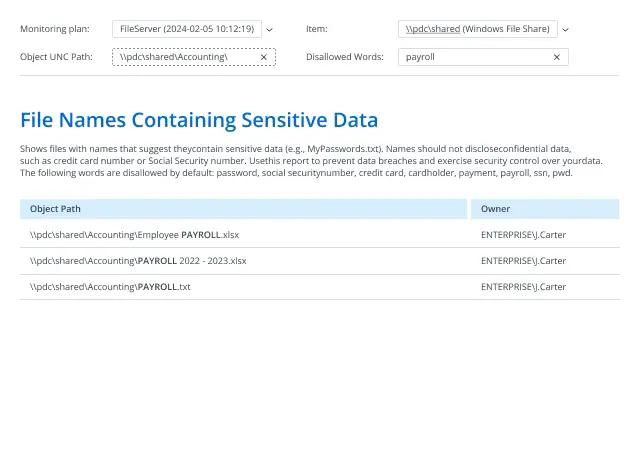
要保存报告,请点击 导出 按钮 → 选择一种格式(例如 PDF)→ 点击 另存为 → 选择所需的位置。
了解更多: Netwrix Auditor for Windows File Servers
原生审计
- 打开 PowerShell ISE。
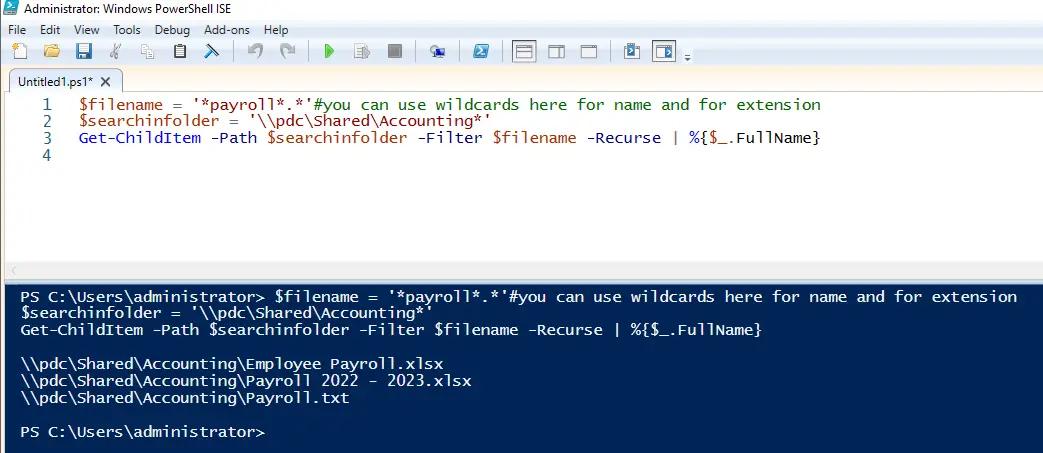
- 运行类似下面的脚本,它会返回 Accounting 文件夹中,文件名包含字符串“payroll”的所有文件:
      $filename = '*payroll*.*'#you can use wildcards here for name and extension
$searchinfolder = '\\pdc\Shared\Accounting*'
Get-ChildItem -Path $searchinfolder -Filter $filename -Recurse | %{$_.FullName}
结果将显示所有匹配的文件。
当你已经有了可能包含敏感数据的文件清单时,你可能希望将它们移动到安全的位置。不过,如果文件路径无效,你的处理脚本将会因错误而终止,因此在运行之前,你应该先检查文件或文件夹是否存在。以下 PowerShell 命令将有所帮助:
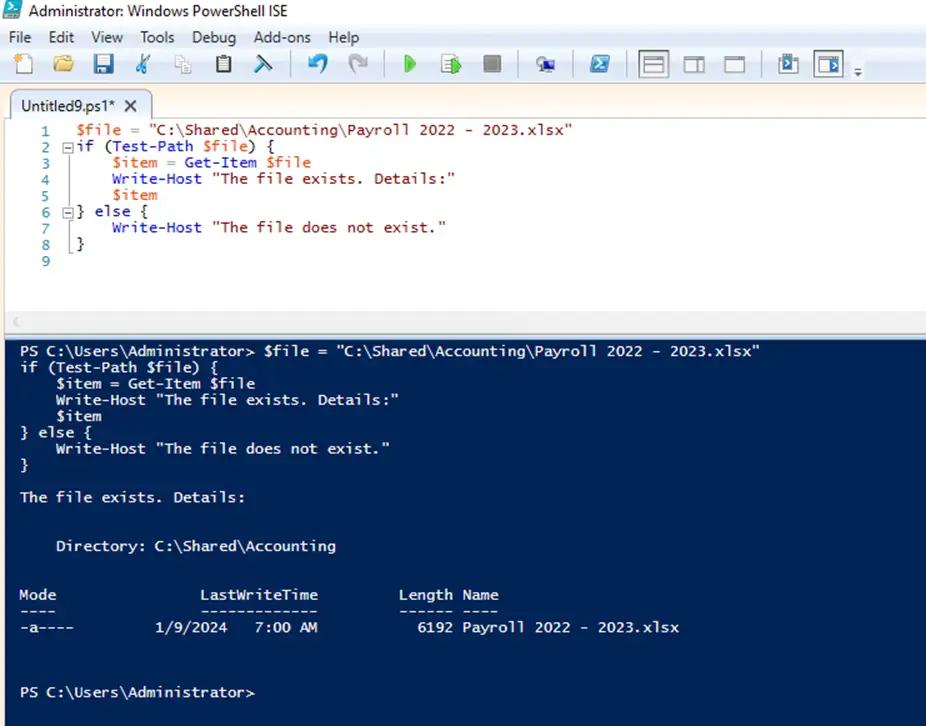
- 使用 Get-Item 检查文件是否存在 — 你可以在 Get-Item 中使用 PowerShell 的 cmdlet 按名称查找文件。如果指定的项路径不存在,脚本将抛出错误。下面是一个 PowerShell 脚本,用于使用 Get-Item cmdlet 检查文件“Payroll 2022 - 2023.xlsx”是否存在。如果文件存在,脚本将提供文件详细信息;如果不存在,它会显示一条消息,提示该文件不存在。
      $file="C:\Shared\Accounting\Payroll 2022 - 2023.xlsx"

if (Test-Path$file) {

    $item=Get-Item$file

    Write-Host"The file exists. Details:"

    $item

} else {

    Write-Host"The file does not exist."

}
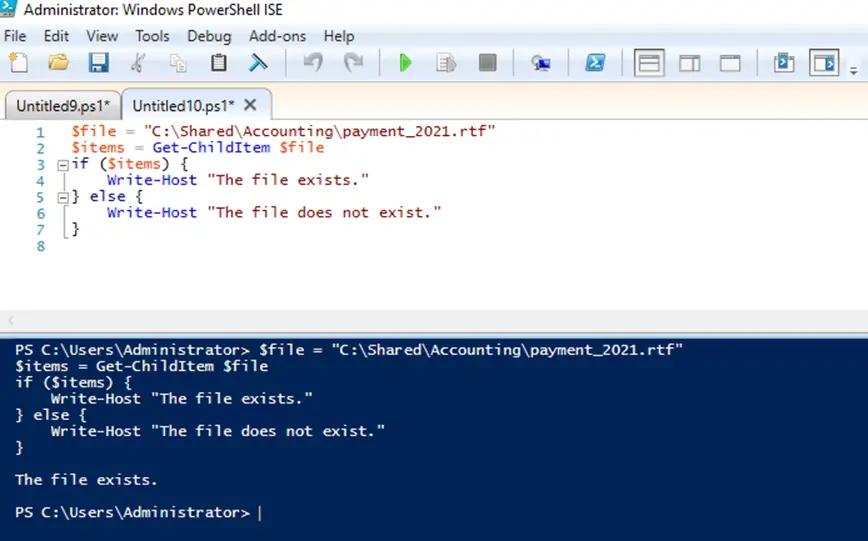
- 使用 Get-ChildItem 检查文件是否存在 — 通常 Get-ChildItem cmdlet 用于检索指定位置中的项目列表,但它也可以用来检查特定文件是否存在。下面的脚本尝试检索文件“Payment_2021.rtf”。如果文件存在,脚本将返回文件详细信息和成功消息;否则,Get-ChildItem 将不会返回任何输出,且 write host cmdlet 将显示消息“The file does not exist.”
      $file="C:\Shared\Accounting\payment_2021.rtf"

$items=Get-ChildItem$file

if ($items) {

    Write-Host"The file exists."

} else {

    Write-Host"The file does not exist."

}
- 使用 Test-Path 检查文件是否存在 — 你可以使用 Test-Path cmdlet 来检查特定文件或文件夹是否存在。若存在,它会返回 True;若不存在,则返回 False。例如,要检查“Payroll 2022 – 2023”文件是否存在,请运行以下脚本:
Test-Path-Path'C:\Shared\Accounting\Payroll 2022 - 2023.xlsx'
要确定 C:\Shared\Accounting\ 中是否有任何文件具有 .xlsx 扩展名,请运行以下 Test-Path cmdlet:
Test-Path-Path"C:\Shared\Accounting\*"-Include*.xlsx
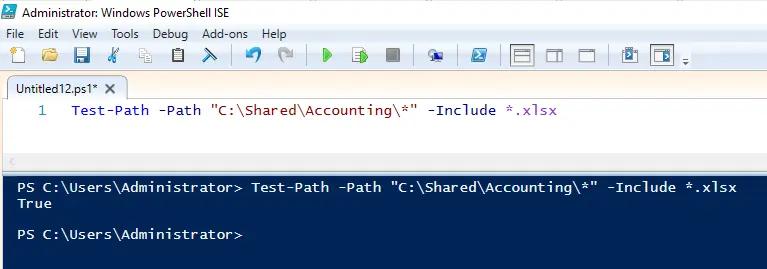
还可以使用 Test-Path 来检查某个路径是文件还是目录。将 ‑PathType 的值设置为“leaf”,如果该路径是文件,cmdlet 将返回“true”。
Test-path -Path "C:\Temp\Temp*" -pathtype leaf
要验证远程计算机上共享文件夹的网络路径,请使用以下 cmdlet:
Test-Path -Path "\\FileServer\Backup"
查找您的敏感文件——并获取关于它们的关键信息
为维持安全性和合规性,IT 专业人员需要定期搜索可能包含敏感数据的文件,并将其移动到安全位置。你可以使用 Windows Explorer 手动查找并移动文件,但这种方法耗时较多,因此主要适用于需要保护单个文件的情况。要更高效地检查多个文件,可以使用 PowerShell。不过,用于移动文件的 PowerShell 脚本在路径无效时会因错误而终止,因此在运行之前,需要像上面的示例所示那样,细致地检查文件和文件夹是否存在。
与其花那么多时间编写并运行脚本,不如直接打开一份预先构建的报表,检查你的敏感数据是否只存储在合适的位置?试试 Netwrix Auditor for Windows File Servers。它不仅更省事——你还能获得更多信息。除了对象路径之外,你还可以看到文件所有权详情、用户访问权限以及围绕该文件的活动记录。
分享到