
Netwrix Auditor for Sharepoint
- 运行 Netwrix Auditor → 转到“Reports”。
- 展开“SharePoint Online”部分 → 转到“SharePoint Online Activity” → 选择“All SharePoint Online Activity by User”。
- 单击“View Report”。
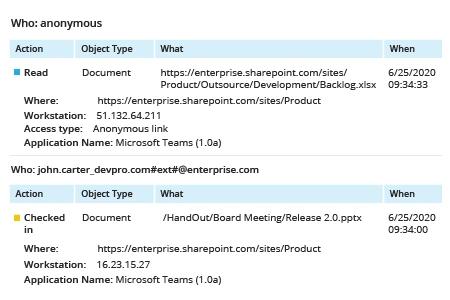
了解更多关于 Netwrix Auditor for SharePoint
原生审计
- 打开 Office 365 Security & Compliance 仪表板。
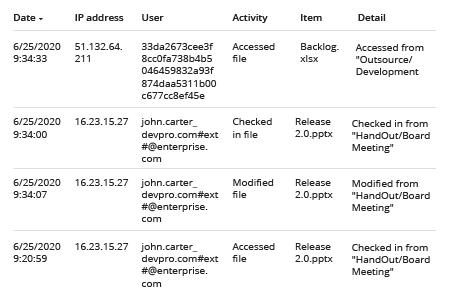
- 转到“Search(搜索)”-> 点击“Audit log search”。
- 在“Activities”筛选器中选择“File and folder activities”,然后点击“Search”
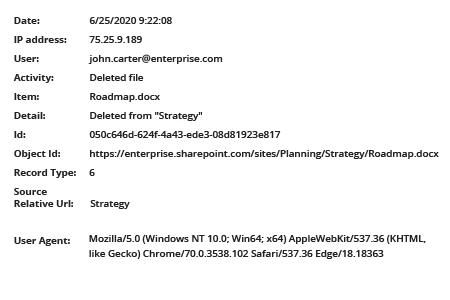
4. 要查看受影响文档的路径,请点击该事件,并浏览“Details(详细信息)”部分以查看“Object Id”:
5. 若要按访问数据的用户对事件进行分组,你需要将数据下载到 .csv 文件中,然后在其中对数据进行排序。
在 MS Teams 和 SharePoint Online 中监控数据访问的更好方式
业务用户会在他们的 SharePoint 和 MS Teams 站点上存储文档、电子表格、演示文稿以及许多其他类型的文件——并且只需几次点击,就可以将其中任何内容与组织内或组织外的其他人共享。因此,密切监控访问情况对数据安全至关重要。此外,绝大多数合规法规都要求进行数据访问审计,以证明你对敏感数据拥有控制权。
虽然原生的 Office 365 Unified Audit Log 确实能让你查看访问事件,但其过滤选项非常有限,导致 IT 专业人员往往需要投入大量宝贵时间来细化和分析访问事件,从而增加危险或恶意活动被忽视的风险。
Netwrix Auditor 可帮助组织满足严格的合规要求,并通过对 SharePoint 和 MS Teams 中数据访问进行全面、自动化的监控来降低数据暴露风险。借助其灵活的搜索功能,你可以轻松调整搜索条件,以快速筛选并查看事件。此外,你还可以让任何人订阅他们所需的正确信息报告,从而在减轻工作量的同时,确保每个人都能得到适当的告知。你还可以同时配置基于阈值和基于事件的告警,及时掌握任何可疑活动。
分享到