
Netwrix Auditor for SQL Server
- 打开 Netwrix Auditor,然后依次导航到 Reports -> Predefined -> SQL Server — State-in-Time -> SQL Server Databases。
- 点击“View”查看您的报告:
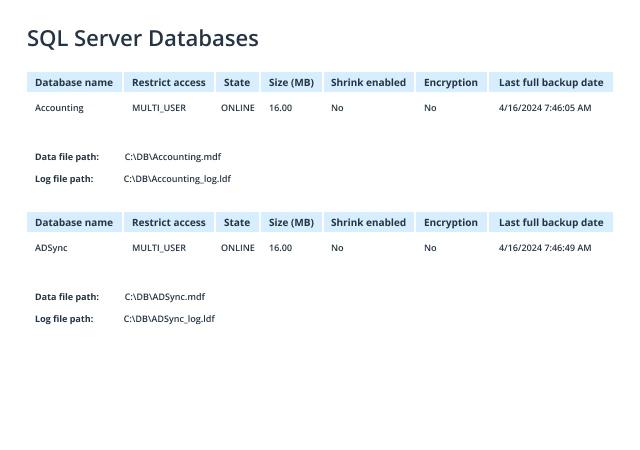
了解更多关于 Netwrix Auditor for SQL Server
原生解决方案
1. 启动 Microsoft SQL Server Management Studio (SSMS)。
2. 在“文件”菜单上,点击“Connect Object Explorer”。填写“Connect to Server”对话框:
- 服务器类型: 选择“Database Engine”。
- 服务器名称:输入 SQL 集群服务器的名称。
- 身份验证: 选择您首选的身份验证方法并填写凭据。如果您不想在每次连接到服务器时都重新输入密码,请勾选“Remember password”。
3. 单击“Connect”。
4. 连接后,单击“New Query”,并将以下任一内容作为查询输入:
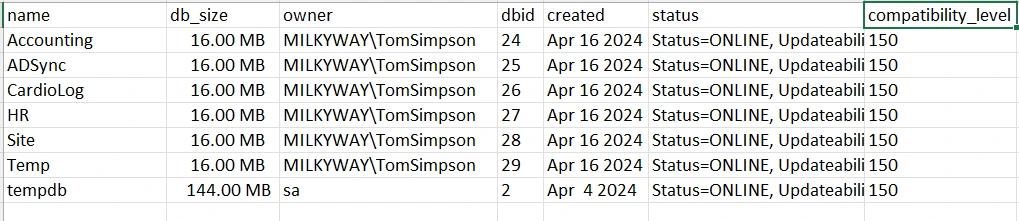
sp_helpdb 存储过程
EXEC sp_helpdb;
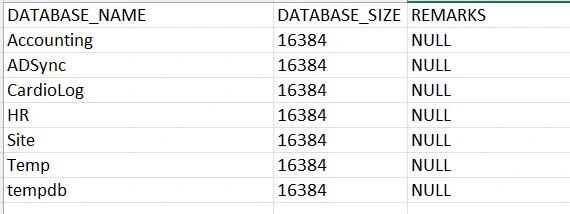
sp_databases 存储过程
EXEC sp_databases;
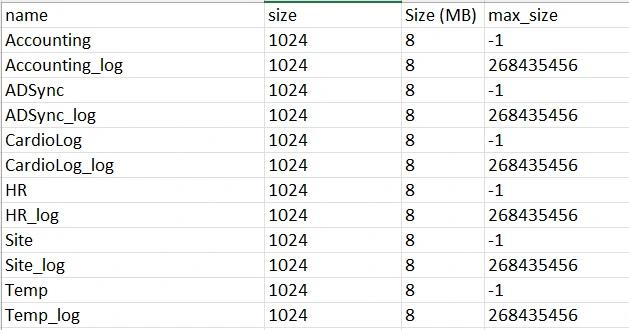
sys.master_files 脚本
      SELECT
    name,
    size,
    size * 8/1024 'Size (MB)',
    max_size
FROM sys.master_files;
若要将结果限制为特定数据库,请在分号之前添加以下行:
WHERE DB_NAME(database_id) = 'DatabaseName'
5. 单击“Execute”。
6. 请查看输出结果,如下表所示。
sp_helpdb 存储过程的示例输出
sp_databases 存储过程的示例输出
sys.master_files 脚本的示例输出
请注意,在查询结果集中,总数据库大小的计算方法是将数据文件本身的大小与日志文件的大小相加。
使用 T-SQL 查询获取 SQL Server 数据库大小可能会很麻烦
如今,数据库几乎无处不在:业务部门、应用开发团队,甚至网站管理员也会使用数据库来存储动态变化的信息。Microsoft SQL Server 是最常见的数据库管理系统(DBMS)之一。
SQL 数据库管理员通常需要检查 SQL Server 中的数据库大小。例如,如果数据库对于企业来说太大,可能需要对其进行规范化;如果实际大小小于预期,您可能可以对数据库进行反规范化(denormalize)以提升查询性能。大规模数据库需要强大的硬件,或者至少需要大量存储空间,因此通常需要看到文件大小受到限制。监控测试和开发数据库的大小至关重要,因为日志文件可能比数据库文件还要大,而由此产生的数据量可能引发严重问题。
如果您需要检查 SQL Server 中单个数据库的大小,可以在 SQL Server Management Studio(SSMS)中快速找到 SQL Server 的数据库大小:右键单击数据库,然后依次单击 Reports -> Standard Reports -> Disk Usage。或者,您也可以使用存储过程,例如 exec sp_spaceused 来获取所有数据库的大小,或运行视图 sys.database_files 来查看该视图所属数据库的大小。然而,这两种方法都只能显示单个数据库的大小。要处理 SQL Server 上的所有数据库,您必须使用更复杂的 T-SQL 查询,这需要更深入的脚本编写能力。
使用 Netwrix Auditor for SQL Server,您可以在几次点击中获取数据库大小,并同时获得数据库状态、位置以及最后一次完整备份数据等其他关键细节。此外,Netwrix Auditor 还会提供关于您的 Microsoft SQL Server 的宝贵可操作情报,包括谁有权访问哪些内容、谁正在登录、以及正在进行哪些关键变更。通过这些信息,您可以高效地开展定期的 SQL Server 审计,以降低数据泄露风险、发现权限滥用、证明 IT 合规性,并维持高水平的数据库可用性。
分享到