
适用于 Windows 文件服务器的 Netwrix Auditor
- 运行 Netwrix Auditor → 进入“Reports”→ 选择“File Servers”→ 单击“File Servers - State-in-Time”→ 选择“Folder Summary Report”→ 单击“View”。
- 将相应的路径添加到“Object UNC Path(对象 UNC 路径)”筛选器中。
- 单击“View Report(查看报告)”。
要保存报告,请单击“Export”按钮 → 选择一种格式(例如 PDF)→ 单击“Save as” → 选择保存位置。
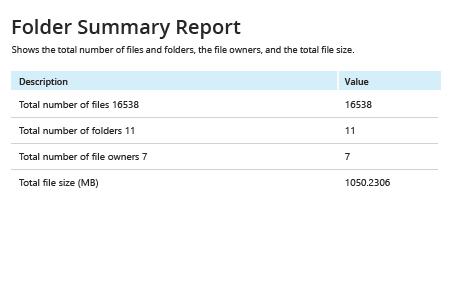
了解更多:Netwrix Auditor for Windows File Servers
原生审计
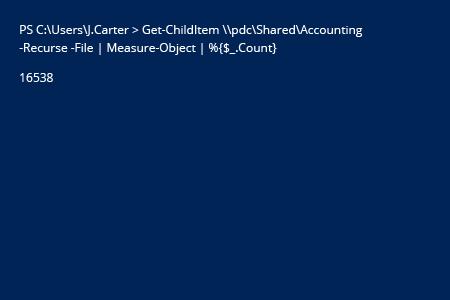
- 打开 PowerShell ISE → 运行以下脚本,并调整目录路径:
Get-ChildItem \\pdc\Shared\Accounting -Recurse -File | Measure-Object | %{$_.Count}
- 查看结果:
使用 PowerShell 或 Netwrix Auditor 快速轻松统计文件夹中的文件数量
在日常工作中,您可能需要统计 Windows 服务器某个文件夹中的文件数量,或提供有关文件夹包含多少文件的完整统计信息。此类信息有助于更深入了解文件结构,并便于执行其他文件管理任务。无需手动检查文件和目录的数量,您只需运行上面提供的 PowerShell 命令,然后在结果中进行搜索,即可找到所需的特定数据。
或者,您也可以使用 Netwrix Auditor for Windows File Servers。它不仅会列出单个目录或多个目录中的文件数量,还会提供更详细的信息,例如文件的总大小以及文件和文件夹的所有者。借此,您可以更快满足报告请求,并更高效地管理用户数据。
分享到