
如何检测谁在您的 SharePoint 上删除了文件
原生审计 vs. Netwrix Auditor for SharePoint
Netwrix Auditor for SharePoint
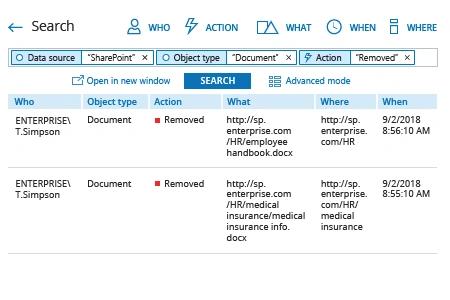
- 运行 Netwrix Auditor → 转到“Search” → 如果未选择,请单击“Advanced mode” → 设置以下筛选条件:
- 筛选条件 = "Data source"
运算符 = "Equals"
值 = "SharePoint" - 筛选条件 = "Object type"
运算符 = "Equals"
值 = "Document" - 筛选条件 = "Action"
运算符 = "Equals"
值 = "Removed"
- 筛选条件 = "Data source"
- 单击“Search”按钮,查看是谁在您的 SharePoint 上删除了文档。
原生审计
- 转到“站点设置”→ 单击“站点集管理”→ 进入“站点集功能”。
- 选择“报表”→ 单击“激活”。
- 转到“站点设置”→ 单击“站点集管理”→ 进入“站点集审核设置”。
- 勾选“删除或还原项目”→ 单击“确定”。
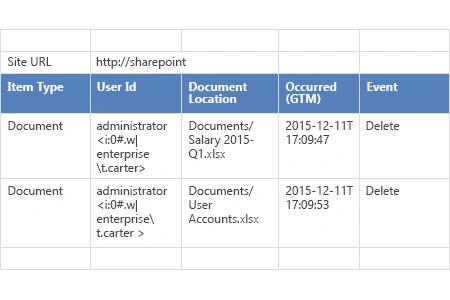
- 转到“Site Settings”→ 单击“Site Collection Administration”→ 进入“Audit log reports”→ 选择“Deletions”。
- 在 MS Excel 中打开生成的报表。
了解更多:Netwrix Auditor for SharePoint
快速确定是谁删除了 SharePoint 站点上的文件,以便您能够对未经授权的操作和攻击做出恰当响应
从您的 SharePoint 站点中删除文件(无论是由外部人员还是内部用户执行)如果是不恰当的,可能会导致数据丢失。因此,至关重要的是要识别所使用的账户名称,并调查是内部用户删除了该文件,还是用户账户已被黑客或恶意软件接管。有了这些信息,您就可以做出适当的响应——例如,通过限制用户对存储在 SharePoint 上的敏感数据的访问,或及时停止恶意软件活动。
Netwrix Auditor for SharePoint 可通过提供有关整个 SharePoint 环境中所有读取访问事件和变更的有价值信息(包括谁删除了文件)来实现全面可视性。IT 管理员可以使用 Interactive Search 功能,快速生成有关特定变更的易读自定义报表,并保存以备后续使用。他们还可以查看预定义的 All SharePoint Activity 报表,并通过在预定义报表中使用订阅选项,在每次文件被删除时通过电子邮件接收通知。
分享到