
Netwrix Auditor for Active Directory
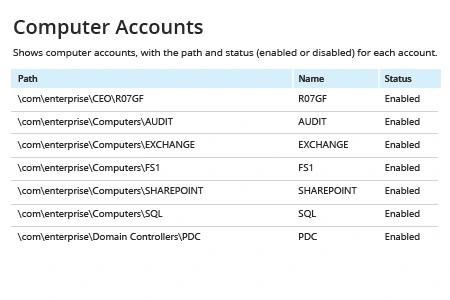
- 运行 Netwrix Auditor → 进入“Reports”→ 打开“Active Directory”→ 转到“Active Directory - State-in-Time”→ 选择“Computer Accounts”→ 单击“View”。
- 要保存报告,单击“Export”按钮 → 选择一种格式(例如 PDF)→ 单击“Save as”→ 选择保存位置。
了解更多: Netwrix Auditor for Active Directory
原生审计
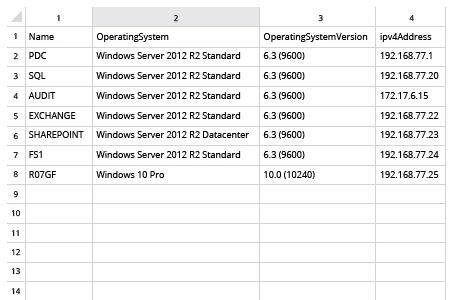
- 打开 Powershell ISE → 运行以下脚本,并调整用于导出的路径:
      Get-ADComputer -Filter * -Property * | Select-Object
Name,OperatingSystem,OperatingSystemVersion,ipv4Address | Export-CSV
ADcomputerslist.csv -NoTypeInformation -Encoding UTF8
- 在 MS Excel 中打开脚本生成的文件。
无需手动脚本,从 AD 导出计算机列表
每一个计算机账户都像每一个用户账户一样,是进入你网络的“门”。如果计算机账户没有使用恰当的密码设置进行保护,或者未能及时禁用,或者仅仅被长期搁置无人管理,就可能被恶意行为者轻易利用。定期审查域中所有计算机的清单,有助于保持 IT 环境整洁,并符合正确的安全策略。
Netwrix Auditor for Active Directory 可让你全面了解 Active Directory 的配置情况。与需要使用 PowerShell 脚本的原生方法不同,Netwrix Auditor 在将 Active Directory 中的计算机列表导出为 CSV 或其他格式时,完全不需要编写代码。你只需打开预定义的报表之一,或使用 Interactive Search 功能访问数据即可。在这两种情况下,软件都提供灵活的筛选条件以及多种导出格式,包括 PDF、CSV 和 Excel。以人类可读的方式呈现的信息包含所有关键细节,包括计算机名称、路径以及账户状态。随后,你可以通过 Microsoft Active Directory Users and Computers 使用这些信息禁用或删除空闲的计算机账户,从而堵住攻击者入侵你网络的途径。
分享到