
Netwrix Auditor for Windows File Servers
- 运行 Netwrix Auditor → 进入 “Reports” → “File Server” → ”File Server - State-in-Time” → 选择 “Folder Permissions” → 点击 “View”。
- 要保存报告,请单击“Export”按钮 → 选择首选格式,例如 Excel → “Save as” → 选择要保存的位置。
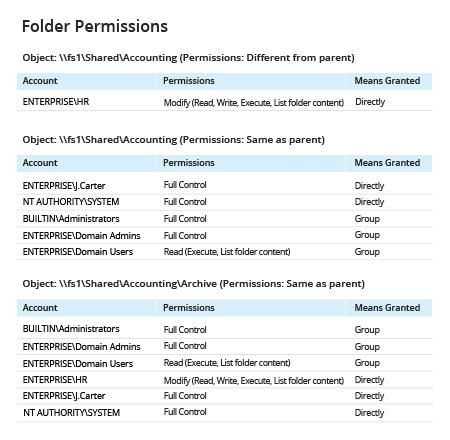
了解更多:Netwrix Auditor for Windows File Servers
原生审计
- 打开 Powershell ISE → 使用以下代码创建新的脚本 → 指定要关注的文件夹路径以及必须将结果导出到的位置:
      $FolderPath = dir -Directory -Path "\\fs1\Shared" -Recurse -Force
$Report = @()
Foreach ($Folder in $FolderPath) {
    $Acl = Get-Acl -Path $Folder.FullName
    foreach ($Access in $acl.Access)
        {
            $Properties = [ordered]@{'FolderName'=$Folder.FullName;'AD
Group or
User'=$Access.IdentityReference;'Permissions'=$Access.FileSystemRights;'Inherited'=$Access.IsInherited}
            $Report += New-Object -TypeName PSObject -Property $Properties
        }
}
$Report | Export-Csv -path "C:\data\FolderPermissions.csv"
- 运行脚本。
- 在 MS Excel 中打开脚本生成的文件。
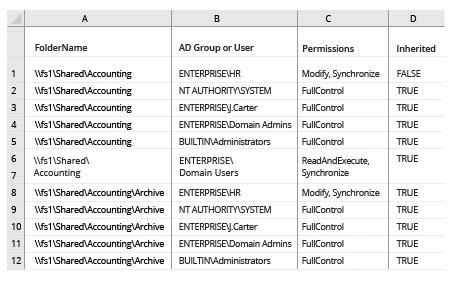
导出 NTFS 权限以发现关键数据的过度暴露
数据暴露得越少,就越安全。为了确保只有符合条件的用户才能访问关键系统和数据,你需要了解他们的 NTFS 权限是否仅包含完成工作所必需的内容。查看网络中 Windows 服务器上文件和共享文件夹的安全权限列表的一种方式,是使用 Microsoft PowerShell 执行权限报告。借助 PowerShell 脚本,你可以将文件夹权限导出到 CSV 文件,并在 Excel 中打开,从而找出拥有不必要权限的用户,将这些权限调整到符合你的数据安全策略,进而将数据泄露的风险降到最低。不过,使用这种 PowerShell 权限报告器选项时,要做好花时间编写脚本,然后再浏览你将获得的大量数据的准备。
Netwrix Auditor for Windows File Servers 简化了理解权限并进行合理调整的工作。只需指定您最感兴趣的文件夹路径,即可立即查看哪些账户可以访问这些路径、它们拥有的具体权限以及这些权限是如何授予的(直接授予或通过组成员身份)。掌握这些细节后,你就可以提升敏感数据的安全性,减少数据暴露,并最大限度地降低数据被破坏的风险。
分享到