
Netwrix Auditor for Windows 文件服务器
- 运行 Netwrix Auditor → 转到 "Reports" → 点击 "File Servers" → 选择 "File Servers - State-in-Time" → 选择 "Duplicate Files" → 点击 "View"。
- 在“Object UNC Path”筛选器中指定合适的路径。
- 单击“View Report”。
要保存报告,请单击“Export”按钮 → 选择一种格式,例如 PDF 或 CSV → 单击“Save as”→ 选择保存位置。
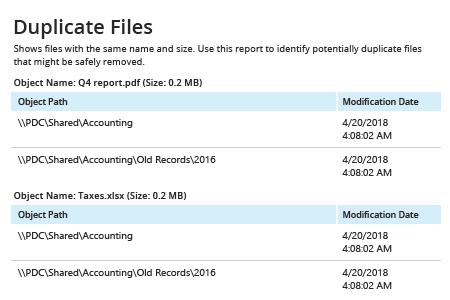
了解更多关于 Netwrix Auditor for Windows File Servers
本机审计(Native Auditing)
- 打开 PowerShell ISE → 运行以下脚本,并调整目录路径:
      $Path = '\\PDC\Shared\Accounting' #define path to folders to find duplicate files
$Files=gci -File -Recurse -path $Path | Select-Object -property FullName,Length
$Count=1
$TotalFiles=$Files.Count
$MatchedSourceFiles=@()
ForEach ($SourceFile in $Files)
{
  Write-Progress -Activity "Processing Files" -status "Processing File $Count / $TotalFiles" -PercentComplete ($Count / $TotalFiles * 100)
  $MatchingFiles=@()
  $MatchingFiles=$Files |Where-Object {$_.Length -eq $SourceFile.Length}
  Foreach ($TargetFile in $MatchingFiles)
  {
    if (($SourceFile.FullName -ne $TargetFile.FullName) -and !(($MatchedSourceFiles |
      Select-Object -ExpandProperty File) -contains $TargetFile.FullName))
    {
      Write-Verbose "Matching $($SourceFile.FullName) and $($TargetFile.FullName)"
      Write-Verbose "File sizes match."
      if ((fc.exe /A $SourceFile.FullName $TargetFile.FullName) -contains "FC: no differences encountered")
      {
        Write-Verbose "Match found."
        $MatchingFiles+=$TargetFile.FullName
      }
    }
  }
  if ($MatchingFiles.Count -gt 0)
  {
    $NewObject=[pscustomobject][ordered]@{
      File=$SourceFile.FullName
      MatchingFiles=$MatchingFiles
    }
    $MatchedSourceFiles+=$NewObject
  }
  $Count+=1
}
$MatchedSourceFiles
- 查看结果:
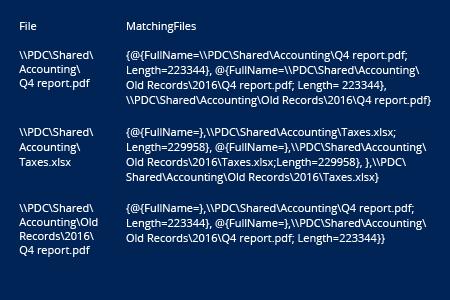
使用 PowerShell 或 Netwrix Auditor 查找重复文件
任何管理文件存储的人都必须持续跟踪文件大小,以确保始终有足够的可用空间。文档、照片、备份以及其他内容都可能迅速占用你共享的文件资源——尤其当你有大量重复文件时更是如此。重复文件往往是用户失误造成的,例如重复复制操作或错误的文件夹传输。为了避免浪费空间并增加存储成本,你需要分析文件结构,查找重复文件并将其删除。一个简单的 Windows PowerShell 脚本可以帮助你更快完成这项繁琐的工作。只需运行上面提供的代码,并确保指定你感兴趣的文件夹路径。
或者,你也可以尝试 Netwrix Auditor for Windows File Servers。放弃手动编写脚本,只需几分钟即可分析你的存储。然后订阅易于使用的报告,报告会列出重复项、陈旧数据和大文件,并通过电子邮件自动发送给你,这样你就能在问题出现时持续发现并进行修复,从而让存储保持有序且高效。
分享到