
无论是否使用 PowerShell,如何查找空文件夹
Netwrix Auditor for Windows File Servers
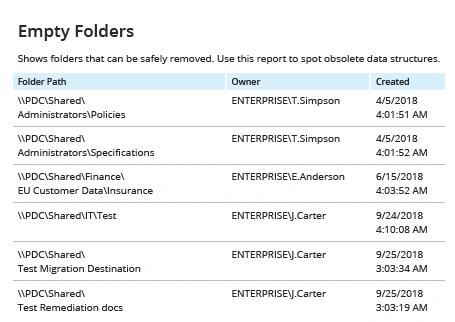
- 运行 Netwrix Auditor → 转到“Reports”→ 展开“File Servers”部分 → 进入“File Servers – State-in-Time”→ 选择“Empty Folders”→ 点击“View”。
- 要将报告导出为 CSV 或其他格式,请点击“Export”按钮 → 从下拉菜单中选择一种格式 → 点击“Save”。
原生审计
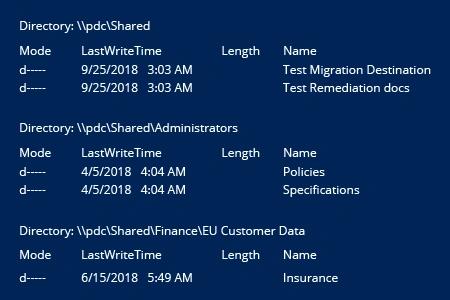
- 打开 Microsoft PowerShell ISE → 使用对文件共享具有完全访问权限的管理员账号,在工作站上运行以下脚本,并指定共享驱动器的网络路径:
      $share = Get-ChildItem '\\pdc\Shared' -Recurse | Where { $_.PsIsContainer -eq $true }

$share | Where { $_.GetFiles().Count -eq 0 -and $_.GetDirectories().Count -eq 0 }
2. 查看结果。
了解更多关于 Netwrix Auditor for Windows File Servers
轻松查找文件服务器中的空目录
随着时间的推移,文件共享往往会积累空文件夹,这会让用户更难找到他们需要的数据。因此,IT 专业人员需要不时查找空文件夹,以便移除这些空目录。使用手动方法搜索空文件夹会花费大量时间,因此你可能希望使用上面提供的 Windows PowerShell 脚本来自动化这项任务:它会解析共享上的所有文件夹,并列出其中不包含任何文件或其他文件夹的项。不过,如果你的文件服务器上有很多文件夹,这个脚本的执行时间可能会很长。
打开预定义的报表要简单得多、也更快捷。试试 Netwrix Auditor for Windows File Servers。只需几次点击,你就能获得所有空文件夹的清晰列表,从而可以查看并删除共享中的空文件夹,让共享更易于使用和管理。NA 还能通过报告重复文件和文件夹以及过期数据,帮助你进一步优化文件共享结构。
当然,Netwrix Auditor 软件的功能不止于报告空文件夹和过期数据。例如,它可以报告对文件、文件夹、共享以及权限所做的更改;提供对有效权限的可视性;并提醒你关键事件,例如在短时间内修改大量文件的情况,这可能是正在进行的勒索软件攻击的征兆。无论你想报告什么内容,你都可以通过预定义和自定义报表、灵活的筛选、导出选项以及报表订阅来节省时间。
分享到