
用于 Windows 文件服务器的 Netwrix Auditor
- 运行 Netwrix Auditor → 进入 "Reports" → 展开 "File Servers" 部分 → 转到 "File Servers – State-in-Time" → 选择 "Files and Folders by Owner" → 点击 "View"。
- 指定 "Object UNC Path" 和 "Owner" 选项。
- 要将报表导出为 CSV 或其他格式,请单击“Export”按钮 → 从下拉菜单中选择格式 → 单击“Save”。
示例报表:
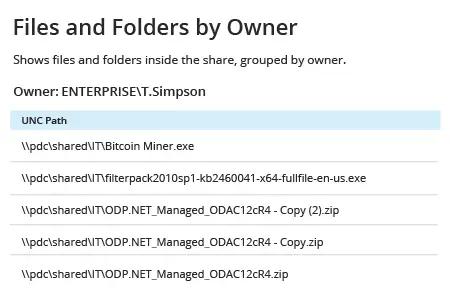
了解更多:Netwrix Auditor for Windows File Servers
原生审计
- 打开 PowerShell ISE → 在工作站上运行以下脚本,并指定文件共享或文件系统的网络路径、文件所有者的名称,以及用于导出到 csv 的文件路径:
      [String]$username = "enterprise\t.simpson"
[String]$username = "enterprise\t.simpson"
[String]$outfile = "C:\scripts\searchowner.csv"
$path = Get-ChildItem "\\pdc\shared\HR" -Recurse
Foreach( $file in $path ) {
$f = Get-Acl $file.FullName
if( $f.Owner -eq $username ) {
Write-Host( "{0}"-f $file.FullName | Out-File `
-Encoding "UTF8" `
-FilePath $outfile -Append)
}
}
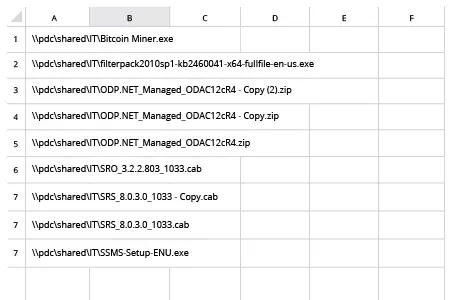
- 在 MS Excel 中打开脚本生成的文件。
示例报告:
轻松按所有者在文件服务器上查找文件,并自动化其他日常任务
IT 专业人员经常需要执行日常的文件管理任务。例如,当员工离职时,他们需要在相应情况下查找由该特定用户拥有的所有文件,以便移动、删除或更改这些文件的所有者。使用手动方法完成这些任务会耗费大量时间,因此你可能希望使用 Windows PowerShell 脚本将其自动化。比如,上面提供的 PowerShell 脚本能够借助 Get-ChildItem 和 Get-Acl cmdlet,查找共享或指定文件夹中所有在 ACL 中包含特定所有者的文件。不过,即使使用该脚本,如果你的文件服务器上需要解析的文件很多,生成输出文件仍可能需要很长时间。
你更愿意直接打开一份预先制作的报告,其中列出了属于特定所有者的所有文件吗?试试 Netwrix Auditor for Windows File Servers。获取所需数据更轻松——也更快速——你只需要指定文件所有者和路径即可。此外,你还可以指定多个所有者,或从过去的某个特定时刻拉取数据。当然,Netwrix Auditor 的功能远不止用于报告文件所有权。例如,它还会报告对文件、文件夹、共享和权限所做的更改;提供对有效权限、重复且过期的数据以及数据量的可视化;并会提醒你关键事件,例如在短时间内对大量文件进行修改。不管你想报告什么内容,都可以通过其预定义和自定义报告、灵活的筛选与导出选项,以及报告订阅功能节省时间。
分享到