
Netwrix Auditor for Active Directory
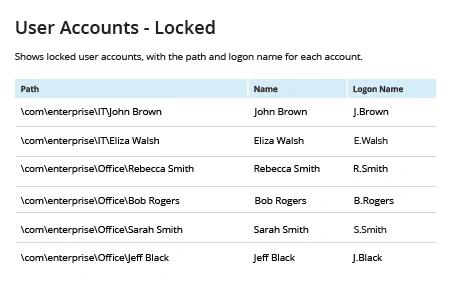
- 运行 Netwrix Auditor → 进入 "Reports" → 展开 "Active Directory" 部分 → 转到 "Active Directory – State-in-Time" → 选择 "User Accounts – Locked" → 点击 "View"。
- 要保存报告,请单击“导出(Export)”按钮 → 从下拉菜单中选择一种格式 → 单击“保存(Save)”。
了解有关 Netwrix Auditor for Active Directory
原生审计
- 打开 PowerShell ISE → 运行以下命令:
Search-ADAccount -LockedOut -UsersOnly -ResultPageSize 2000 -resultSetSize $null | Select-Object Name, SamAccountName, DistinguishedName | Export-CSV “C:\Temp\LockedOutUsers.CSV” -NoTypeInformation
- 在 MS Excel 中打开脚本生成的文件。
每次都要检查 AD 账号是否被锁定时,就不要再手写 PowerShell 脚本了
用户账号被锁定非常常见——当用户输入错误密码的次数超过组织安全策略所允许的次数时,就可能发生。被锁定的用户会在一段时间内无法访问 Exchange 或 SharePoint 等关键业务系统。在这些情况下,一旦被锁定的用户反馈自己无法访问关键服务,账号锁定就可以迅速处理。不过,账号锁定也可能由其他原因引起;而要让 IT 管理员准确弄清 Active Directory 用户账号为何被锁定,往往需要花费不少精力:他们可能会在 Active Directory PowerShell 脚本编写上花费数小时。此外,如果他们需要定期审查被锁定的用户账号,就必须定期运行 PowerShell 命令来获取被锁定用户的信息。但还有更好的办法。
Netwrix Auditor for Active Directory 通过提供一个即用型报表来简化这项工作:它会列出所有被锁定的用户,并显示每个账号的路径和登录名。这样你就可以迅速检查被锁定的账号,并通过恢复访问权限或禁用/删除该账号来维持良好的 IT 管理规范。此外,其 Account Lockout Examiner 工具可以在账号被锁定的第一时间实时提醒你,从而让你能够迅速为合法用户恢复访问,最大限度地减少用户的不满、生产力损失以及帮助台的工作量。
分享到