
原生解决方案
- 从 VMware® 网站的下载页面下载最新的 VMware® vSphere® PowerCLI™ 安装程序,然后安装 PowerCLI 软件。
- 打开 PowerShell ISE,并使用以下 PowerShell 脚本创建一个新文件,指定您自己的连接信息、报表输出路径以及要收集报表的用户名:
      #Connection info
$VIuser = 'DOMAIN\UserName'
$VIpass = 'Password'
$VIserver = '40.113.200.201'
$VIport = '443'
#Output path
$out = 'C:\VM_Permissions.csv'
#User to get report for
$user = 'DOMAIN\UserName'
#Connecting to vSphere
Connect-VIServer -Server $VIserver -Port $VIport -User $VIuser -Password $VIpass
#Collecting information
$rep = foreach($vm in Get-Inventory){
Get-VIPermission -Entity $vm|Where-Object {$_.Principal -eq $user}|
Select Principal,Role, Propagate,IsGroup,
@{N='Object_ID';E={$vm.Id}},
@{N='Object_Name';E={$vm.Name}},
@{N='Uid';E={$vm.Uid}}
}
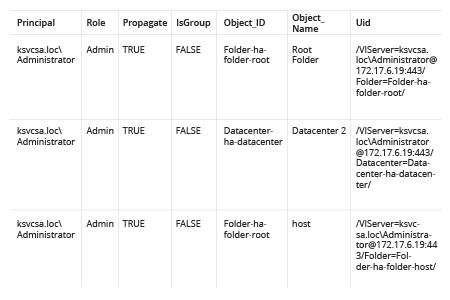
$rep |Export-Csv -Path $out -NoTypeInformation
- 打开并查看生成的 CSV 报表:
适用于 VMware 的 Netwrix Auditor
- 运行 Netwrix Auditor,然后导航到 Reports → Predefined → VMware → VMware -State-in-Time → Account Permissions in vCenter。
- 单击 View。
- 在 User (domain\account) 过滤器中输入所需的用户名,然后单击 View Report。
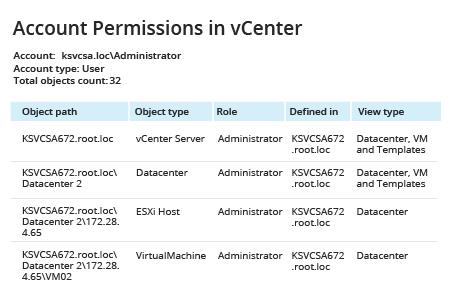
- 单击 Object path 链接将打开一份报告,用于显示哪些用户对该对象具有权限。
- Role 链接将打开一份详细报告,显示该角色的权限信息。
- 单击 Defined in 链接将显示在该对象上具有显式或继承权限的帐户。
分享到