
适用于 SharePoint 的 Netwrix Data Classification
如果你已经设置好了 Netwrix Data Classification,请跳转到“查看分类结果。”
设置 Netwrix Data Classification
加载一个分类法(taxonomy):
- 在浏览器中通过以下链接打开 Netwrix Data Classification: http://localhost/conceptQS/。如果您是从安装它的服务器以外的服务器访问,请将 localhost 替换为服务器地址(或名称)。
- 单击 Taxonomies -> 选择 Global Settings -> 单击 Add。
- 在 Add 对话框中,单击 Load ,然后从下拉列表中选择预定义的分类法,例如 PCI DSS,。
- 点击 添加。
设置数据源:
- 转到 Sources -> General -> Add.
- 在 添加 对话框中,选择 SharePoint Online。
- 转到 Source Configuration 选项卡并指定以下内容:
- 你的 SharePoint 站点 URL
- 租户管理员账户的 Username 和 Password
- 匹配规则(用于控制对哪些站点进行数据分类的正则表达式)。请输入以下两个匹配规则。第一个将包含所有 SharePoint 子站点(包括 MS Teams 子站点),第二个将包含 OneDrive 站点。
.*\/sites\/.*
.*\/personal\/.*
- 单击 保存。
Netwrix Data Classification 将从你指定的 URL 开始抓取你的站点,并使用你已加载的 PCI DSS 分类体系对数据进行分类。
查看分类结果
查看包含受 PCI DSS 监管数据的文件列表:
- 转到 Reports -> Document Reports -> Document tagging.
- 选择 PCI DSS 的 Taxonomy。
- 单击 Generate。
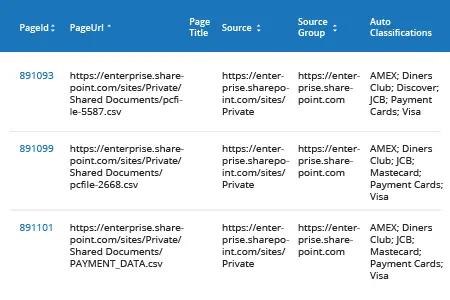
你可以通过点击进一步细化结果:Show Filters,并指定分类术语、页面 URL 或分类评分范围。
了解更多:Netwrix Data Classification for SharePoint
原生功能
数据分类是在 Microsoft 365 中自动执行的过程。该平台包含一组预定义的敏感数据类型,覆盖许多常见需求。要查看它们,请打开 Microsoft 365 compliance center (https://protection.office.com/sensitiveTypes),然后转到 Classification -> Sensitive info types。
添加自定义数据类型
内置数据类型不可修改,但您可以从零创建新的数据类型:
- 单击 创建。
- 输入一个唯一的 名称 和一个 说明(用于您的自定义数据类型),然后单击 下一步。
- 在 匹配要求 页面中,指定数据类型的匹配条件。您可以根据与 匹配元素 以及 辅助元素 基于与 关键字 的精确匹配来进行设置:使用 正则表达式 或使用 字典(预定义的关键字集合)。置信度 设置用于定义匹配精度,而 字符邻近度 则定义主模式与支持性证据之间的距离。
测试新的数据类型:
- 在列表中勾选数据类型。
- 在侧边菜单中,单击 “测试敏感信息类型”。
- 将文件拖放到此处,或单击 浏览 进行选择。
- 单击 “测试”。
- 分析完成后,查看该数据类型的所有匹配项。
审查您的敏感数据
先决条件
访问并使用数据分类的帐户必须具备以下许可类型之一:
- Microsoft 365(E5)
- Office 365(E5)
- Advanced Compliance (E5) add-on
- 高级威胁情报(E5)附加组件
要查看哪些数据已被分类,您需要使用 Content Explorer。由于 Content Explorer 允许读取已扫描文件的内容,因此其访问权限受到限制;默认情况下,即使是全局管理员也没有权限访问 Content Explorer。要查看分类结果,用户必须具备以下权限:
- Content Explorer 列表查看器 — 允许用户在列表视图中查看每个条目及其位置。
- Content Explorer 内容查看器 — 允许用户查看列表中每个条目的内容。
要为使用 Content Explorer 分配这些权限:
- 打开 Microsoft 365 安全与合规中心(https://protection.office.com)。
- 单击 Permissions - > 单击所需的权限类型 -> 单击 Edit 在“Members(成员)”部分中。
- 单击 Choose members -> 单击 Add -> 查找并勾选所需的用户名 -> 单击 Add -> 单击 Done。
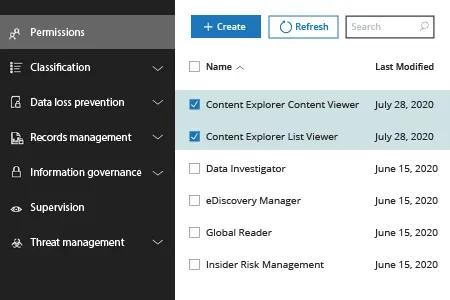
注意:这些权限会替代本地分配给各项目的权限,从而即使用户无权访问其位置,也仍可查看内容。
如何查看分类结果:
- 打开 Microsoft 365 合规中心(https://compliance.microsoft.com/dataclassification)。
- 转到 Data Classification -> Content Explorer。
- 左侧会显示在 Microsoft 365 中找到的每种数据类型及其对象数量;右侧会显示这些数据的存放位置(Exchange/SharePoint/OneDrive 地址)。选择感兴趣的数据类型(例如信用卡号),然后深入到特定位置,即可查看该位置下已分类的文件。
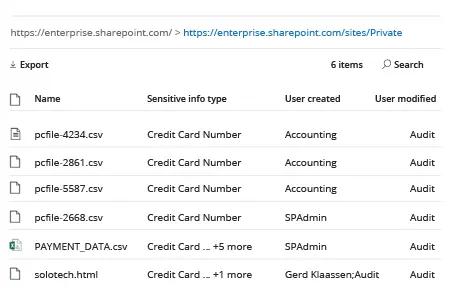
- 单击任意文件以查看其详细信息和内容(如果你拥有相应权限)。
为什么选择 Netwrix Data Classification
随着远程办公人员数量的不断增加,组织对 Microsoft 365 的依赖程度也在不断加深。由 IT 专业人员负责,确保其中存储的所有敏感信息都能在符合内部安全策略以及外部法规的前提下得到保护。必要的第一步是准确找出所有重要数据所在的位置,并根据其敏感性和价值对其进行分类。
尽管 Microsoft 365 提供了一些数据分类功能,但仍存在多方面的不足:
- 它仅限于 Microsoft 365,这在大多数组织都拥有混合 IT 环境的情况下会带来问题。
- 它不提供合适的搜索功能。
- 配置和维护很困难,并且处理延迟很大(最长可达 24 小时)。
- 会产生大量误报,需要投入相当多的时间和精力来减少。
Netwrix Data Classification 可克服所有这些限制。它能在多个平台上发现并分类敏感数据,覆盖本地环境与云端环境。它包含多种预定义的分类体系,你可以编辑以满足需求,并且可让你轻松创建自己的分类体系。它采用复合词处理和统计分析,因此无论语法风格或使用的语言/词汇是什么,都能正常工作,并且与原生工具相比能提供更准确的结果。它甚至还包含 OCR 功能,可对照片和扫描图像中的数据进行分类。
分享到