
如何启用对 Windows Server 变更的录像
原生解决方案 vs. Netwrix Auditor for Windows Server
Netwrix Auditor for Windows Server
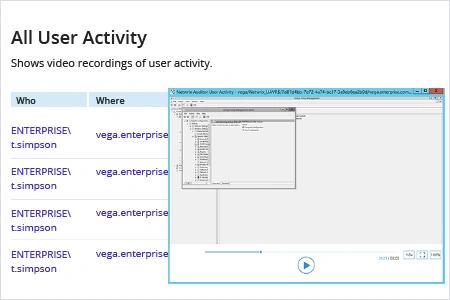
使用 Netwrix Auditor 时,只需启用一次视频录制即可。要为特定工作站启用视频录制:
- 运行 Netwrix Auditor → 转到“Monitoring Plans”磁贴 → 选择“Add Plan”→ 填写详细信息并添加新的计划。
- 要查看视频记录,请返回到主 Netwrix Auditor 页面,然后依次导航到“Reports”→展开“Windows Server”部分→进入“User Activity”→选择“All User Activity”→单击“View”→指定“From:”和“To:”的值→单击“View Report”→单击所需时间以播放视频。
原生审计
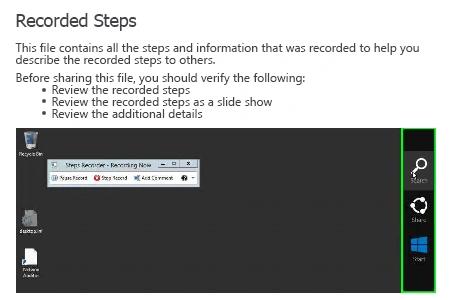
使用原生审计时,每当要在特定工作站上记录用户活动,就需要运行一个独立工具。
- 运行 PSR.exe(Steps Recorder)→ 单击“Start Record”。
- 进行必要的更改 → 单击“Stop Record”。
- 单击“Save As”→ 选择要保存录制数据的路径 → 单击“Save”。
- 要查看录制的步骤,请在 Internet Explorer 中打开生成的 mht 文件 → 查看包含录制步骤的截图。
了解更多:Netwrix Auditor for Windows Server
通过录制用户活动视频,发现并调查未授权的更改
特权用户能够进行可能导致关键系统不可用以及发生安全漏洞的更改。因此,必须通过在关键系统和应用中监控特权用户的活动来让他们对自己的行为负责。最有效的选项之一是视频录制,它使 IT 专业人员能够观看特权用户的活动。视频录制可以为特权用户的活动提供宝贵的洞察,而知道自己的活动正在被记录也能阻止用户进行未授权的操作。
Netwrix Auditor for Windows Server 通过提供每次更改的关键信息(包括更改前后的数值),为 Windows Server 的变更提供全面可见性。它还提供用户屏幕活动的视频录制功能,从而深入洞察关键系统中特权用户的活动——即使是不会产生任何日志的系统。IT 管理员可以搜索并回放录制内容,以进一步追查细节,确保没有任何活动被忽视。此功能对于调查安全问题的根本原因具有不可估量的价值。
分享到