
Netwrix Auditor for SQL Server
- 打开 Netwrix Auditor,然后导航到 Reports -> Predefined -> SQL Server - State-in-Time -> SQL Server Databases。
- 单击 View。
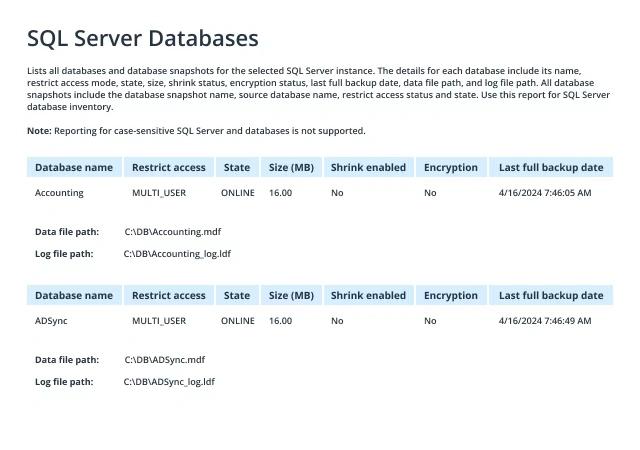
原生解决方案
- 启动 Microsoft SQL Server Management Studio (MSSMS)。
- 在 File 菜单中,单击Connect Object Explorer。在 Connect to Server 对话框中:
- 在“服务器类型”下拉列表框中,选择数据库引擎。
- 在“服务器名称”文本框中,输入 SQL 群集服务器的名称。
- 在“身份验证”下拉列表框中,选择您的SQL Server 身份验证方法,并指定用户凭据。如果您不想在每次连接到服务器时都重新输入密码,请勾选“记住密码”。
- 单击“连接”。
- 连接后,单击“新建查询”,并将以下脚本粘贴到查询字段中:
      SELECT

    mdf.database_id,

    mdf.name,

    mdf.physical_name as data_file,

    ldf.physical_name as log_file,

    db_size = CAST((mdf.size * 8.0)/1024 AS DECIMAL(8,2)),

    log_size = CAST((ldf.size * 8.0 / 1024) AS DECIMAL(8,2))

FROM (SELECT * FROM sys.master_files WHERE type_desc = 'ROWS' ) mdf

JOIN (SELECT * FROM sys.master_files WHERE type_desc = 'LOG' ) ldf

ON mdf.database_id = ldf.database_id
- 点击 Execute(或按下 F5 键)。
- 查看查询执行结果中的 SQL 数据库位置列表:
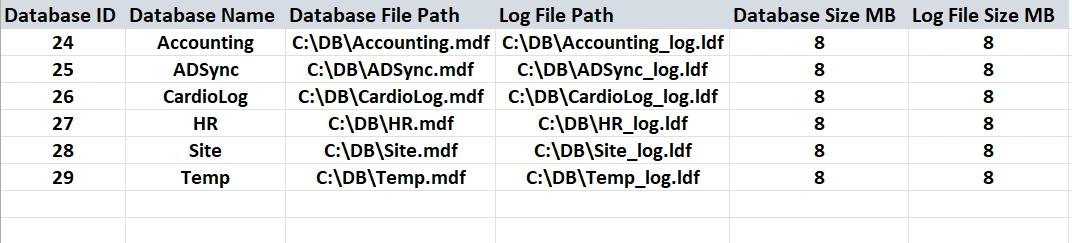
仅需几次点击即可获取详细的 SQL Server 数据库文件位置信息
Microsoft SQL Server 已成为小型企业和大型企业都在使用的最受欢迎的关系型数据库管理系统之一。IT 专业人员需要能够在不产生延迟或错误的情况下准确说明重要的 SQL 数据库文件位置存放在哪里,这出于多种原因,例如便于备份和恢复流程、将文件传输到其他位置,或在服务器实例安装在非标准位置时查找对应文件夹。
SQL Server 使用两种文件扩展名来存储数据:
- MDF 文件是数据文件,用于保存数据以及表、索引、存储过程和视图等对象。
- LDF 文件是事务日志文件,用于记录所有事务以及每个事务所进行的数据库修改。
默认的 SQL Server 数据文件位置路径取决于 Microsoft SQL Server 软件的版本:
- SQL Server 2017 —C:\Program Files\Microsoft SQL Server\MSSQL14.MSSQLSERVER\MSSQL\DATA\
- SQL Server 2019 — C:\Program Files\Microsoft SQL Server\MSSQL15.MSSQLSERVER\MSSQL\DATA\
- SQL Server 2022 — C:\Program Files\Microsoft SQL Server\MSSQL16.MSSQLSERVER\MSSQL\DATA\
你有两种原生方式来查找 SQL Server 将其数据库文件存储在哪里:要么在 SQL Server Management Studio(SSMS)中右键单击实例名称,然后进入“Database Settings”选项卡;要么使用 T-SQL 查询。SSMS 允许你一次查看一个数据库,而查询则需要一定的专业知识并花时间编写。
借助 Netwrix Auditor for SQL Server,你可以获得一份关于 SQL Server 数据库文件位置的全面报告,其中包含所有关键设置的摘要,只需几次点击即可完成。你还可以对配置更改进行报告和告警,例如对重要功能、架构、函数、数据库选项以及对象所有者的修改。更进一步,Netwrix Auditor 还能深入洞察你在 SQL 实例、数据库以及其他 SQL 对象上的权限情况,并支持对这些权限的变更进行报告和告警。使用这款强大的工具,你可以在这些配置和权限的变更导致停机或数据泄露之前,及时发现并回滚不当或恶意的更改。
分享到