
Windows ファイル サーバー向け Netwrix Auditor
- Netwrix Auditor を実行 → 「Reports」に移動 → 「User Behavior and Blind Spot Analysis」を開く → 「Information Disclosure」へ進み → 「File Names Containing Sensitive Data」を選択 → 「View」をクリックします。
- 次のフィルターとパラメーターを指定してください:
- オブジェクト UNC パス — ファイル共有へのパスを指定してください
- 禁止する単語 — ファイル名で検索したい文字列を指定してください
- 「レポートを表示」をクリックします。
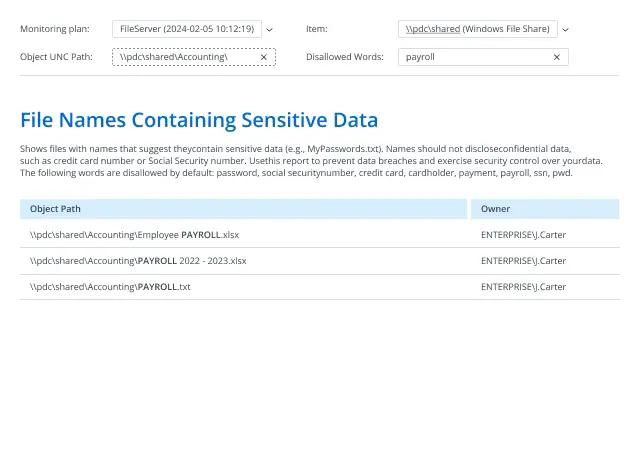
レポートを保存するには、エクスポート ボタン → 例:PDF などの形式を選択 → 別名で保存 → 保存先を選択します。
詳しくはこちら: Netwrix Auditor for Windows File Servers
ネイティブ監査
- PowerShell ISE を開きます。
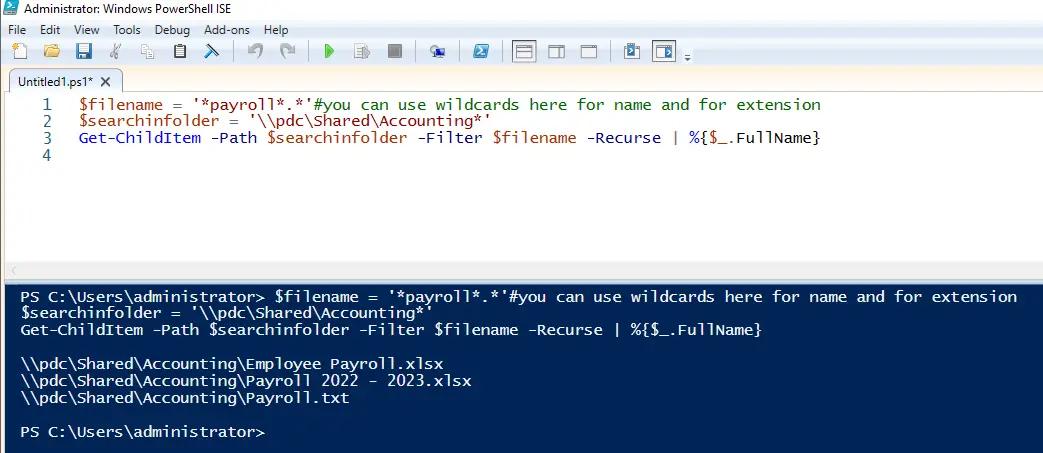
- 次のようなスクリプトを実行すると、ファイル名に文字列「payroll」が含まれる Accounting フォルダー内のすべてのファイルが返されます:
      $filename = '*payroll*.*'#you can use wildcards here for name and extension
$searchinfolder = '\\pdc\Shared\Accounting*'
Get-ChildItem -Path $searchinfolder -Filter $filename -Recurse | %{$_.FullName}
結果には一致するすべてのファイルが表示されます。
機密データを含む可能性のあるファイルの一覧を用意したら、それらを安全な場所に移動したくなるかもしれません。ですが、ファイル パスが無効だと処理スクリプトがエラーで終了してしまうため、実行する前にまずファイルまたはフォルダーの存在を確認する必要があります。次の PowerShell コマンドが役立ちます:
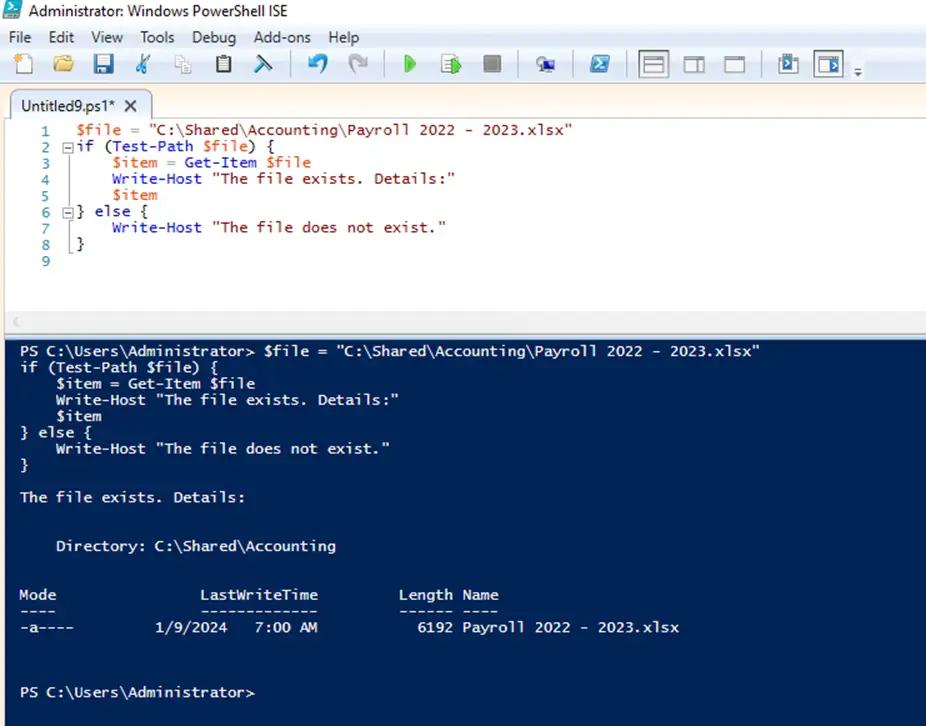
- Get-Item を使用してファイルの存在を確認する — PowerShell の Get-Item コマンドレットを使うと、名前でファイルを見つけることができます。指定した項目のパスが存在しない場合、スクリプトはエラーをスローします。以下は、Get-Item コマンドレットを使用してファイル「Payroll 2022 - 2023.xlsx」が存在するかどうかを確認する PowerShell スクリプトです。ファイルが存在する場合はスクリプトがファイルの詳細を返し、存在しない場合は「The file does not exist.」というメッセージを表示します。
      $file="C:\Shared\Accounting\Payroll 2022 - 2023.xlsx"

if (Test-Path$file) {

    $item=Get-Item$file

    Write-Host"The file exists. Details:"

    $item

} else {

    Write-Host"The file does not exist."

}
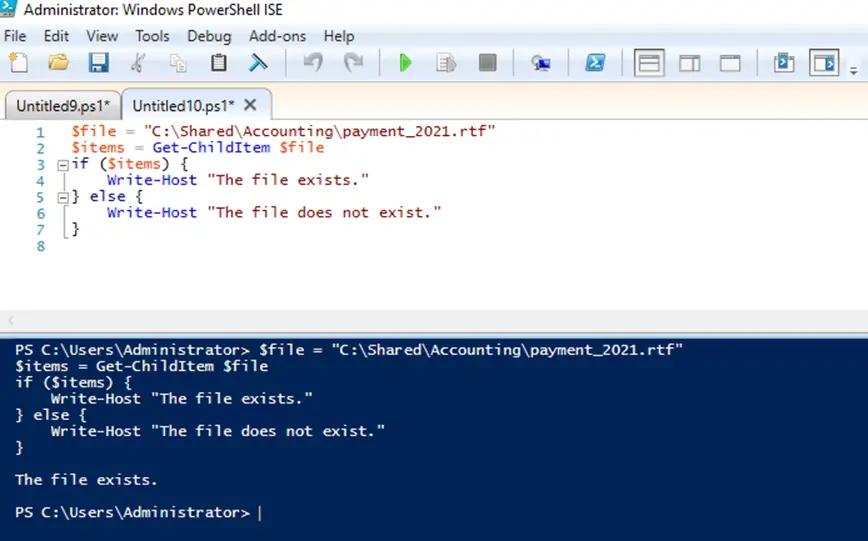
- Get-ChildItem を使用してファイルの存在を確認する — 通常 Get-ChildItem コマンドレットは、指定した場所にある項目の一覧を取得するために使用されますが、特定のファイルの存在を確認する目的にも使えます。以下のスクリプトは、ファイル「Payment_2021.rtf」を取得しようとします。ファイルが存在する場合、スクリプトはファイルの詳細と成功メッセージを返します。存在しない場合は Get-ChildItem から出力は返されず、write host コマンドレットが「The file does not exist.」というメッセージを表示します。
      $file="C:\Shared\Accounting\payment_2021.rtf"

$items=Get-ChildItem$file

if ($items) {

    Write-Host"The file exists."

} else {

    Write-Host"The file does not exist."

}
- Test-Path を使用してファイルの存在を確認する — 特定のファイルまたはフォルダーが存在するかどうかを確認するには Test-Path コマンドレットを使用できます。存在する場合は True 、存在しない場合は False が返されます。たとえば「Payroll 2022 – 2023」のファイルが存在するかどうかを確認するには、次のスクリプトを実行します:
Test-Path-Path'C:\Shared\Accounting\Payroll 2022 - 2023.xlsx'
C:\Shared\Accounting\ に .xlsx の拡張子を持つファイルがあるかどうかを判定するには、次の Test-Path コマンドレットを実行します:
Test-Path-Path"C:\Shared\Accounting\*"-Include*.xlsx
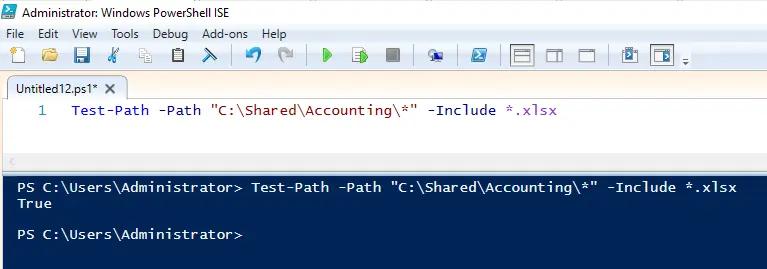
Test-Path を使って、パスがファイルかディレクトリかを確認することもできます。 ‑PathType に値として “leaf” を指定すると、そのパスがファイルの場合に cmdlet が “true” を返します。
Test-path -Path "C:\Temp\Temp*" -pathtype leaf
リモート コンピューター上の共有フォルダーのネットワーク パスを検証するには、次の cmdlet を使用します:
Test-Path -Path "\\FileServer\Backup"
機密性の高いファイルを見つけよう。さらに、それらに関する重要な詳細も把握できます
セキュリティとコンプライアンスを維持するには、IT 担当者は、機密データを含む可能性のあるファイルを定期的に検索し、安全な場所に移動する必要があります。Windows Explorer を使ってファイルを手動で見つけて移動することはできますが、この方法は時間がかかるため、主に 1 つのファイルを保護する必要がある場合に有効です。複数のファイルをより効率的に確認するには、PowerShell を使用できます。 ただし、ファイル移動用の PowerShell スクリプトは、パスが無効だとエラーで終了します。そのため、実行する前に、上記の例のように、ファイルやフォルダーが存在するかどうかを入念に確認する必要があります。
スクリプトを書いたり実行したりに何時間も費やす代わりに、機密データが適切な場所にのみ保存されているかを確認する、あらかじめ用意されたレポートをそのまま開いた方がよくありませんか?Netwrix Auditor for Windows File Servers を試してみてください。より簡単なだけでなく、さらに多くの情報も得られます。オブジェクト パスに加えて、ファイルの所有権の詳細、ユーザーのアクセス許可、そしてファイルをめぐるアクティビティも確認できます。
共有する