
Netwrix Auditor for Active Directory
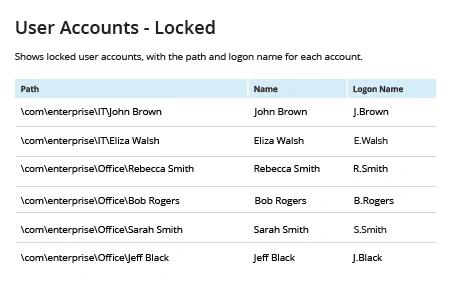
- Netwrix Auditor を実行 → 「Reports」に移動 → 「Active Directory」セクションを展開 → 「Active Directory – State-in-Time」へ移動 → 「User Accounts – Locked」を選択 → 「View」をクリックします。
- レポートを保存するには、「Export」ボタンをクリック → ドロップダウン メニューから形式を選択 → 「Save」をクリックします。
詳しくは Netwrix Auditor for Active Directory
ネイティブ監査
- PowerShell ISE を開く → 次のコマンドを実行します:
Search-ADAccount -LockedOut -UsersOnly -ResultPageSize 2000 -resultSetSize $null | Select-Object Name, SamAccountName, DistinguishedName | Export-CSV “C:\Temp\LockedOutUsers.CSV” -NoTypeInformation
- スクリプトによって生成されたファイルを MS Excel で開きます。
ADアカウントがロックされているか確認するたびに PowerShell スクリプトを書かない
ユーザーアカウントのロックアウトはとてもよくあることです。組織のセキュリティポリシーで許可されている回数を超えて、ユーザーが誤ったパスワードを入力したときに発生します。ロックアウトされたユーザーは、Exchange や SharePoint のような重要なビジネスシステムへのアクセスが一時的にできなくなります。このような場合は、ロックされたユーザーが「重要なサービスにアクセスできない」と報告してくれれば、アカウントのロックアウトを迅速に対処できます。しかし、ロックアウトは他の理由で起こることもあり、IT 管理者が Active Directory のユーザーアカウントがなぜロックアウトされたのかを正確に把握するには、かなりの作業が必要になる場合があります。Active Directory の PowerShell スクリプト作成に何時間も費やすこともあります。さらに、ロックアウトされたユーザーアカウントを定期的に見直すよう求められている場合は、ロックアウトされたユーザーを取得するために PowerShell コマンドを定期的に実行する必要があります。でも、より良い方法があります。
Netwrix Auditor for Active Directory は、すぐに使えるレポートを提供することで作業を簡単にします。このレポートには、ロックアウトされたすべてのユーザーが一覧表示され、各アカウントのパスとログオン名も一緒に確認できます。そのため、ロックされたアカウントをすぐに確認し、アクセスを復旧するか、アカウントを無効化または削除することで、良好な IT 管理状態を維持できます。さらに、Account Lockout Examiner ツールはアカウントがロックされた瞬間にリアルタイムで通知してくれるため、正当なユーザーのアクセスを素早く復旧でき、ユーザーの不満、作業効率の低下、そしてヘルプデスクの負荷を最小限に抑えます。
共有する