
ネイティブ監査(Native Auditing)
- PowerShell を開く → 次のコマンドを実行して Exchange Online インスタンスに接続し、ポップアップウィンドウで資格情報を入力します:
      $UserCredential = Get-Credential
$Session = New-PSSession -ConfigurationName Microsoft.Exchange -ConnectionUri https://outlook.office365.com/powershell-liveid/ -Credential $UserCredential -Authentication Basic -AllowRedirection
Import-PSSession $Session
- メールボックスの監査を有効にするには、次を実行します。
- 単一のメールボックスの場合:
Set-Mailbox –Identity "TestUser" -AuditEnabled $true
- すべてのメールボックスの場合:
$UserMailboxes = Get-mailbox -Filter {(RecipientTypeDetails -eq 'UserMailbox')} $UserMailboxes | ForEach {Set-Mailbox $_.Identity -AuditEnabled $true}
- 監査が有効になっているメールボックスを確認するには、次を実行します。
Get-Mailbox | FL Name,AuditEnabled
- Exchange Administration Center を開き、"Compliance Management" の Auditing に移動します。
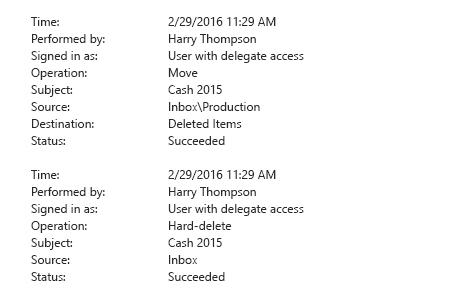
- 「非所有者のメールボックス アクセス レポートを実行」をクリックします。過去 2 週間のうち、監査が有効になっているすべてのメールボックスへの非所有者アクセスに関するレポートが表示されます。
- 特定のメールボックスへの非所有者アクセスを表示するには、メールボックスをクリックして、非所有者アクセスのすべてのイベントの詳細を表示します。
Netwrix Auditor for Exchange
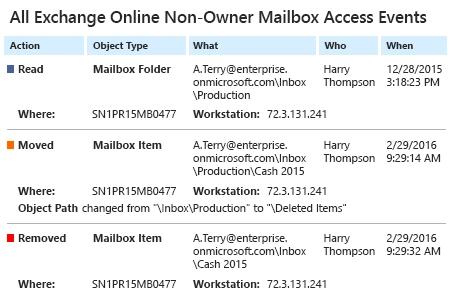
- Netwrix Auditor を実行 → 「Reports」をクリック →「Exchange Online」を選択 →「All Exchange Non-Owner Mailbox Access Events」を選択 →「View」をクリック。
- レポートを保存するには、「Export」ボタン → PDF →「Save as」→ 保存先の場所を選択します。
共有する