
Windows Server の変更を動画記録する方法
ネイティブ ソリューション vs. Netwrix Auditor for Windows Server
Netwrix Auditor for Windows Server
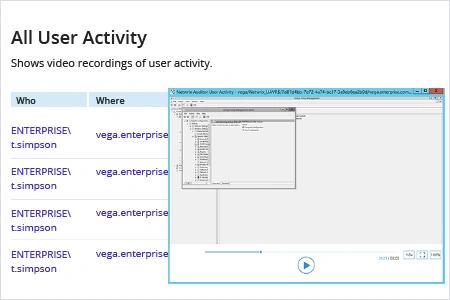
Netwrix Auditor では、ビデオ録画を一度有効にするだけで済みます。特定のワークステーションでビデオ録画を有効にするには:
- Netwrix Auditor を実行 →「Monitoring Plans」タイルへ移動 →「Add Plan」を選択 → 詳細を入力して新しいプランを追加します。
- ビデオ記録を表示するには、メインの Netwrix Auditor ページに戻り、「Reports」へ移動します →「Windows Server」セクションを展開 →「User Activity」へ移動 →「All User Activity」を選択 →「View」をクリック →「From:」と「To:」の値を指定 →「View Report」をクリック → 再生したい時刻をクリックします。
ネイティブ監査
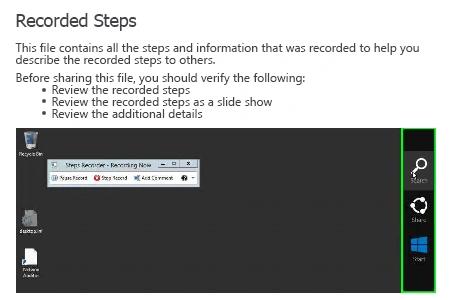
ネイティブ監査では、特定のワークステーションでユーザーのアクティビティを記録したいたびに、スタンドアロンのツールを実行する必要があります。
- PSR.exe(Steps Recorder)を実行 → 「Start Record」をクリックします。
- 必要な変更を行ったら → 「Stop Record」をクリックします。
- 「Save As」をクリック → 記録したデータを保存するパスを選択 → 「Save」をクリックします。
- 記録された手順を表示するには、生成された mht ファイルを Internet Explorer で開きます → 記録された手順が含まれているスクリーンショットを確認してください。
詳しくは Netwrix Auditor for Windows Server
ユーザーの活動をビデオ録画して、未授权の変更を検知・調査
特権ユーザーは、重要なシステムの利用不可につながったり、セキュリティ侵害を引き起こしたりするような変更を行う能力を持っています。したがって、重要なシステムやアプリケーションでの特権ユーザーの活動を監視し、責任を明確に保つことが不可欠です。最も効果的な選択肢の1つがビデオ録画で、IT担当者が特権ユーザーの活動を確認できるようにします。ビデオ録画は、特権ユーザーの活動について貴重な洞察を提供し、活動が記録されていることを知っていれば、ユーザーによる未授权の行為を抑止できます。
Netwrix Auditor for Windows Server は、変更前後の値を含む各変更に関する重要な詳細情報を提供することで、Windows Server の変更内容を完全に可視化します。さらに、ユーザーの画面アクティビティをビデオ録画することで、ログを一切生成しないシステムを含む重要なシステム全体における特権ユーザーの活動を深く把握できます。IT 管理者は、録画を検索して再生し、詳細まで掘り下げて、どの活動も見逃されないように確認できます。この機能は、セキュリティ問題の根本原因を調査するうえで非常に価値があります。
共有する