
PowerShell の環境変数
Aug 25, 2025
PowerShell の環境変数は、システムとユーザーの設定をキーと値のペアとして保存し、プロセスやスクリプトをまたいでアクセスできるようにします。次のコマンドで一覧表示できます。Get-ChildItem Env: は $Env:<Name> で参照し、Set-Item または [Environment]::SetEnvironmentVariable() で変更し、Remove-Item で削除します。変数はプロセス、ユーザー、またはマシンのスコープに存在し、変更が永続化されるのはユーザーまたはマシンのレベルで定義した場合のみです。ベストプラクティスとして、スコープを制限すること、ハードコードされたシークレットを避けること、変数を文書化すること、安全に変更をテストすることが挙げられます。
PowerShell 環境変数の紹介
環境変数は、オペレーティングシステム(OS)にあらかじめ用意された変数です。パス、ユーザー設定、システム設定など、重要なシステムレベルまたはユーザー固有の情報をキーと値のペアとして保持します。これらの変数は PowerShell のスクリプトやセッション内で参照でき、ソフトウェアの構成、システムパスの調整、ユーザー固有の設定の管理といった作業で大きな役割を果たします。環境変数はグローバル変数のように機能し、OS 全体およびスクリプト環境からアクセスできます。PowerShell ではこれらの変数を簡単に操作できますが、変更や削除を行う際には注意が必要です。不適切な変更は、システムの不安定化やアプリケーションの失敗につながる可能性があります。たとえば、実行ファイルを含むディレクトリを保存する PATH 変数は、システムがコマンドを見つけて実行するために不可欠です。
PowerShell 環境変数の一覧表示
PowerShell では、すべての環境変数を一覧表示する最も分かりやすい方法の一つとして、「Env:」ドライブと Get-ChildItem cmdlet を併用する方法があります。このコマンドにより、環境変数リポジトリの内容を整理された分かりやすい形式で参照し、表示できます。
PowerShell セッションで利用可能なすべての環境変数を一覧表示するには、次のコマンドを実行してください。
Get-ChildItem Env:
出力には通常、さまざまな環境変数が幅広く含まれます。その中には見覚えのあるものもあるでしょう。
- PATH:実行ファイルが保存されているディレクトリの一覧です。
- TEMP: 一時ファイルの保存ディレクトリへのパスです。
- USERPROFILE: 現在のユーザーのプロファイル・ディレクトリへのパスです(例: C:\Users\Administrator.Milkyway)。
- COMPUTERNAME: コンピューターの名前です。
- OS: オペレーティングシステム名です(例: Windows_NT)。
- HOMEPATH: ユーザーのホームディレクトリです。
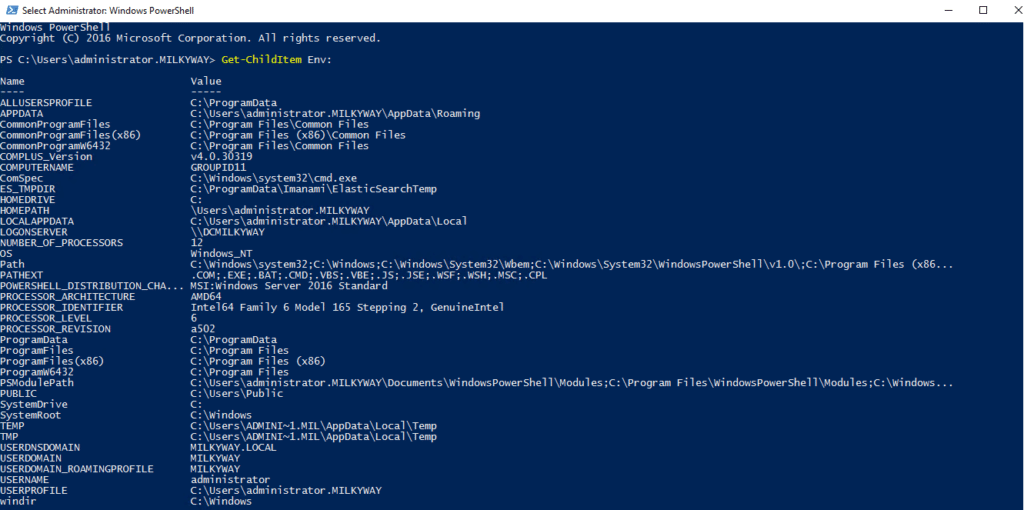
環境変数へのアクセスと出力
これを行うには主に2つの方法があります。1つは「“$Env:<variable-name>”」の構文を使う方法、もう1つは変数名と一緒に「“Get-ChildItem”」cmdlet を使う方法です。たとえば、USERNAME 変数にアクセスしたい場合は、環境変数を取得するために PowerShell で次のコマンドを使用します。
$Env:USERNAME
このコマンドを実行するだけで、ログインしているユーザーの名前がコンソールに出力されます。
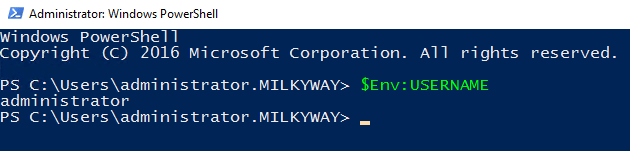
2つ目の方法は、Get-ChildItem cmdlet を使用することです。以下のように、確認したい環境変数を指定できます。
(Get-ChildItem Env:USERNAME).Value

同じパターンで、PATH、COMPUTERNAME、USERPROFILE、または TEMP などの他の環境変数も出力できます。
$Env:Path

(Get-ChildItem Env:Path).Value

PowerShell 環境変数の設定
環境変数の作成または更新は簡単なプロセスであり、下記の構文を使用して実行できます。
$Env:<variable-name> = “<value>”
初心者向け Windows PowerShell スクリプト入門チュートリアル(PDF)
詳しくはこちら環境変数の作成
新しい環境変数を作成するには、変数名に値を割り当てるだけです。たとえば、“Foo”という名前の環境変数を作成し、特定の値に設定したい場合は、次のコマンドを使用できます。
$Env:Foo = “Hello”
以下の cmdlet を使用して変数にアクセスすることで、変数が正しく設定されたことを確認できます。
$Env:Foo
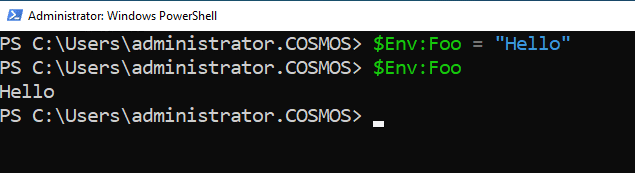
環境変数の更新
変数“Foo”がすでに存在していて、その値を更新したい場合は、同じ構文を使用できます。
$Env:Foo = “NewValue”
変数の値は以下のように確認できます。
$Env:Foo
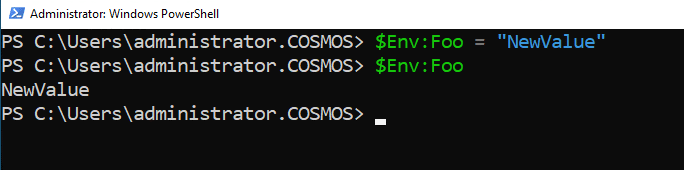
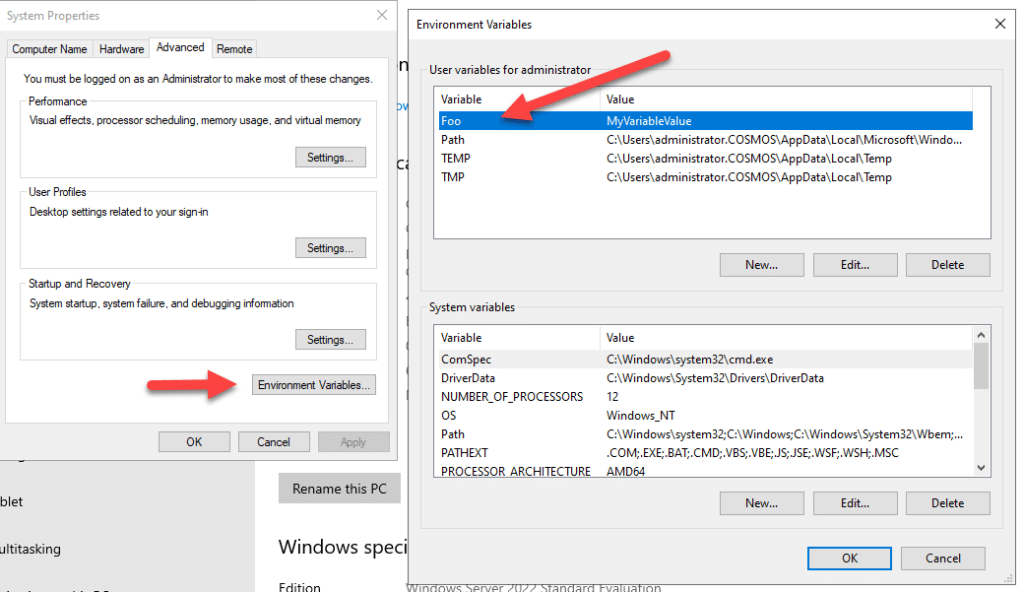
重要な点として、$Env: プレフィックスを使って環境変数を変更した場合、その変更は現在の PowerShell セッションの実行時間中のみ保持されます。セッションを閉じると、そのセッションで作成または変更したカスタム環境変数はすべて失われます。セッションを越えて永続する環境変数を作成または更新する必要がある場合は、ユーザーまたはシステムのレベルで環境変数を定義できる “SetX” コマンドを使用する必要があります。たとえば、同じ値で “Foo” という永続的な環境変数を作成するには、下記の cmdlet を使用できます。
SetX Foo “MyVariableValue”
永続変数は、「システムのプロパティ」→「詳細設定」タブ→「環境変数」→「現在のユーザーのユーザー変数」に移動して確認できます。
既存の環境変数に値を追加する
PowerShell で既存の環境変数に値を追加することは、既存の値を上書きせずに現在の設定を拡張したいときに役立ちます。よくある例の 1 つが PATH 環境変数で、実行可能ファイルの追加ディレクトリを入れたい場合があります。PowerShell では “+=” 演算子により、この処理をシームレスに実現できます。これは、変数に値を追加するために特別に設計された演算子です。
たとえば、`Path` 環境変数に新しいディレクトリを追加したい場合は、次のコマンドを使用できます。
$Env:Path += “;C:\Test\SecurityService”
セミコロン( ; )は、PATH 変数内の個々のパスを区切る区切り文字として機能するため重要です。これがないと、新しいパスが既存のパスにそのまま連結されてしまい、意図しない結果につながる可能性があります。値が正常に追加されたことを確認するには、下記の cmdlet を使って更新された変数を出力できます。
$Env:Path

PowerShell 環境変数のスコープ
PowerShell の環境変数のスコープを理解することは、効果的なスクリプト作成やシステム構成にとって重要です。環境変数は異なるスコープに存在し、それぞれのスコープによって、さまざまな状況での利用可能性や有効期間(ライフスパン)が決まります。
環境変数におけるマシン(machine)・ユーザー(user)・プロセス(process)スコープの説明。
環境変数の主なスコープは、machine(マシン)、user(ユーザー)、process(プロセス)の3つです。各スコープには、アクセシビリティ(参照可否)や継承に関する独自のルールがあり、これがスクリプトやアプリケーションの動作に大きな影響を与えることがあります。
Machine スコープ
machine スコープの環境変数は、コンピューター上で動作しているすべてのユーザーとプロセスに適用されるシステム全体の変数です。これらの変数は通常、OS(オペレーティングシステム)または管理者によって設定され、セッションや再起動をまたいでも持続します。machine スコープの環境変数にアクセスしたり変更したりするには、管理者権限が必要です。
User スコープ
一方で、user スコープの環境変数は個々のユーザープロファイルに固有のものであり、そのユーザープロファイルの下で実行されるすべてのプロセスから参照できます。これらの変数は持続しますが、作成したユーザーにのみ利用可能で、管理者権限を必要とせずに変更できます。あるユーザーが user スコープの変数を設定しても、同じマシン上の他のユーザーはそれにアクセスできません。
プロセス スコープ
プロセス スコープの環境変数は、それらが作成されたプロセスまたはセッションのインスタンス内でのみ存在します。これらは一時的であり、プロセスが終了すると消えます。このスコープは、実行の間だけ有効な設定を定義したいスクリプトやアプリケーションでよく使用されます。
環境変数が子プロセスに継承される仕組み
環境変数は、親プロセスから子プロセスへ継承されます。つまり、PowerShell セッション内で環境変数を作成(プロセス スコープ)すると、そのセッションから起動された外部アプリケーションやスクリプトはすべてその変数を継承します。MY_USER_VAR のようなユーザー レベルの環境変数を設定すると、それは PowerShell セッションをまたいで保持され、そのユーザーの下で起動されたプロセスはすべてその値を継承します。MY_MACHINE_VAR のようなマシン全体の変数を設定すると、それはシステム上のすべてのユーザーに継承され、すべてのプロセスがその変数にアクセスできるようになります。
複数のプラットフォームで環境変数を変更する
環境変数を変更する場合、アプローチはオペレーティング システムによって大きく異なることがあります。特に、Windows と macOS や Linux のような Unix 系システムでは、その違いが顕著です。このような差異には、構文、大文字と小文字の区別、そして変更に利用できるコマンドが含まれます。
macOS/Linux と Windows における大文字・小文字の区別。
オペレーティング システム間の重要な違いの1つは、環境変数名の大文字・小文字の区別をどのように扱うかです。
Windows
Windows では環境変数名は大文字・小文字を区別しません。たとえば PATH、Path、path はすべて同じ環境変数を指します。つまり、コマンドで使用する大文字・小文字の違いを気にせずに、これらの変数を参照したり変更したりできます。
macOS/Linux
Unix 系のシステムでは、環境変数名は大文字と小文字を区別します。したがって、PATH と path は別の2つの変数として認識されます。つまり、環境変数を扱うスクリプトやコマンドでは、混乱やエラーを避けるために、環境変数名の大文字・小文字の表記を正確に一致させる必要があります。
一時的な環境変数と永続的な環境変数
PowerShell の環境変数は、どのように設定されるか、また変更のスコープ(範囲)によって、一時的または永続的に分類できます。この2種類の環境変数の違いを理解することは、構成を管理し、変数がセッションをまたいだりシステムの再起動後も維持されたりすることを確実にするために重要です。
PowerShell セッション内で一時的な変数がどのように動作するか
一時的な環境変数は、現在の PowerShell セッションのコンテキスト内でのみ定義され、使用されます。これらの変数は、$Env: プレフィックスを使って作成および変更できます。PowerShell セッションを閉じると、一時変数はすべて失われ、その値は次のセッションには保持されません。一時変数は、グローバル設定やユーザー固有の設定に影響を与えずに、現在のセッションに対して素早く構成が必要な場合に特に便利です。
永続的な環境変数
永続的な環境変数はシステム構成内に保存されており、PowerShell を閉じて再度開いたり、コンピューターを再起動したりしても引き続き使用できます。PowerShell で永続的な環境変数を作成または変更するには、.NET の「System.Environment」クラスを使用できます。
永続的な環境変数を追加または変更するための構文は次のとおりです。
[Environment]::SetEnvironmentVariable(‘VariableName’, ‘Value’, ‘Scope’)
Scope パラメーターは、Machine、User、または Process のいずれかの 3 つの値にすることができます。
たとえば、値「Bar」を持つ永続的なユーザー スコープの環境変数「Foo」を作成するには、次のコマンドを実行します。
[Environment]::SetEnvironmentVariable(‘Foo’, ‘Bar’, ‘User’)
マシン スコープの変数を設定したい場合は、次のコマンドを実行します。
[Environment]::SetEnvironmentVariable(‘Foo’, ‘Bar’, ‘Machine’)
上記のコマンドは、マシン スコープの変更がシステム上のすべてのユーザーに影響するため、管理者権限が必要になります。
GetEnvironmentVariable() メソッドは、環境変数の値を表示します。環境変数の名前を指定できます。以下は例の cmdlet です。
[System.Environment]::GetEnvironmentVariable(‘Foo’)
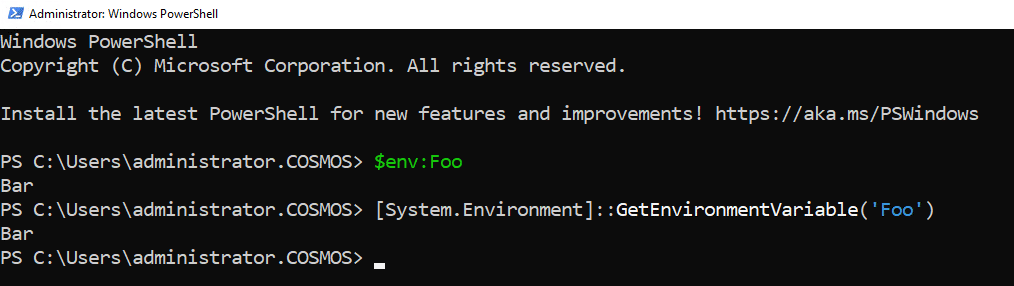
上記のコマンドについてスコープを確認する必要がある場合があります
Environment Provider と Item Cmdlet を使用する
環境プロバイダーを使用して環境変数をファイルシステムドライブとして管理する
PowerShell には、環境変数をファイルシステムドライブとして扱う環境プロバイダーが用意されており、ユーザーはファイルやディレクトリと同じように環境変数を管理できます。Env: は、PowerShell 上で環境変数にアクセスするためのドライブを提供します。各環境変数は Env: ドライブの 1 つの項目として扱われ、標準の cmdlet を使ってこれらの変数とやり取りできます。以下は、New-Item、Set-Item、Get-Item、Remove-Item など、環境プロバイダーで作業するための主要な cmdlet の概要です。
New-Item
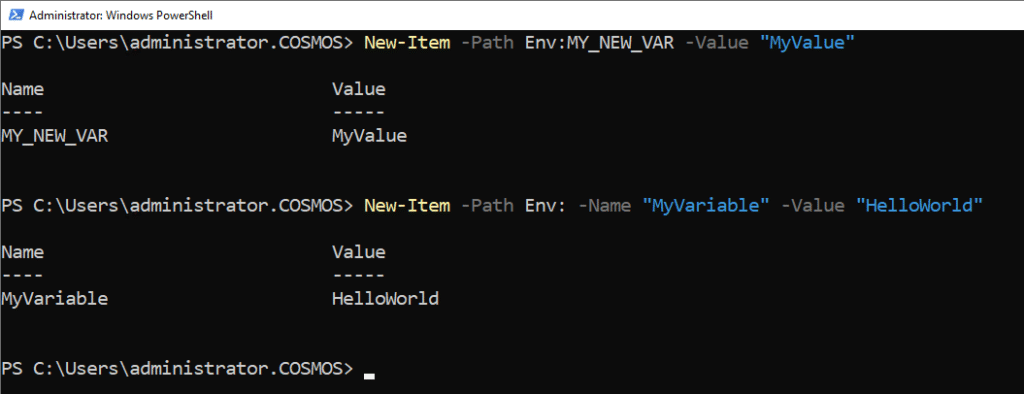
次の例の構文と cmdlet に従うことで、New-Item cmdlet を使用して新しい環境変数を作成できます。
New-Item -Path Env:MY_NEW_VAR -Value “MyValue”
New-Item -Path Env: -Name “MyVariable” -Value “HelloWorld”
このコマンドは、新しい環境変数を作成します。この環境変数は、現在のセッションが続く間使用可能です。
Set-Item
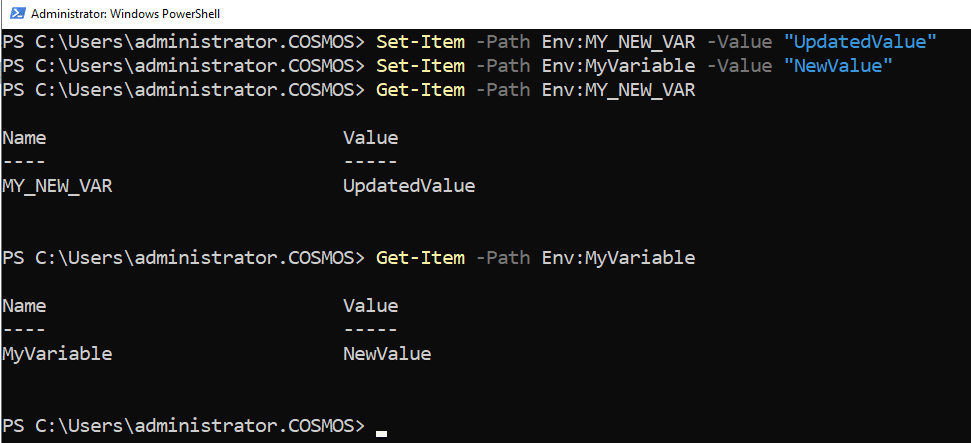
既存の環境変数の値を更新したい場合、またはまだ存在しない場合にそれを作成したい場合は、以下の例の cmdlet を使用して Set-Item cmdlet を利用できます。
Set-Item -Path Env:MY_NEW_VAR -Value “UpdatedValue”
Set-Item -Path Env:MyVariable -Value “NewValue”
このコマンドは、環境変数の値を新しい値に設定します。変数が存在しない場合、このコマンドは指定した値でそれを作成します。
Get-Item
既存の環境変数の値を取得するには、以下の例の cmdlet に従って Get-Item cmdlet を使用します。
Get-Item -Path Env:MY_NEW_VAR
Get-Item -Path Env:MyVariable
これは、環境変数を表すオブジェクトを返します。環境変数の名前と、その変数に割り当てられた値が含まれます。
Remove-Item
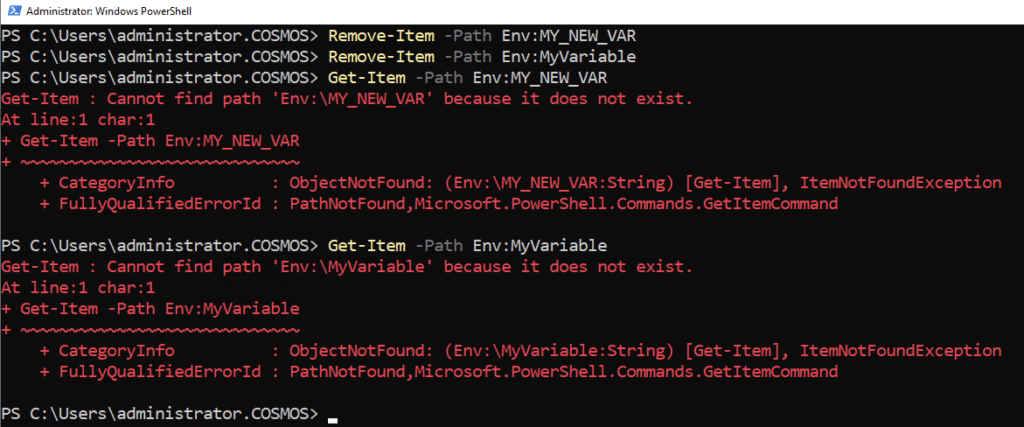
既存の環境変数を削除するには、Remove-Item の cmdlet を使用できます。
Remove-Item -Path Env:MY_NEW_VAR
Remove-Item -Path Env:MyVariable
このコマンドは環境変数から変数を削除します。確認するには Get-Item cmdlet を使用できます。なお、この変数が削除されると、再作成しない限り復元できない点に注意してください。
よく使われる PowerShell 環境変数
PowerShell には、その挙動や構成に影響を与え得る重要な環境変数がいくつかあります。これらの変数は、PowerShell がどのように動作するか、モジュールやスクリプトをどこで探すか、またいくつかのユーザー設定を構成するために作成され、使用されます。以下はいくつかの主要な環境変数で、PowerShell でよく使われます。
POWERSHELL_TELEMETRY_OPTOUT
この環境変数は、PowerShell がテレメトリ データを Microsoft に送信するかどうかを制御します。この変数を 1 に設定すると、使用データとクラッシュ レポートを Microsoft に送信しないようにオプトアウトします。既定では、PowerShell は改善の目的で匿名の使用データを送信しますが、オプトアウトすることもできます。
POWERSHELL_DISTRIBUTION_CHANNEL
PowerShell がインストールされた配布チャネルを指定します。これにより、PowerShell が Windows パッケージ マネージャー(winget)、MSI、またはその他のパッケージ マネージャー経由でインストールされたかどうかを特定するのに役立ちます。これによって Microsoft は、どのチャネルが最もよく使用されているかを追跡できます。
POWERSHELL_UPDATECHECK
この環境変数は、PowerShell が更新を自動的にチェックするかどうかを制御します。1 に設定すると、PowerShell はシェルの更新を確認します。0 に設定すると、自動更新チェックを無効にします。これは、PowerShell が更新をどのように扱うかを管理するのに役立ちます。
PSExecutionPolicyPreference
この環境変数は、スクリプトを実行するときに使用する既定の PowerShell 実行ポリシーを指定します。設定されている場合、Set-ExecutionPolicy で構成された実行ポリシーを上書きします。たとえば、この値を RemoteSigned に設定すると、署名なしで実行できるのはローカルで作成したスクリプトのみになります。
PSModulePath
この変数には、PowerShell モジュールが保存されており、そこから読み込まれる場所(パス)が含まれます。これは、PowerShell がモジュールを見つけるために検索するディレクトリの、コロン区切りのリストです。この変数を変更して、カスタム モジュール用の追加ディレクトリを含めることができます。
PSModuleAnalysisCachePath
この変数は、PowerShell がモジュール分析キャッシュを保存するパスを指定します。PowerShell は、モジュールを読み込む際のパフォーマンスを最適化するためにモジュール分析を使用し、キャッシュにはモジュールに関する解析済みメタデータが保存されます。カスタム パスを設定すると、このキャッシュの保存場所を別の場所へリダイレクトできます。
PSDisableModuleAnalysisCacheCleanup
この変数を 1 に設定すると、PowerShell はモジュール分析キャッシュの自動クリーンアップを無効にします。既定では、PowerShell はディスク容量を節約するために未使用の分析キャッシュを自動的に削除しますが、この変数を設定してその動作を防ぐことができます。
PowerShell を使用して環境を設定したり、システム関連の情報を取得したりするために利用できる環境変数は他にもいくつかあります。そのうちのいくつかは、上のブログで既に触れています。以下では、さらによく使われる環境変数を紹介します。
- USERNAME:現在のユーザーのユーザー名を返します。
- ProgramFiles: 「Program Files」ディレクトリを指します。通常は C:\Program Files です。
- ProgramFiles(x86): 「Program Files (x86)」ディレクトリを指します。通常は 64 ビット システム上の 32 ビット アプリケーションで使用されます。
- ALLUSERSPROFILE: すべてのユーザーのプロファイル ディレクトリを指します(通常は C:\ProgramData)。
- WINDIR: Windows ディレクトリを指します(通常は C:\Windows)。
コントロール パネルから環境変数を管理する
Windows のコントロール パネルから、環境変数を直接設定または変更できます。以下の手順に従えば、Windows のコントロール パネルを通じて環境変数を簡単に管理し、必要に応じてシステム設定をカスタマイズできます。
- “Windows + R”を押して[ファイル名を指定して実行]ダイアログを開きます。“control”と入力して Enter キーを押すとコントロール パネルが開きます。または、[スタート]ボタンの横にある検索バーで「control panel」と検索して選択します。
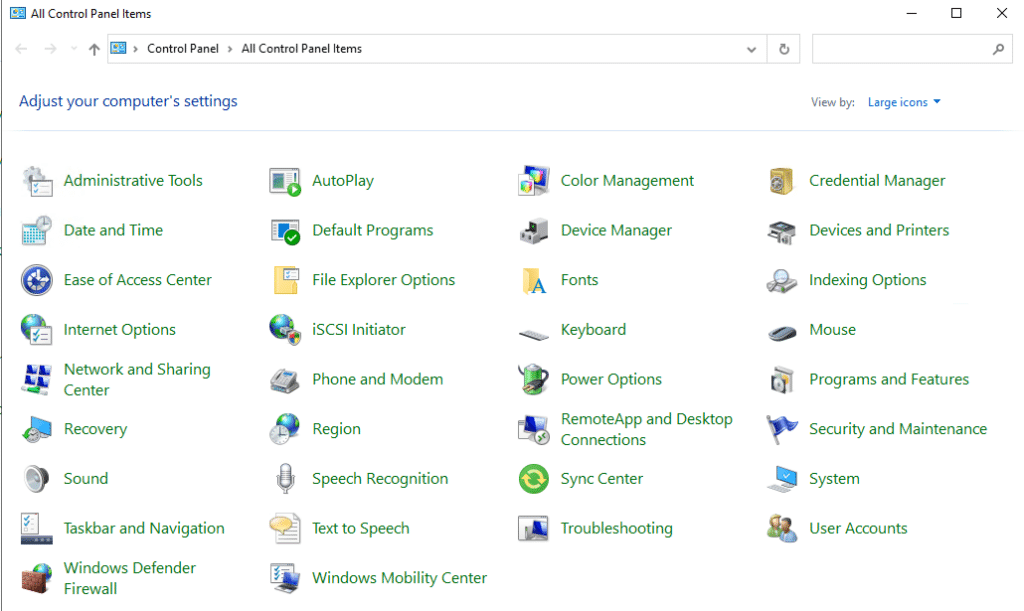
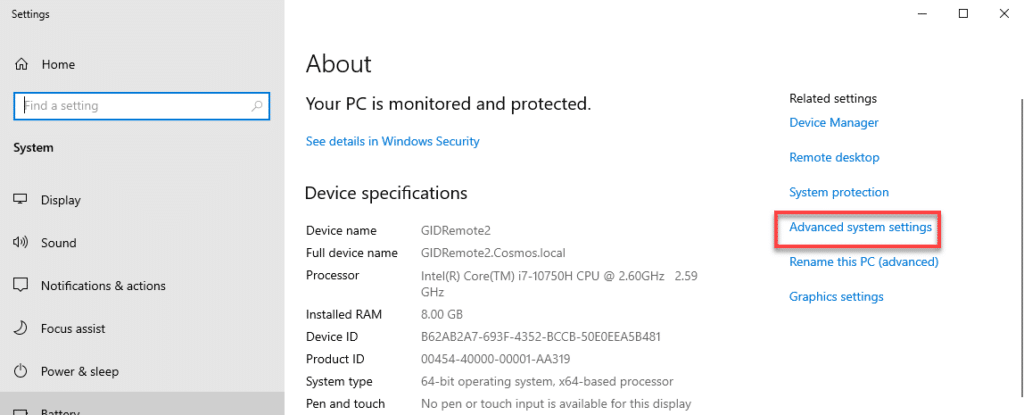
- コントロール パネルで「System」をクリックします。左側のサイドバーで「Advanced system settings」をクリックします。
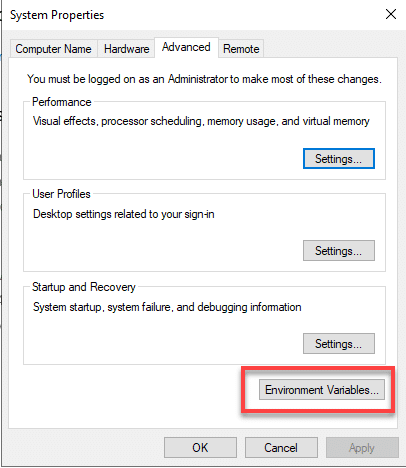
- [System Properties]ウィンドウで、右下隅にある「Environment Variables*」ボタンをクリックします。
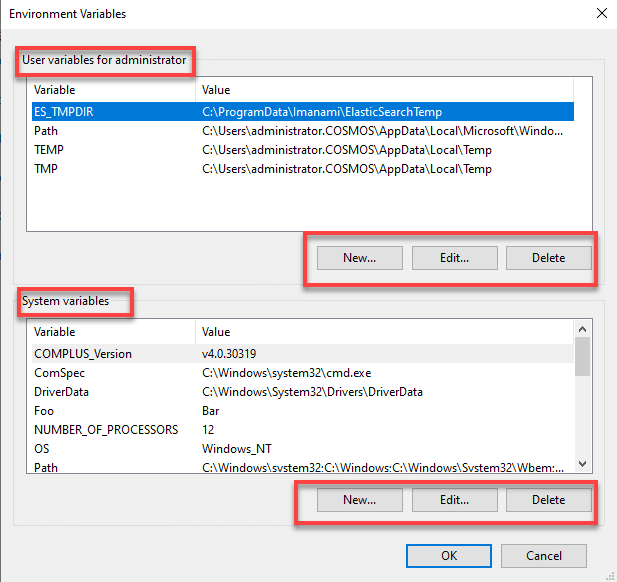
- [Environment Variables]ウィンドウには、2つのセクションがあります。「User variables」(現在のユーザー用)と「System variables」(すべてのユーザー用)です。
- 新しい変数を作成するには、該当するセクションで「New」をクリックします。
- 既存の変数を編集するには、一覧から変数を選択して「Edit」をクリックします。
- 変数を削除するには、それを選択して「Delete」をクリックします。
- 変数を作成または編集する場合は、該当するフィールドに「Variable name」と「Variable value」を入力します。Path のような変数では、セミコロンで区切って新しいパスを追加できます。以下は PATH 変数のスクリーンショットです。
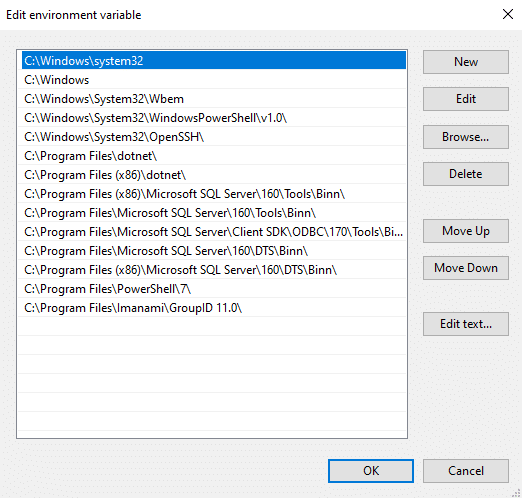
- 変更を行ったら、各ダイアログを閉じて変更内容を保存するために「OK」をクリックします。
- 変更を反映するには、開いているアプリケーションやコマンド プロンプトを再起動する必要がある場合があります。
PowerShell 環境変数でよくある問題のトラブルシューティング
PowerShell の環境変数は、スコープ、永続性、または無効な値を設定しようとする場合など、状況によって扱いが難しいことがあります。以下は、環境変数を扱う際にユーザーがよく直面する問題の例です。
環境変数を空の文字列に設定する
環境変数を空の文字列に設定しようとすると、期待した動作が見られない場合があります。変数をクリアする代わりに、以前の値がそのまま保持されることがあります。環境変数を空の文字列に設定しても、それは削除されるのではなく、空の値が割り当てられるだけです。空の文字列に設定するのではなく環境変数を完全に削除するには、Remove-Item コマンドレットを使用できます。
環境変数の設定に誤ったスコープが使用されています
環境変数を設定するときに、誤ったスコープ(ユーザー vs. プロセス vs. マシン)を指定すると、変数が期待した場所で使用できない場合があります。ユーザーまたはシステムのスコープに対して変数を永続的に設定するには、以下の cmdlet を使用できます。
[System.Environment]::SetEnvironmentVariable(‘Variable’, ‘Value’, ‘scope’)
環境変数を設定しても変更が反映されない
環境変数を変更した後、サブプロセスや他のアプリケーションに変更がすぐに反映されないことがあります。環境変数はプロセス内でキャッシュされます。あるセッションで環境変数を変更しても、他のセッションは再起動するまで変更を認識しない場合があります。他のアプリケーションに変更を確実に反映させるには、それらを再起動してください。状況によっては、アプリケーションが変更を取り込むためにシステムの再起動が必要になることがあります。
システム変数を設定するときの権限エラー
システムレベルの環境変数を設定しようとすると、“access denied” エラーが表示されることがあります。システム環境変数の変更には通常、管理者権限が必要です。PowerShell を管理者として実行してください。
セッション間で変数が保持されない
セッション間で維持されることを期待して環境変数を設定したのに、消えてしまいます。
変数が “$env:” を使って現在のセッション内でのみ設定されている場合、PowerShell を閉じた後は保持されません。System.Environment クラスまたはレジストリ エディターを使用して、ユーザーまたはシステム レベルで変数を設定していることを確認してください。
大文字小文字の扱いの不一致
環境変数名は Windows では大文字と小文字を区別しませんが、Linux や macOS 上の PowerShell Core のようなクロスプラットフォームのスクリプトを扱うと、大文字小文字の扱いに関する問題に遭遇する可能性があります。複数のプラットフォームで実行されるスクリプトを書く場合は、環境変数名の正しい大文字小文字を一貫して使用してください。
環境変数を管理するためのベストプラクティス
環境変数を適切に管理することは、PowerShell で安定して効率的に作業環境を維持するうえで重要です。以下は、プラットフォームをまたいで環境変数を効率的に利用するためのベストプラクティスです。
説明的な名前を使う
環境変数には、はっきりしていて説明的な名前を付けて、簡単に識別できるようにしてください。たとえば、CONFIG_PATHのような曖昧な名前の代わりにMY_APP_CONFIG_PATHを使います。これにより、他の人(そして将来のあなた)が、その変数の役割を理解しやすくなります。もう一つの例として、「Var_Database」の代わりに、より説明的な「DatabaseConnectionString」を使うとよいでしょう。
適切にスコープを制限する
環境変数にはさまざまなスコープ(プロセス、ユーザー、マシン)があることを理解し、必要に応じてスコープを設定してください。潜在的な競合を避けるため、変数は必要な最小のスコープに制限します。一時的、またはセッション固有の変数にはプロセススコープを使用します。セッションをまたいで現在のユーザーに利用可能にすべき変数で、他のユーザーには利用させたくない場合はユーザースコープを使用します。データベース接続文字列やシステム全体の設定ファイルなど、すべてのユーザーとプロセスがアクセスできるべきシステム全体の設定には、マシンスコープを使用してください。
変数を文書化する
各環境変数の目的、使われ方、依存関係などを説明するドキュメントファイル、またはスクリプト内のコメントを用意しておきましょう。これにより、将来他の人や自分自身があなたのセットアップを理解しやすくなります。
機密データをハードコーディングしない
API キー、パスワード、値などの機密情報をスクリプトにハードコーディングする代わりに、環境変数を使用してスクリプトをより柔軟かつ移植可能にします。これにより、同じスクリプトを異なる構成の別のマシンで実行できるようになります。
既存の変数を確認する
新しい環境変数を作成する前に、それがすでに存在するかどうかを確認して、意図しない上書きを防ぎます。これにより、環境変数が不足していることが原因でスクリプトやアプリケーションが失敗するのを防げます。
永続化にはプロファイルスクリプトを使用する
セッションをまたいで保持したい環境変数は、PowerShell のプロファイルに配置することを検討してください。これにより、新しい PowerShell セッションを開くたびに、その変数が毎回設定されます。
未使用の環境変数を整理する
未使用の環境変数は、特に長時間のセッションや大規模なシステムでは、煩雑さや潜在的な競合を防ぐために削除してください。環境変数は PowerShell の Remove-Item コマンドレットを使って削除できます。これにより、環境をきれいに保ち、古くなった、または関係のない変数を誤って使ってしまうのを防げます。
安全な環境でテストする
重要な環境変数を変更する前に、特に本番環境では、開発環境またはステージング環境でテストして、混乱や停止が起きないようにしてください。
パス(Path)の変更には注意してください
PATH 変数を変更する場合は、重要なパスをうっかり削除してしまわないように注意してください。常に上書き(=)ではなく追加(+=)を行い、必要に応じて既存の PATH をバックアップしてください。
クロスプラットフォームの互換性を考慮する
スクリプトが異なる環境(Windows、Linux、macOS)で実行される場合は、Linux と macOS での環境変数名の大文字・小文字の区別を考慮してください。Windows の環境変数は大文字・小文字を区別しませんが、Linux/macOS の環境変数は区別します。環境変数が正しく機能することを確認するため、対象となるすべてのプラットフォームでスクリプトをテストし、その結果に応じて進め方を調整してください。
FAQ
共有する
もっと詳しく
著者について

Jonathan Blackwell
ソフトウェア開発責任者
2012年以降、エンジニアでありイノベーターである Jonathan Blackwell は、エンジニアリングのリーダーシップを通じて Netwrix GroupID を、Active Directory および Azure AD 環境におけるグループとユーザー管理の最前線に押し上げてきました。開発、マーケティング、営業での経験により、Jonathan は Identity 市場と買い手の考え方を深く理解できています。