
Microsoft SharePoint는 조직에서 협업을 강화하고 문서를 관리하며 정보에 대한 액세스를 간소화하기 위해 널리 사용됩니다. 사용자는 공유 워크스페이스, 문서 라이브러리 및 목록을 통해 문서를 손쉽게 저장하고 구성할 수 있으며, 효율적으로 협업할 수 있습니다. 또한 SharePoint에서 Microsoft Office 문서를 직접 열고 편집할 수도 있습니다. SharePoint Online은 Microsoft 365의 일부입니다.
하지만 뛰어난 생산성과 보안 및 규정 준수를 보장하려면 SharePoint 환경을 효과적으로 관리해야 합니다. 관리자는 사용 정보를 제공하고, 누가 어떤 콘텐츠에 액세스하는지 이해할 수 있게 하며, 누가 문서를 읽고 수정하고 삭제하는지까지 확인할 수 있는 강력한 SharePoint 보고 도구가 필요합니다.
이 문서는 SharePoint 보고 도구에서 확인해야 할 핵심 기능을 살펴본 다음, 고려할 만한 Microsoft 및 타사 솔루션 몇 가지를 검토합니다.
SharePoint 보고 도구에서 확인해야 할 사항
탄탄한 SharePoint 보고 소프트웨어를 선택하면 SharePoint 환경의 관리, 사용 편의성 및 보안을 강화하는 데 도움이 됩니다. 조직에 맞는 올바른 도구를 선택하려면 다음 질문을 반드시 확인하세요:
우리에게 가장 중요한 이점은 무엇인가요?
SharePoint 보고 도구에 대한 목표를 문서로 정리하세요. 다음은 고려할 만한 일반적인 이점입니다:
- 감사 및 규정 준수 목적에 필요한 상세 보고서를 확인하세요
- 시간 경과에 따른 리소스 할당과 사용 현황에 대한 인사이트로 최적화 노력을 지원하세요
- 활동 추세를 분석하여 향후 콘텐츠 전략과 사이트 구조를 계획하세요
- 보안에 위험을 초래하는 취약점을 사전에 식별하세요. SharePoint security 를 위협에 노출시킬 수 있습니다
- SharePoint 콘텐츠 주변에서 의심스러운 활동을 신속하게 식별해 위협을 포착하세요
어떤 종류의 보고서가 제공되나요?
도구가 필요한 보고서를 제공하는지 확인하세요. 일반적인 보고 요구 사항은 다음과 같습니다.
- 개인 또는 그룹이 SharePoint를 어떻게 사용하는지 보여주는 사용 보고서
- 업로드, 편집, 체크인/체크아웃 이벤트와 같은 사용자 작업을 추적하는 활동 보고서
- 누가 무엇에 액세스하는지 보여주고 권한에 대한 모든 변경 사항을 추적하는 감사 보고서
- SharePoint 환경의 상태를 모니터링하는 상태 보고서
- 특정 데이터 지표 또는 비즈니스 인텔리전스 요구 사항에 맞춘 맞춤형 보고서
보고를 자동화할 수 있나요?
많은 SharePoint 보고 도구는 자동화 기능을 제공하여, 지정한 일정에 따라 보고서가 자동으로 생성되고 지정한 이메일 수신자에게 전송되도록 할 수 있습니다. 일부 도구는 특정 이벤트나 임계값을 기반으로 보고서를 생성하도록 트리거를 구성할 수 있게 해줍니다.
SharePoint 사용 현황을 추적할 수 있나요?
조직에서 SharePoint가 어떻게 활용되고 있는지에 대한 자세한 인사이트가 필요하다면, 사용자가 언제 어떻게 로그인하고 문서와 상호작용하는지 쉽게 모니터링할 수 있는 도구를 찾으세요. 또한 사용 패턴과 피크 시간대까지 파악할 수 있습니다.
SharePoint에서 활동을 추적할 수 있나요?
선택한 SharePoint 리포팅 도구가 사용자가 관심을 갖는 활동을 모니터링할 수 있도록 해주는지 확인하세요. 예로는 파일 액세스, 편집, 업로드 및 삭제, 사이트 사용 현황, 액세스 권한 변경, 보안 관련 이벤트, 워크플로 진행 상황 등이 있습니다.
현재 이용 가능한 최고의 SharePoint 리포팅 솔루션
Microsoft Power BI
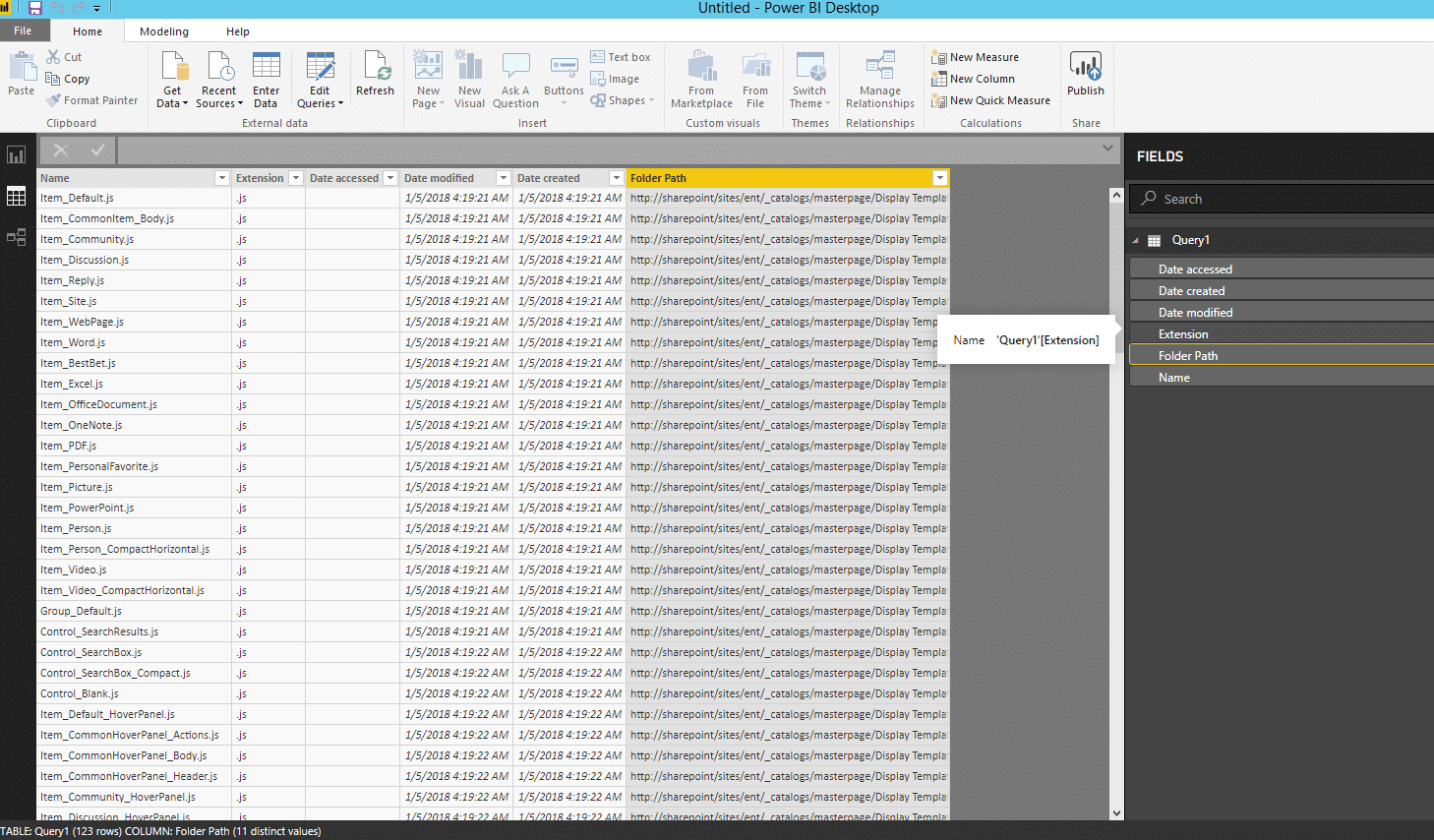
Microsoft Power BI, SharePoint 보고 도구라고 보기는 어렵지만, 강력한 데이터 시각화 기능을 제공하므로 SharePoint 데이터를 비즈니스 사용자, IT 전문가 및 개발자를 위한 흥미로운 대화형 보고서와 대시보드로 전환할 수 있습니다. 이를 통해 심층적인 데이터 분석 및 보고가 가능해집니다. 또한 내장 커넥터를 사용하면 SQL Server 로그와 같은 다양한 데이터 소스를 신속하게 통합하여, 조직 전반의 정보를 포함하는 포괄적인 보고서를 만들 수 있습니다.
더 많은 데이터를 제시할 수 있도록 하는 Pro 버전도 있지만, Power BI의 무료 버전만으로도 대부분의 기본적인 보고 요구 사항을 충족할 수 있습니다. 설치는 간단하지만 Microsoft 계정이 필요합니다.
인터페이스는 사용하기 쉽지만, 다른 일부 도구와 달리 Power BI는 미리 만들어진 보고서를 제공하지 않습니다. PowerShell 같은 도구를 사용해 데이터를 CSV 파일로 내보낸 다음, 해당 파일을 Power BI로 가져와야 합니다. 이러한 불편함이 있긴 하지만, Power BI는 로그 데이터를 시각화하는 데 효과적인 도구입니다.
HarePoint Analytics for Microsoft SharePoint
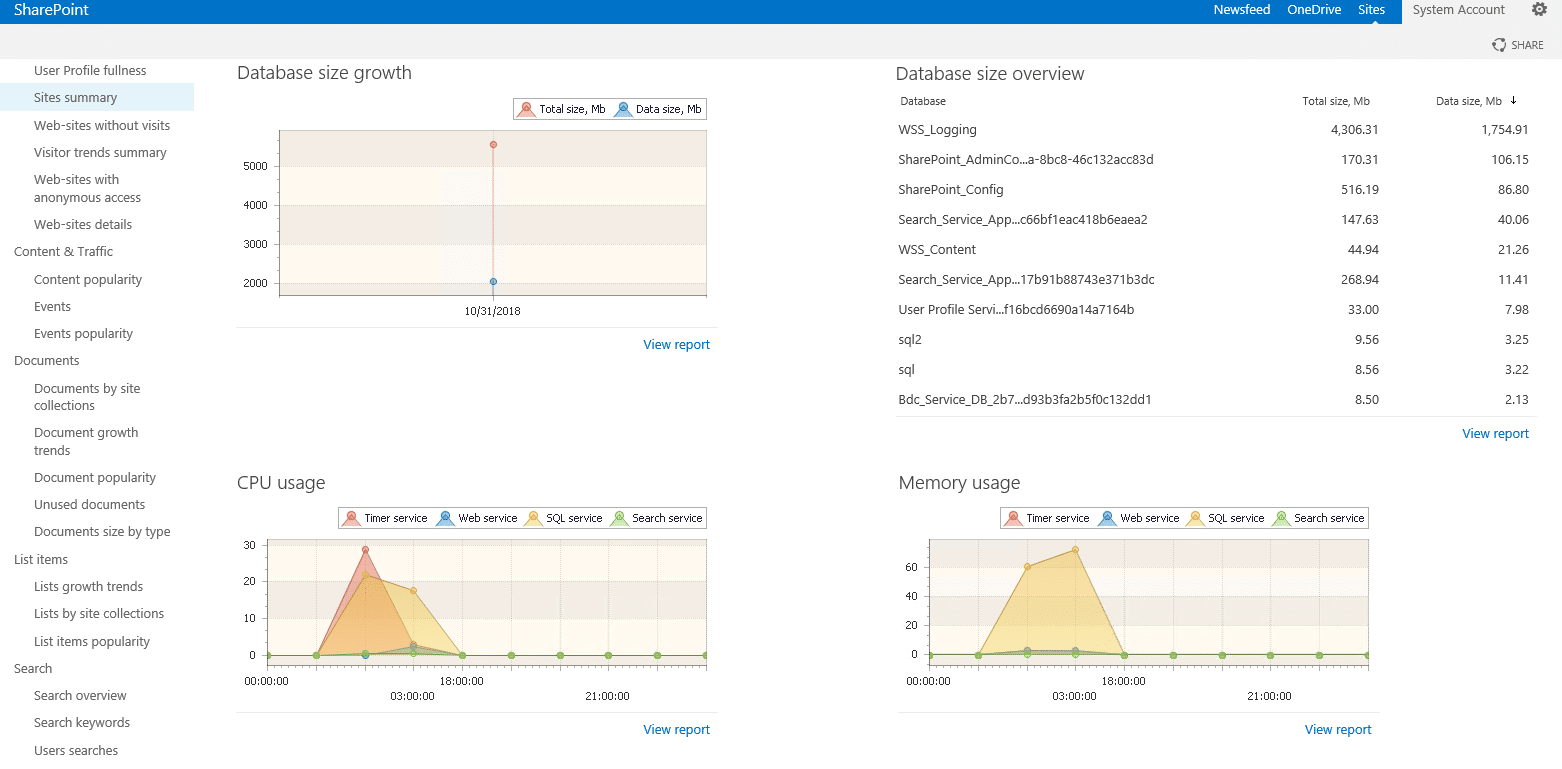
HarePoint Analytics for Microsoft SharePoint는 SharePoint 사이트에 대한 상세 분석과 사용 보고서를 제공하여 조직이 SharePoint 환경이 어떻게 사용되는지 이해할 수 있도록 돕고, 이를 최적화할 수 있게 해줍니다. 이 도구는 사이트 및 목록 사용 현황과 콘텐츠 세부 정보를 포괄적으로 보고하며, 예를 들어 문서의 인기도와 크기 분포를 빠르게 분석할 수 있습니다. 부적절한 활동을 식별하는 데 도움이 되도록 HarePoint Analytics는 문서 상호작용과 사이트 방문에 대한 보고서를 제공하며, 심지어 시작(원본) 컴퓨터까지 추적합니다.
이 도구는 설치와 구성이 빠릅니다. SharePoint 구성 설정에 통합되며 SharePoint Administration Center에서만 사용할 수 있습니다.
CardioLog Analytics
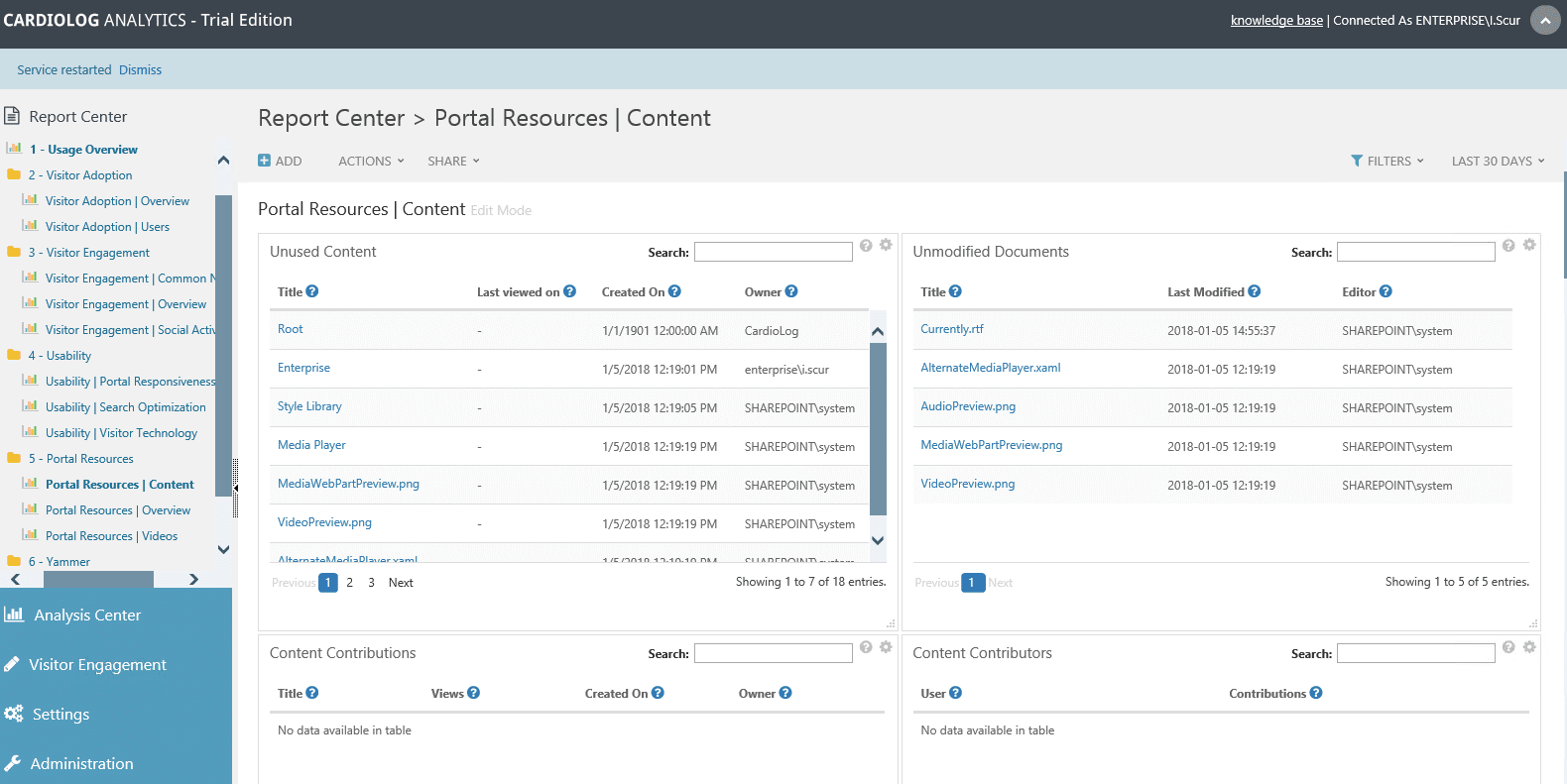
CardioLog Analytics는 심층적인 리포팅 기능을 갖춘 포괄적인 SharePoint 분석 도구입니다. 가장 인기 있는 항목에 대한 분석, 사용자 참여도, 검색 효율성, 콘텐츠 사용 및 변경 사항을 포함하여 사이트 탐색, 디자인 및 콘텐츠를 이해하고 최적화하기 위한 다양한 비즈니스 통계를 제공합니다. 데이터 내보내기 옵션에는 PDF와 CSV가 포함됩니다. 또한 Voice of Customer 기능을 통해 설문조사로 사용자 참여를 촉진합니다.
설치에는 최신 .NET Framework와 특정 Microsoft 업데이트가 필요하며, 필수 재시작으로 인해 설정 시간이 더 길어질 수 있습니다. 30일 무료 평가판을 통해 소프트웨어의 잠재력을 충분히 탐색해 볼 수 있습니다.
Netwrix Auditor for SharePoint
Netwrix Auditor for SharePoint SharePoint 내의 변경 사항을 효율적으로 추적하고 보고합니다. 여기에는 팜 구성, 사용자 콘텐츠, 권한, 그룹 멤버십 및 보안 정책이 포함됩니다. 이 제품은 누가 각 변경을 수행했는지, 언제 어디서 발생했는지, 그리고 중요한 변경 전/후 값과 같은 감사에 필요한 포괄적인 정보를 제공합니다. IT 관리자는 Interactive Search 기능을 사용해 변경 사항을 빠르게 조사하고, 특정 트리거에 대한 이메일 알림을 받을 수 있도록 알림을 설정할 수 있습니다.
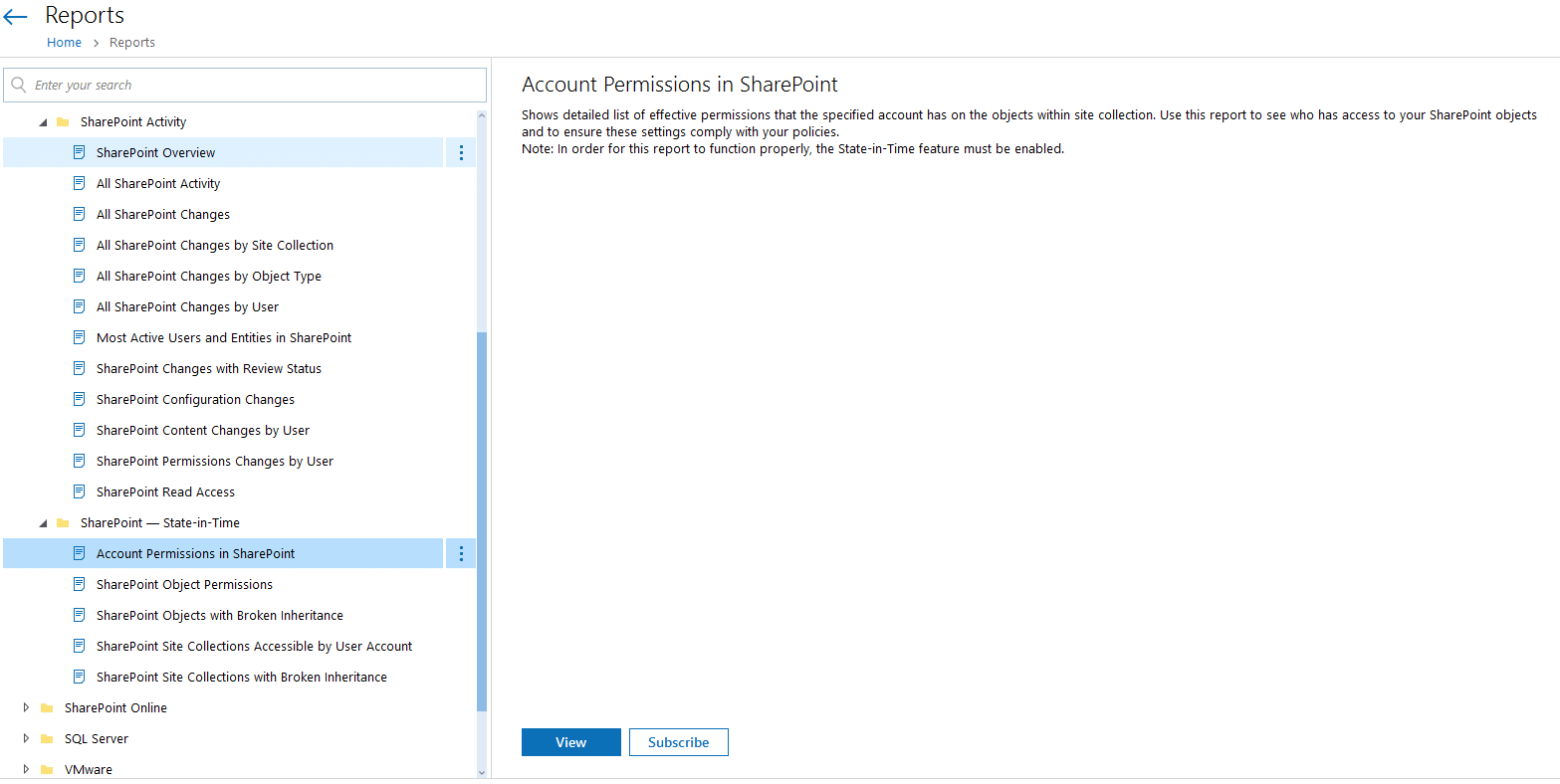
이 소프트웨어는 개체 권한, 그룹 멤버십 및 SharePoint의 기타 주요 측면에 대해 특정 시점의 상태를 보여주는 보고서도 제공합니다. SQL Server Reporting Services를 통해 제공되는 이러한 보고서는 정기 모니터링을 간소화하기 위해 이메일로 자동 전송할 수 있습니다.Netwrix Auditor for SharePoint 는 10년 이상 로그를 저장하여 감사 로그 트리밍 문제를 해결합니다.
설치 및 구성 프로세스는 빠르고 간단하며, 20일 무료 평가판을 통해 제공되는 모든 기능을 폭넓게 살펴볼 수 있습니다.
이 제품에는 무료 버전도 있습니다. Netwrix Auditor for SharePoint Free Community Edition 기능은 제한적이지만, 지난 24시간 동안 SharePoint 팜에서 발생한 모든 변경 사항에 대해 매일 보고서를 받을 수 있으며, 각 변경이 언제 어디에서 수행되었는지에 대한 세부 정보도 포함됩니다.
EVMicrosoft PowerShell
Microsoft PowerShell는 강력한 스크립팅 언어이자 명령줄 셸로, SharePoint 보고 도구로 사용할 수 있습니다. 사이트 컬렉션, 사용자 권한, 콘텐츠 사용 현황, 보안 설정 등 다양한 항목에 대해 자세한 보고서를 만들고, 보고서를 자신의 요구에 맞게 조정할 수 있습니다. 또한 보고서 생성을 자동화할 수도 있습니다. PowerShell은 SharePoint Management Shell 또는 편리한 PowerShell ISE를 사용해 실행할 수 있습니다.
보고 외에도 PowerShell을 사용해 SharePoint 개체를 조작하고 수정할 수 있으므로, 대규모이거나 복잡한 SharePoint 배포 환경도 효율적으로 관리하는 데 강력한 도구가 됩니다.
PowerShell ISE에서 SharePoint 명령을 실행하기 전에, 다음 명령을 실행하여 SharePoint용 Windows PowerShell 스냅인을 로드해야 합니다:
Add-PSSnapin Microsoft.SharePoint.PowerShell
그런 다음 SharePoint 보고서 스크립트를 사용할 수 있습니다. 다음은 유용하게 사용할 수 있는 몇 가지 스크립트입니다:
팜의 모든 사이트 모음 나열
      Get-SPSite -Limit All |

   Select -ExpandProperty AllWebs |

   Select -ExpandProperty Lists |

   Select {$_.ParentWeb.Url}, Title
SharePoint 사이트의 특정 파일에 대한 보고
      Get-SPWeb http://sharepoint/sites/enterprise |

   Select -ExpandProperty Lists |

   Where { $_.GetType().Name -eq "SPDocumentLibrary" -and

           -not $_.Hidden } |

   Select -ExpandProperty Items |

   Where { $_.Name -like "*FileName*" } |

   Select Name, {$_.File.Length}, url
특정 Active Directory사용자가 생성한 모든 파일에 대한 보고
      Get-SPWeb http://sharepoint/sites/enterprise |

   Select -ExpandProperty Lists |

   Where { $_.GetType().Name -eq "SPDocumentLibrary" -and

          -not $_.Hidden } |

   Select -ExpandProperty Items |

   Where { $_["Created By"] -like "*UserName*" } |

   Select Name, url, {$_["Created By"]}
지정한 확장자를 가진 모든 파일에 대한 보고
      Get-SPWeb http://sharepoint/sites/enterprise |

Select -ExpandProperty Lists |

   Where { $_.GetType().Name -eq "SPDocumentLibrary" -and

           -not $_.Hidden } |

   Select -ExpandProperty Items |

   Where { $_.Name -Like "*.rtf" } |

   Select Name,

         @{Name="URL";

          Expression={$_.ParentList.ParentWeb.Url + "/" + $_.Url}}
사이트에 호스팅된 파일 수와 총 크기를 보고
      Get-SPWeb http://sharepoint/sites/enterprise |

   Select -ExpandProperty Lists |

   Where { $_.GetType().Name -eq "SPDocumentLibrary" -and

   -not $_.Hidden } |

   Select -ExpandProperty Items |

   Group {$_.ParentList.ParentWeb.Url + "/" + $_.ParentList.Title} |

   Select Name, count,

          @{Name='Total';

            Expression={$_.Group |

               ForEach-Object `

                -Begin {$total=0;} `

                -Process {$total+=[int]$_.File.Length} `

                -End {$total} `

            }

           } |

   format-table -AutoSize
결론
가장 적합한 SharePoint 보고 도구를 선택하는 것은 여러분의 필요와 전문성에 달려 있습니다. PowerShell은 무료이고 유연하며 강력하기 때문에 훌륭한 옵션처럼 보일 수 있습니다. 하지만 cmdlet을 숙달하고 스크립트를 생성·유지 관리하는 데 상당한 시간과 전문성이 필요할 수 있다는 점을 염두에 두세요. 더 사용자 친화적인 옵션을 원한다면, 타사 SharePoint 보고 도구가 더 나은 선택이 될 수 있습니다. 설정이 빠르고, 바로 사용할 수 있는 다양한 보고서와 분석 자료에 즉시 액세스할 수 있는 도구를 찾아보세요.
궁극적으로 여러분에게 가장 적합한 도구는 구체적인 보고 목표와 필요한 수준의 상세도에 부합해야 합니다. 요구 사항을 충분히 검토하여 SharePoint 보고 목적을 충족하는 솔루션을 선택하세요.
공유하기
더 알아보기
저자 소개

Ian Andersen
Pre Sales Engineering 부사장(VP)
Ian은 데이터 및 액세스 거버넌스에 중점을 둔 20년 이상의 IT 경험을 보유하고 있습니다. Netwrix에서 Pre Sales Engineering 부사장(VP)으로서, 전 세계 고객을 대상으로 제품 배포의 원활함과 Identity management 통합을 보장하는 일을 담당합니다. 그의 오랜 경력은 다양한 규모의 조직의 필요를 충족할 수 있는 기반을 마련해 왔으며, 여기에는 Fortune 100 미국 금융 기관에서 보안 아키텍처 팀을 운영한 경험과 중소기업에 보안 솔루션을 제공한 경험이 포함됩니다.