
모든 것에는 트레이드오프가 있습니다. Windows 환경에서는 사용자가 빠른 로그온/시작과 여러 장치에서의 일관된 경험을 원합니다. 효율적인 로그온은 대개 사용 편의성과 관련이 있습니다. 예를 들어 폴더 리디렉션과 Group Policy 프린터 기본 설정은 로그온이 느려질 수 있지만, 그 대신 더 통일된 엔드유저 경험을 제공합니다. 이는 속도와 접근성의 전형적인 사례입니다.
시간이 지나면서 modifications 가 누적되면, 어느 정도의 Group Policy bog이 발생할 수 있습니다. Group Policy가 느려지는 문제를 해결하는 핵심은 성능을 꾸준히 모니터링하는 것입니다. 이 가이드에서는 Group Policy 성능과 관련된 몇 가지 새로운 도구와 일반적인 문제를 살펴보겠습니다. 특히 Windows 10 환경을 중점적으로 다룹니다.
엄선한 관련 콘텐츠:
클라이언트에서 Group Policy 성능 모니터링하기
기기가 로그온할 때까지 기다리고… 기다리고… 기다리고… 그리고 또 기다리는 것만큼 답답한 일은 거의 없습니다. 문제가 있는 기기는 시작하거나 로그온하는 데 종종 10분 이상이 걸릴 수 있습니다. 사용자가 받는 유일한 표시로는 Please Wait 메시지 또는 이에 해당하는 Windows 10 Getting things ready for you 화면이 전부입니다.
사용자에게 기기가 단순히 멈춘 것이 아니라는 점을 알리고, 문제 해결에 도움을 주기 위해 다음 두 가지 GPO 설정을 모든 컴퓨터에서 사용하도록 설정해야 합니다:
- 컴퓨터 구성 정책 관리 템플릿 시스템 – 매우 자세한 상태 메시지 표시: 설정 – 사용
- 컴퓨터 구성 정책 관리 템플릿 시스템 로그온 – 첫 로그인 애니메이션 표시: 설정 – 사용 안 함
첫 번째 설정은 일반적인 시작 메시지 대신 현재 실행 중인 시작 구성 요소를 표시합니다. 예를 들어, 컴퓨터에서 GP로 배포된 MSI를 설치 중이라면 Applying Group Policy Software Installation 을 볼 수 있습니다. 이 설정은 이전에 그룹 정책 자세한 모드(Group Policy Verbose mode)로 알려져 있었습니다. 향후 문제 해결을 더 쉽게 하기 위해, 저는 이 설정을 클라이언트와 서버에서 사용하도록 설정하는 것을 선호합니다.
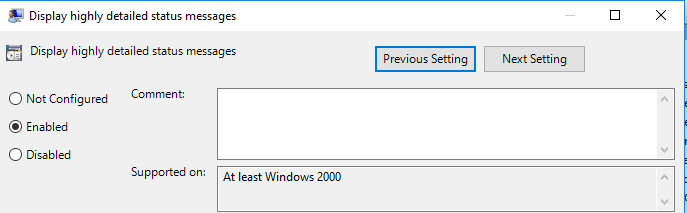
두 번째 설정은 사용자가 컴퓨터에 처음 로그온할 때 나타나는 Getting things ready for you 애니메이션을 제거합니다. 애니메이션이 대신 표시되기 전에 사용자는 몇 가지 자세한 상태 메시지를 보게 됩니다. 사용자가 모든 메시지를 보려면 이 정책을 사용 안 함으로 설정해야 합니다. 저는 이 정책을 모든 클라이언트에 적용하는 것을 선호합니다. 서버는 첫 로그온 애니메이션을 표시하지 않습니다.
GPMC에서 그룹 정책 성능 모니터링
원칙적으로 관리자는 관리 중인 클라이언트에 대해 항상 최신 RSAT 설치본을 사용해야 합니다. Windows 10 클라이언트를 관리하는 경우, 관리용 컴퓨터는 Windows 10이어야 하며 그 위에 최신 RSAT이 설치되어 있어야 합니다.
Windows 10 컴퓨터에서 Group Policy management 콘솔 내에서 그룹 정책 결과를 실행하면, 세부 정보 탭 아래에 새 구성 요소 상태(Component Status) 섹션이 나타나는 것을 확인할 수 있습니다. 폴더 리디렉션(Folder Redirection) 및 그룹 정책 프린터 기본 설정(Group Policy Printer Preferences)과 같은 그룹 정책의 구성 요소는 클라이언트 쪽 확장(Client Side Extensions, CSEs)으로 알려져 있습니다. 이 구성 요소 상태 섹션에는 각 CSE의 마지막 평가 상태가 표시됩니다. 또한 각 CSE가 처리하는 데 걸린 시간도 표시됩니다. 이러한 값은 클라이언트 컴퓨터의 그룹 정책 이벤트 로그에도 저장됩니다.
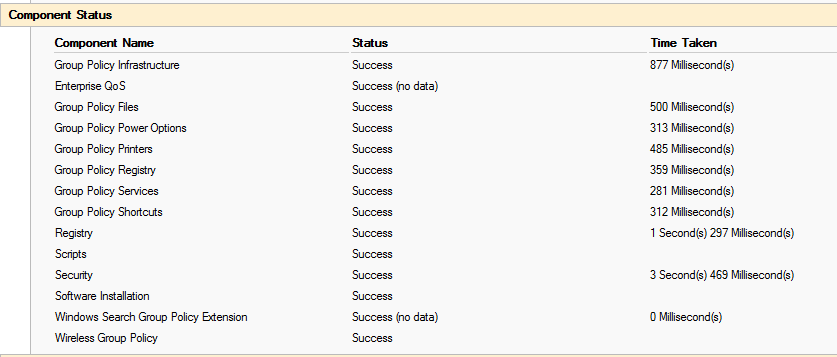
이 창은 관리자가 그룹 정책 성능 문제를 신속하게 해결하는 데 도움이 될 수 있습니다. 600초의 시간이 걸려도 완료하지 못한 항목이 있습니다. 기본적으로 그룹 정책 서비스는 CSE가 완료되기까지 10분만 허용합니다.
엄선된 관련 콘텐츠:
레거시 CSE에 주의하세요
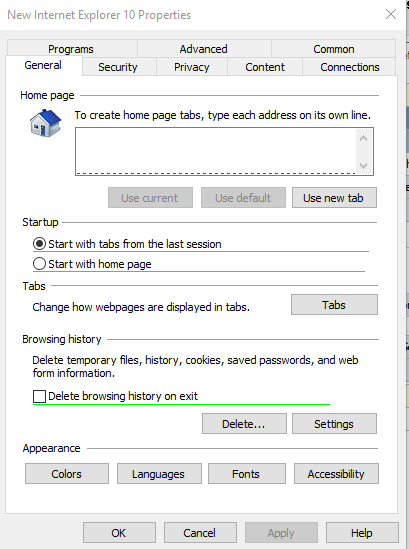
그룹 정책 CSE는 Windows의 각 버전 또는 해당 CSE가 담당하는 구성요소가 발전함에 따라 함께 진화해 왔습니다. 그 대표적인 예가 Internet Explorer를 관리하는 CSE들입니다. 가장 초기의 관리 방법 중 하나는 Internet Explorer Maintenance (IEM) 확장 기능을 사용하는 것이었습니다. IEM은 Administrative TemplatesWindows ComponentsInternet Explorer 아래에서 제공되던 여러 기능을 보완했습니다. 몇 년 후 Microsoft는 Internet Explorer(IE)를 위한 Group Policy Preferences를 도입했습니다. 한 제품에 대해 세 가지 관리 도구가 있다는 점은 모두에게 혼란을 주게 되었습니다!
IE10이 출시되면서, IE10이 설치된 모든 컴퓨터에서 GPMC에서 IEM이 제거되었습니다. 이 변경은 Windows 10/IE11에서도 동일하게 적용됩니다.
그룹 정책 기본 설정(Group Policy Preferences, GPPs) 이전에는 그룹 정책의 모든 항목이 잠겨 있었습니다. GPPs가 처음 출시되었을 때, 많은 관리자는 이를 관리 템플릿(정책 설정이라고도 함)처럼 취급했습니다. 여러 개별 기본 설정 작업이 Replace 로 변경되었고, Remove this item when it is no longer applied 옵션이 설정되었습니다. 이 방식의 큰 단점은, 그룹 정책이 새로 고쳐질 때마다 그리고 매 로그인/시작 시마다 GPP가 다시 처리해야 한다는 점입니다.
많은 그룹 정책 환경은 CSE의 변경 사항이나 GPP 동작을 반영하도록 업데이트되지 않습니다. 관리자는 여전히 이전 운영 체제에서 GPMC를 사용해 IEM 설정을 적용할 수 있습니다. 가능하다면 관리자는 이러한 시간 비효율적인 CSE에 대해 다음 대안을 검토해야 합니다:
- IEM: Administrative Templates 또는 Preferences로 대체
- 배포된 프린터: 대신 "Printer Preferences"를 사용하세요
- 그룹 정책 소프트웨어 설치: SCCM 같은 소프트웨어 관리 제품군으로 대체하세요
- 폴더 리다이렉션: Work Folders 같은 대안으로 대체하세요
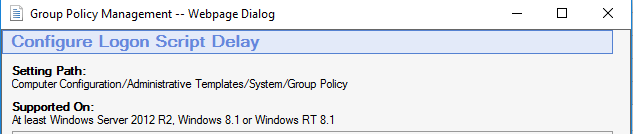
위 목록에는 사용자 쪽 그룹 정책 스크립트가 포함되어 있지 않은 것을 확인할 수 있습니다. Windows 8.1이 출시되면서 GP 스크립트는 로그온 프로세스 중에 실행하는 대신 X초 후 실행하도록 구성할 수 있습니다. 이렇게 하면 사용자가 이미 로그인한 뒤 스크립트가 백그라운드에서 실행되도록 할 수 있습니다. 이 설정은 "Computer ConfigurationAdministrative TemplatesSystemGroup Policy"에서 찾을 수 있습니다.
관리자는 배포한 모든 기본 설정(Preferences)을 다시 평가해야 합니다. 가능한 경우 기본 설정 항목은 Create 또는 Update를 사용해야 합니다. 저는 개인적으로 Create 기본 설정만 사용하는 일관성을 선호합니다. 항목 수준 타기팅은 시간이 매우 중요한 경우에만 로컬 리소스를 평가해야 합니다. 마지막으로 일부 항목을 사용자 로그온에서 컴퓨터 시작으로 옮기는 것을 고려해 보세요. 이를 위한 완벽한 CSE는 Printer Preferences입니다.
그룹 정책의 성능을 모니터링하다 보면 되돌리거나 마이그레이션할 수 있는 일부 구성들을 발견하게 될 가능성이 큽니다. GPMC를 사용하면 클라이언트 전반의 처리 시간을 평가하고 시간이 많이 소요되는 CSE에 집중할 수 있습니다. 앞서 모든 것에는 트레이드오프가 있다고 말씀드렸습니다. 속도와 접근성의 균형을 맞추기 위한 노력에 행운을 빕니다!
공유하기
더 알아보기
저자 소개

Joseph Moody
네트워크 관리자
Joseph는 공립 학교 시스템의 네트워크 관리자이며 5,500대의 PC 관리를 돕고 있습니다. 그는 Cloud 및 Datacenter Management 분야의 Microsoft MVP이며 열정적인 IT 블로거입니다.