
고객들이 SharePoint Online에서 정지 상태의 데이터에 대해 민감도 레이블을 대규모로 적용하는 데 도움을 줄 수 있는지 물어본 횟수가 얼마나 되는지 말해드릴 수 없을 정도입니다. 안타깝게도 실제로 선택지는 하나뿐이고 그 방법도 썩 좋지 않습니다. 현재까지는 사용자가 SharePoint Online 사이트의 파일에 민감도 레이블을 직접 적용할 수 있게 해주는 API가 없어, 유일한 현실적 방법은 파일을 로컬로 다운로드한 뒤 레이블을 적용하고 다시 파일을 업로드하는 것입니다. egress 비용이나 지연(레이턴시) 문제처럼 이 접근 방식이 이상적이지 않은 이유가 여러 가지라는 점은 굳이 길게 설명할 필요도 없을 것 같습니다.
다행히도 또 다른 옵션이 곧 제공될 예정입니다. Microsoft는 미리보기 기능을 통해 Microsoft 팀, Microsoft 365 그룹 및 SharePoint 사이트에 민감도 레이블을 할당할 수 있도록 했습니다. 이 기능은 컨테이너 수준에서 레이블 보호를 제공하여, 사이트 또는 그룹에 분류 및 구성된 보호 설정을 적용합니다. 먼저 알아둘 만한 한 가지는 현재로서는 이러한 컨테이너 안의 콘텐츠가 분류에 대한 레이블이나 파일 및 이메일에 대한 설정을 상속하지 않는다는 점입니다. 하지만 MIP Principal PM Manager인 Tony Themelis는 Microsoft가 계획하고 있다고 밝혔습니다. 사이트 레이블이 사이트 내의 모든 파일에 자동으로 라벨을 지정하는 기능을 추가할 예정입니다.
이 블로그 게시물에서는 UI를 통해서와 PowerShell을 사용해서 SharePoint Online 사이트에 민감도 레이블을 적용하는 방법을 단계별로 안내합니다.
민감도 레이블에 대한 간략한 개요
민감도 레이블은 꽤 오랫동안 사용되어 왔으며, 한때의 Information Rights Management에서 Azure Information Protection을 거쳐 현재는 Microsoft 365 Security and Compliance Center에서 제공되고 있습니다. 이러한 레이블의 목적은 승인된 사용자만 보호된 콘텐츠를 보고 액세스할 수 있도록 하는 데 있습니다. 레이블은 콘텐츠 표시, 보존 정책 설정, 오프라인 액세스 비활성화 등 추가적인 보호 기능도 제공할 수 있습니다.
사용 중인 license level에 따라 최종 사용자가 레이블을 수동으로 적용해야 하는지, 또는 정의된 민감 정보 유형에 기반해 자동으로 적용할 수 있는지가 결정됩니다. 정보 유형에 따라 레이블을 만들고 콘텐츠를 분류하는 방법에 대한 자세한 내용은 당사의 blog post에서 확인하세요.
여기서 본격적으로 살펴보기 전에, Microsoft가 고객이 대량의 파일에 라벨을 잘못 적용하는 일을 방지하기 위해 앱당 테넌트당 하루 100 라벨 적용 작업의 일일 한도를 설정해 두었다는 점은 알아둘 만합니다. 이 한도는 조정할 수 있지만, 조정하려면 지원 티켓을 열어야 합니다.
컨테이너에 민감도 라벨 적용
Microsoft 365로 컨테이너에 라벨을 적용하려면 먼저 관리자가 Azure AD에서 미리 보기를 활성화해야 합니다 . 아래 단계에 따라 PowerShell로 이를 수행할 수 있습니다.
AzureADPreview를 활성화하고 디렉터리 수준 설정 만들기
- 1단계. AzureADPreview 모듈의 이전 버전을 제거합니다:
Uninstall-Module AzureADPreview
- 2단계. AzureADPreview 모듈을 설치합니다:
      Install-Module AzureADPreview -AllowClobberx`
Import-Module AzureADPreview
- 3단계. Azure 테넌트에 연결한 다음 디렉터리 수준에서 설정을 만드세요. 이 단계를 완료하려면 관리자 자격 증명이 필요합니다.
      Connect-AzureAD
Get-AzureADDirectorySettingTemplate
$TemplateId = (Get-AzureADDirectorySettingTemplate | where { $_.DisplayName -eq "Group.Unified" }).Id
$Template = Get-AzureADDirectorySettingTemplate | where -Property Id -Value
$TemplateId -EQ
$Setting = $Template.CreateDirectorySetting()
$Setting["EnableMIPLabels"] = "True"
New-AzureADDirectorySetting -DirectorySetting $Setting
$Setting.Values
추가 구성 옵션이 활성화됨
이 기능을 활성화하면 Microsoft 365 Security & Compliance Center에서 기존 민감도 레이블을 만들거나 편집할 때 다음과 같은 추가 구성 옵션이 표시됩니다:
- 범위: 컨테이너 수준에서 민감도 레이블을 적용할 수 있는 새 Groups & Sites 옵션:
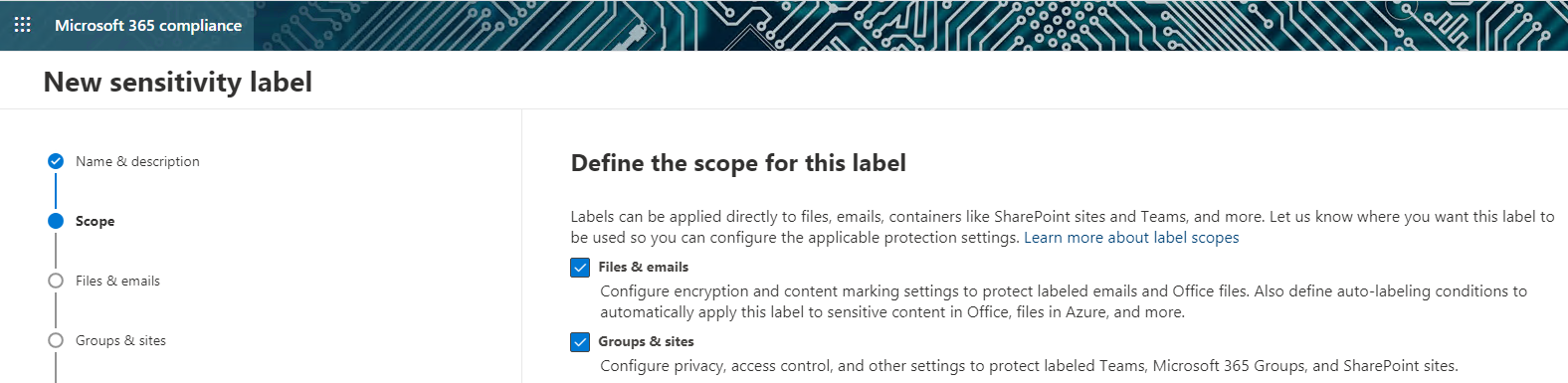
그림 1: 민감도 레이블 범위
- 보호 설정: Microsoft Teams, 그룹 및 사이트에만 적용되는 특정 보호 설정:
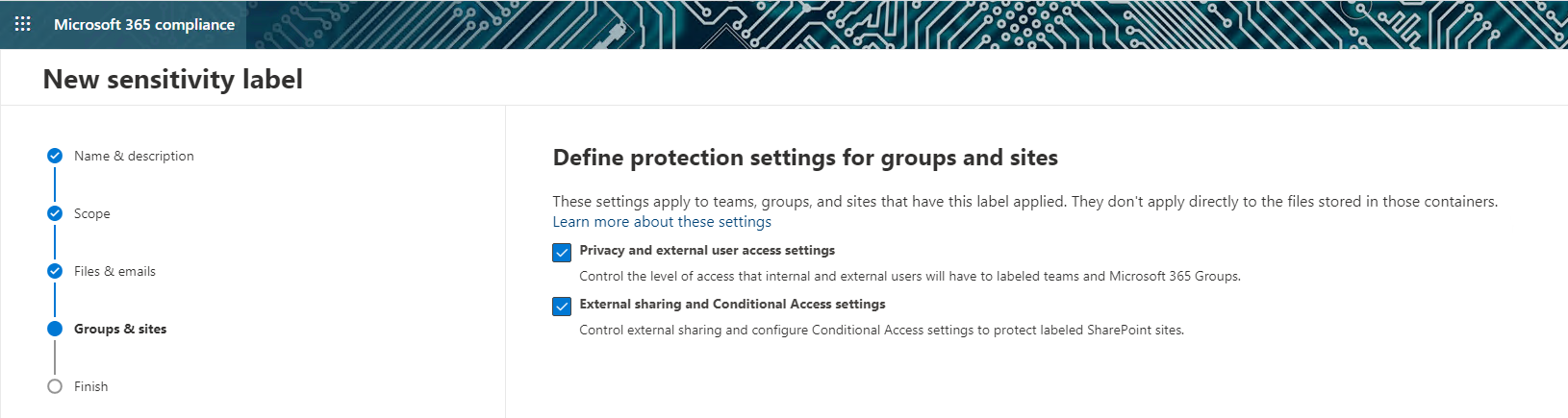
그림 2: Teams, 그룹 및 사이트의 보호 설정
- 개인정보/프라이버시 설정: 레이블이 지정된 Teams 및 Microsoft 365 그룹에만 적용되는 프라이버시 설정:
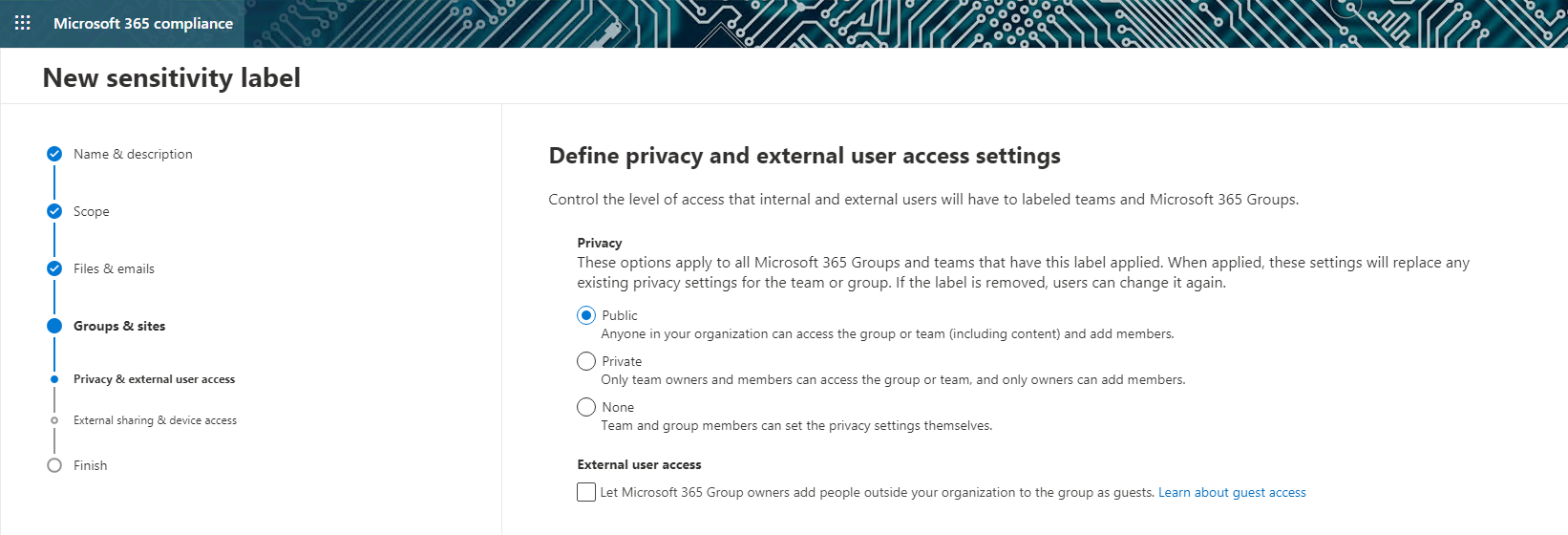
그림 3: 프라이버시 및 외부 사용자 액세스 설정
- 공유 설정: 라벨이 적용된 사이트에 적용되는 특정 외부 공유 설정:
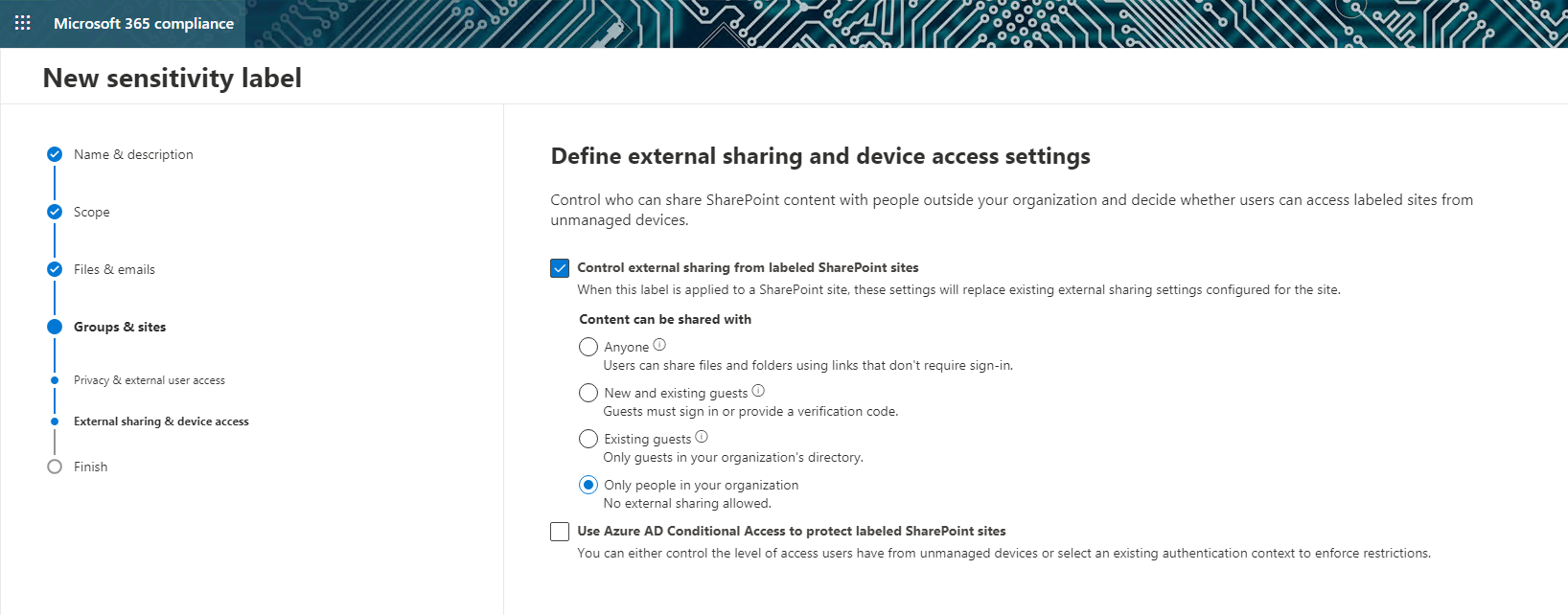
그림 4: 외부 공유 및 장치 액세스 설정
사이트에 라벨 적용하기
라벨을 수동으로 적용하기
컨테이너 수준에서 적용할 수 있는 라벨을 구성한 후에는 사이트 설정을 사용하여 기존 사이트 또는 새로 만들 사이트에 손쉽게 해당 라벨을 적용할 수 있습니다. Sensitivity 드롭다운에는 사용 가능한 모든 컨테이너 수준 민감도 라벨이 표시됩니다:
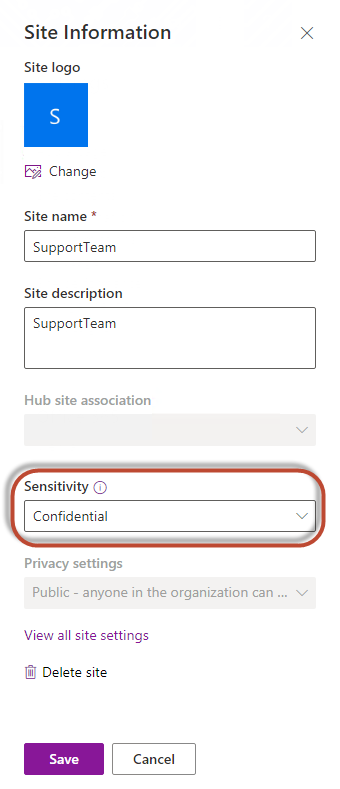
그림 5: 사이트에 민감도 레이블 적용
프로그래밍 방식으로 레이블 적용
PowerShell을 사용하여 사이트에 민감도 레이블을 프로그래밍 방식으로 적용하려면 다음 단계를 따르세요.
- 1단계. 관리자 계정을 사용하여 SharePoint Online 테넌트에 연결합니다:
Connect-SPOService -Url ‘https://TENANT-admin.sharepoint.com’
- 2단계. 관리자 계정을 사용하여 Security and Compliance Center에 연결합니다:
Connect-IPPSSession -UserPrincipalName USERNAME@TENANT.ONMICROSOFT.COM
- 3단계. Get-Label 명령을 실행하여 사용 가능한 레이블 목록을 검색합니다:
PS C:Windowssystem32> Get-Label |ft Name, Guid, ContentType
      Name                                 Guid                                 ContentType
----                                 ----                                 -----------
HIPAA                                9da4a767-6a34-4345-a2bd-a60d841bdcce File, Email
Internal Only                        78576ad9-1724-48b3-b915-00b8c9d23323 File, Email
GDPR - IP Constraint                 9085e9a5-8d63-4498-a7a8-e63ae1d3cecd File, Email
IsSensitive                          f23e934d-7df0-4964-a85e-512fa1893fad File, Email
Test                                 2ca82bb8-364a-4878-bb2b-ee6229b5a380 File, Email
Confidential                         61f58b80-cb9d-457f-a2c2-f4d870e415de File, Email, Site, UnifiedGroup
936bffcc-298b-440f-84d3-1b0f839b0a73 936bffcc-298b-440f-84d3-1b0f839b0a73 File, Email
2a341499-bcbe-47e5-ad00-de254ed4bf45 2a341499-bcbe-47e5-ad00-de254ed4bf45 File, Email
66a5a032-508e-45ee-861f-2a7887180b60 66a5a032-508e-45ee-861f-2a7887180b60 File, Email
d95145c9-3f29-4ed1-ad28-5abc75c9aa29 d95145c9-3f29-4ed1-ad28-5abc75c9aa29 File, Email
새로 생성된 레이블의 ContentType은 “File, Email, Site, UnifiedGroup”입니다.
- 4단계. 레이블 가이드를 사용하여 사이트에 레이블을 적용합니다:
Set-SPOSite –Identity “https://TENANT.sharepoint.com/sites/SupportTeam” –SensitivityLabel ’61f58b80-cb9d-457f-a2c2-f4d870e415de’
민감도 레이블이 적용되었는지 확인하려면 Get-SPOSite 명령을 사용해야 합니다:
      PS C:Windowssystem32> get-sposite "https://TENANT.sharepoint.com/teams/SupportTeam" | Select SensitivityLabel
SensitivityLabel
----------------
61f58b80-cb9d-457f-a2c2-f4d870e415de
엔드 유저에게 레이블이 표시되는 방식
사이트에 레이블을 지정하면, 사용자가 사이트를 탐색할 때 레이블이 엔드 유저에게 표시됩니다:

그림 6: 민감도 레이블이 최종 사용자에게 표시되는 방법
관리자가 사이트와 민감도 레이블을 검토하는 방법
SharePoint 관리 센터에서 Active sites 페이지를 사용하여 사이트 목록과 연결된 민감도 레이블을 확인할 수 있습니다:
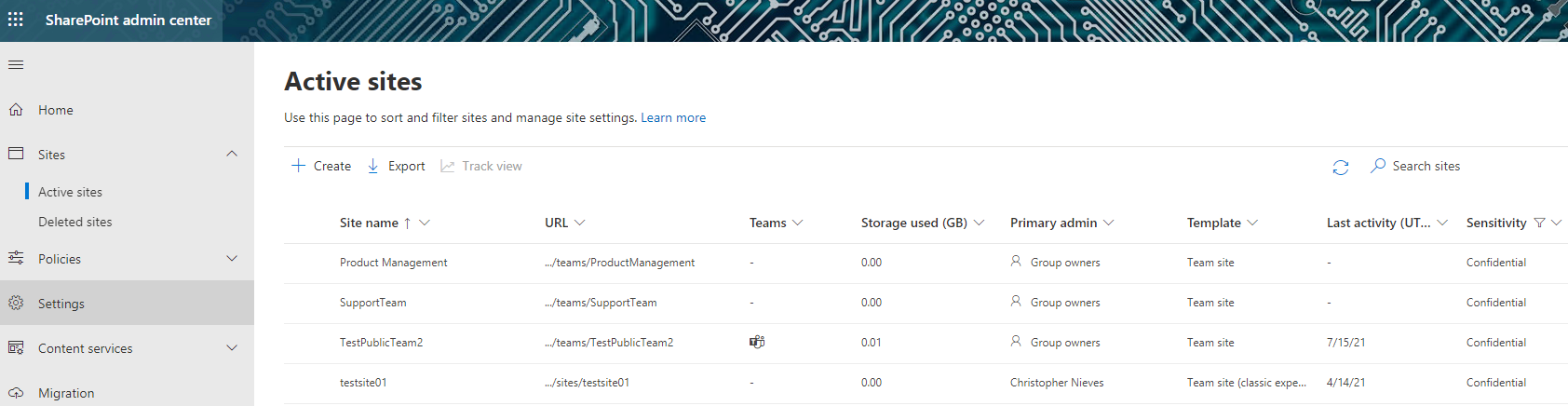
그림 7: SharePoint 관리 센터에서 사이트와 민감도 레이블 보기
마무리 생각
이 미리보기 기능은 Microsoft 365에서 저장 데이터(휴지 상태 데이터)를 분류하고 보호하려고 애써온 누구에게나 큰 도움이 됩니다. 최종 목표는 파일 수준에서 보호를 달성하는 것이지만, 컨테이너 수준 라벨을 사용하면 조직이 특정 사이트와 그룹에 대해 분류와 보호 설정을 세밀하게 적용할 수 있어, 생산성과 보안 모두를 방해할 수 있는 불필요한 제한을 피하는 데 도움이 됩니다.
데이터 민감도에 따라 SharePoint Online의 콘텐츠에 라벨을 지정하고 보호하려는 조직—특히 자동 라벨링 기능을 제공하는 E5 라이선스가 없는 조직—은 StealthAUDIT 같은 플랫폼을 활용하는 것을 고려해 보아야 합니다. 이 플랫폼은 SharePoint에서 민감한 콘텐츠를 식별하는 데 도움을 주는 동시에, 사이트와 그룹에 적절한 민감도 라벨을 대규모로 적용할 수도 있습니다.
공유하기
더 알아보기
저자 소개

Farrah Gamboa
제품 관리 수석 디렉터
Netwrix의 제품 관리 수석 디렉터입니다. Farrah는 Data Security 및 Audit & Compliance와 관련된 Netwrix 제품과 솔루션의 로드맵을 구축하고 제공하는 일을 담당합니다. Farrah는 엔터프라이즈 규모의 데이터 보안 솔루션 분야에서 10년 이상의 경력을 보유하고 있으며, Stealthbits Technologies에서 기술 제품 관리자 및 QC 관리자로 재직한 후 Netwrix에 합류했습니다. Farrah는 Rutgers University에서 산업공학 학사(BS)를 취득했습니다.