
Group Policy로 네트워크 드라이브 또는 공유 폴더를 8가지 쉬운 단계로 매핑하기
Aug 26, 2025
Group Policy로 네트워크 드라이브를 매핑하면 로그인 스크립트에 대한 중앙 집중형이고 확장 가능한 대안이 제공됩니다. 관리자는 Group Policy Object를 사용자 OU에 연결하고 Create, Update 또는 Replace 같은 작업으로 매핑 드라이브를 구성하며, 유연성을 위해 항목 수준 타기팅을 적용할 수 있습니다. 배포 후 드라이브는 File Explorer에 자동으로 표시되어 관리와 문제 해결이 간편해지고, 조직 전체에서 공유 리소스에 대해 일관되고 안전한 액세스를 보장합니다.
네트워크 드라이브 매핑은 시스템 관리자가 자주 수행하는 작업입니다. 한 가지 방법은 워크스테이션이 시작될 때마다 실행되는 배치 스크립트를 만드는 것입니다. 하지만 더 쉽고 편리한 방법이 있습니다. 바로 Group Policy를 사용하는 것입니다. Group Policy를 통해 네트워크 드라이브를 매핑하면 더 빠르고 쉽게 설정할 수 있어 훨씬 더 확장 가능한 방식입니다.
다음은 그룹 정책을 사용한 드라이브 매핑 단계별 가이드입니다:
1단계. Active Directory 역할이 설치된 Microsoft Windows Server에서 Group Policy Management
2단계. 새 GPO를 만들고 이름을 지정합니다. 그런 다음 사용자 계정을 포함하는 OU에 연결하세요. 그룹 정책 드라이브 매핑은 사용자 구성 기본 설정이기 때문입니다. 또한 옵션을 선택할 수 있습니다. 즉, 이 도메인에서 GPO를 생성하고 여기에 연결한 다음, 아래에서 설명할 항목 수준 대상 지정(item-level targeting) 옵션을 사용합니다.
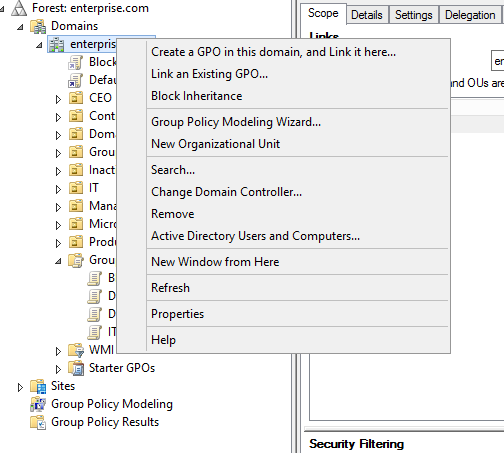
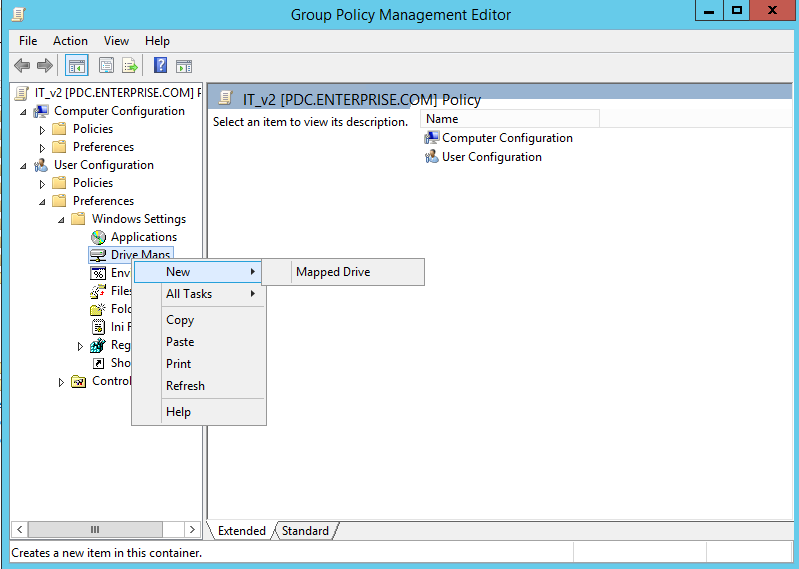
3단계. 새 그룹 정책 개체를 마우스 오른쪽 버튼으로 클릭하고 사용자 구성 -> 기본 설정 -> Windows 설정 -> 드라이브 맵으로 이동합니다.
4단계. 드라이브 맵을 마우스 오른쪽 버튼으로 클릭한 다음 New 를 선택하고, 이어서 Mapped Drive
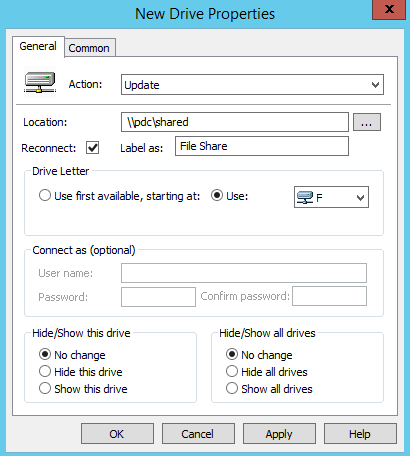
5단계. 이제 새 매핑 드라이브에 대한 설정을 구성해야 합니다. 일반 탭에서 사용할 수 있는 옵션은 다음과 같습니다:
-
- 작업 — 공유 드라이브에 대해 수행할 작업을 선택하십시오:
- 생성 — 사용자에 대한 새 매핑 드라이브를 만듭니다.
- 삭제 — 사용자에 대한 매핑 드라이브를 삭제합니다.
- 바꾸기 — 사용자에 대한 매핑 드라이브를 삭제한 다음 새로 만듭니다.
- 업데이트 — 사용자에 대해 이미 매핑된 드라이브의 설정을 수정합니다. 이 작업은 Replace와 달리 설정만 업데이트하며 삭제하지 않습니다.
- 위치 — 매핑하려는 공유 폴더 또는 드라이브의 경로를 지정합니다.
- 다시 연결 — 사용자의 설정에 매핑된 드라이브를 저장하고, 사용자가 로그인할 때마다 다시 연결하려면 이 옵션을 선택합니다.
- 이름 지정 — 공유 드라이브에 사용할 사용자 지정 이름을 지정합니다. (이 필드는 비워 둘 수 있습니다.)
- 드라이브 문자 — 드라이브를 매핑할 문자(알파벳)를 지정합니다. 주의하세요. 작업 스테이션이 이미 여기서 선택한 문자를 사용 중이면, 그룹 정책 드라이브 매핑이 실패합니다.
- 다음으로 연결 — 이 설정이 비어 있으면 드라이브는 현재 사용자 계정 자격 증명으로 매핑됩니다. 대신 사용할 다른 계정을 여기에서 지정하도록 선택할 수 있습니다.
- 숨기기/표시 옵션 — 새 드라이브(또는 모든 드라이브)를 숨김 상태로 연결하도록 선택할 수도 있습니다.
- 작업 — 공유 드라이브에 대해 수행할 작업을 선택하십시오:
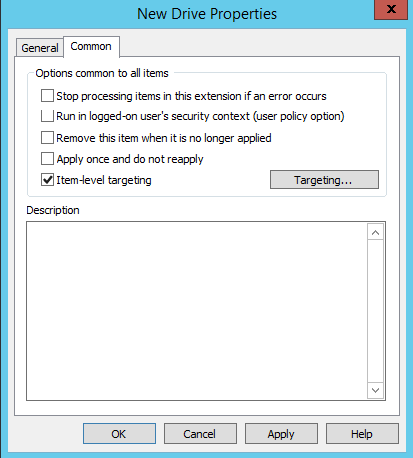
6단계. 공통(Common) 탭을 클릭하여 모든 항목에 대해 다음 추가 설정을 구성합니다:
-
- 오류가 발생하면 이 확장에서 항목 처리를 중지
- 현재 로그인한 사용자의 보안 컨텍스트에서 실행
- 더 이상 적용되지 않으면 이 항목을 제거하세요
- 한 번만 적용하고 다시 적용하지 않음
- 항목 수준 타겟팅(7단계 참조)
7단계. 항목 수준 타겟팅을 사용하면 드라이브 매핑을 매우 유연한 방식으로 적용할 수 있습니다. 예를 들어 특정 OU와 그 안의 사용자 및 컴퓨터에만 드라이브 매핑을 적용하거나, 또는 특정 IP 주소 범위에만 적용할 수 있습니다. 항목 수준 타겟팅을 사용하도록 설정한 경우 Targeting 버튼을 클릭하여 Targeting Editor를 여세요. New Item 을 클릭한 다음 새 공유 드라이브 매핑 정책을 적용할 항목 유형을 선택합니다. 아래 스크린샷은 Organizational Unit 을 선택한 다음 해당 OU에 있는 특정 사용자 또는 컴퓨터를 선택하는 방법을 보여줍니다. Targeting Editor를 닫으려면 OK 를 클릭하세요.
8단계. 정책을 적용하려면 대상 컴퓨터를 다시 시작하거나 gpupdate /force 를 실행하세요. 또는 Group Policy Management로 이동하여 대상 OU를 마우스 오른쪽 버튼으로 클릭한 다음 Group Policy Update 를 클릭할 수도 있습니다.
이제 사용자가 대상 컴퓨터 중 하나에 로그인할 때마다 새 네트워크 드라이브가 파일 탐색기에 표시됩니다.
결론
보시다시피 그룹 정책을 통해 네트워크 드라이브를 매핑하는 것은 매우 쉬운 작업이며 PowerShell 스크립팅 경험이 전혀 필요하지 않습니다. 중앙 집중식 방식으로 사용자에게 네트워크 드라이브를 할당하는 가장 좋은 방법이며, 문제 해결도 더 간단해집니다. 예를 들어, 로그인 스크립트를 작성하는 대신 gpresult를 간단히 사용할 수 있습니다.
Netwrix PolicyPak으로 네트워크 드라이브 관리를 간편하게
Netwrix로 드라이브 및 폴더 매핑을 간소화하고 일관되며 안전한 액세스 정책을 보장하세요
공유하기
더 알아보기
저자 소개

Jeff Melnick
시스템 엔지니어링 디렉터
Jeff는 Netwrix의 Global Solutions Engineering 분야 전(前) 디렉터입니다. 그는 오랜 기간 Netwrix 블로거이자 연사, 프레젠터로 활동해 왔습니다. Netwrix 블로그에서 Jeff는 시스템 관리 경험을 크게 향상시킬 수 있는 라이프해킹, 팁, 트릭을 공유합니다.