
PowerShell 소개
PowerShell이란?
Microsoft PowerShell은 명령줄 인터페이스의 기능과 스크립팅 언어의 기능을 결합한 도구입니다. 텍스트 기반 명령 위주로 주로 작동하는 기존 명령줄 도구와 달리, PowerShell은 .NET 프레임워크를 기반으로 만들어져 일반 텍스트가 아닌 “객체”를 처리할 수 있습니다. 따라서 일반적인 작업을 자동화하고, 원격 장비를 관리하며, 애플리케이션 간에 데이터를 공유하고, 인프라를 코드로 관리하는 등 다양한 요구를 충족해야 하는 데스크톱 및 서버 관리자에게 매우 유용합니다. 실제로 Windows PowerShell 명령과 핵심 스크립팅 기능을 기초 수준만 학습해도 상당한 수준의 자동화를 구현하는 데 도움이 됩니다.
이 PowerShell 튜토리얼은 초보자를 위한 PowerShell 스크립팅 기초를 다룹니다. 이 글은 보안, 개인정보 보호 및 컴플라이언스를 보장하면서 작업을 자동화하고 효율을 높이며 시스템 관리를 더 쉽게 만드는 방법을 안내합니다.
엄선한 관련 콘텐츠:
자동화 및 구성에서 PowerShell의 중요성
수백 대의 서버를 관리하든, 클라우드 리소스를 구성하든, 일상적인 시스템 유지보수를 처리하든 관계없이 PowerShell을 사용하면 몇 줄의 코드만으로도 복잡한 작업을 실행할 수 있습니다. 또한 단일 스크립트로 동일한 설정의 계정을 수십 개 생성할 수 있기 때문에 사용자 관리 같은 반복 작업에 특히 강점이 있습니다. 이렇게 일관된 수준의 자동화는 시간을 절약해 줄 뿐만 아니라, 환경 전반에 구성 설정이 균일하게 적용되도록 보장해 줍니다.
Cmdlet, 스크립트 및 PowerShell 환경 개요
PowerShell은 세 가지 핵심 요소를 기반으로 합니다:
- Cmdlet 은 PowerShell의 기본 구성 요소입니다. Cmdlet은 특정 작업을 수행하고 개체를 반환하는 내장 명령입니다. 복잡한 작업을 위해 여러 Cmdlet을 조합할 수 있습니다.
- 스크립트는 여러 cmdlet을 결합해 더 복잡한 작업을 수행합니다. 스크립트는 .ps1 확장자를 가진 텍스트 파일로 저장할 수 있으며, 예약하여 원격으로 실행할 수도 있습니다.
- PowerShell 환경은 모든 요소를 하나로 묶어, 효율적인 작업을 위한 강력한 명령줄 인터페이스를 제공합니다.
PowerShell 설정
다양한 플랫폼에 PowerShell 설치
PowerShell은 Windows, macOS, Linux에서 사용할 수 있습니다. 설치 과정은 운영 체제에 따라 약간씩 다릅니다. PowerShell은 Windows 시스템에서 Windows PowerShell로 미리 설치되어 있습니다. 다만 더 최신 버전을 설치해야 할 수도 있습니다. macOS와 Linux에서는 Homebrew(macOS) 또는 apt/yum(Linux)과 같은 패키지 관리자를 통해 PowerShell을 설치할 수 있습니다.
실행 정책 이해하기
기본적으로 PowerShell은 보안상의 이유로 스크립트 실행을 제한합니다. 다음 Get-ExecutionPolicy 명령을 실행하여 정책 설정을 확인할 수 있습니다. 다음 값 중 하나를 얻게 됩니다:
- 제한됨 — PowerShell 스크립트를 실행할 수 없습니다. 이것은 기본 설정입니다.
- 모두 서명됨 — 신뢰할 수 있는 개발자가 서명한 PowerShell 스크립트를 실행할 수 있습니다.
- 원격 서명됨 — 본인 스크립트 또는 신뢰할 수 있는 개발자가 서명한 스크립트를 실행할 수 있습니다.
- 제한 없음 — 원하는 어떤 스크립트든 실행할 수 있습니다.
아래 예에서 PowerShell은 기본 상태인 Restricted:
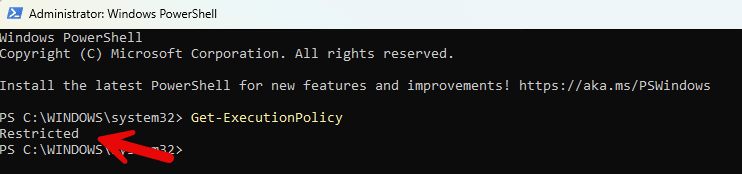
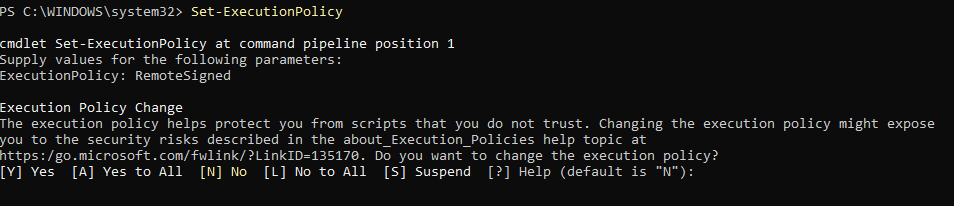
실행 정책을 변경하려면 Set-ExecutionPolicy cmdlet을 사용하세요. 더 허용적인 정책을 선택하면, 아래와 같이 잠재적인 보안 영향에 대해 이해하고 있는지 확인하기 위해 PowerShell이 확인을 요청합니다:
PowerShell 모듈 설치 및 관리
모듈은 cmdlet, 함수, 스크립트의 모음으로, PowerShell의 기능을 사용 중인 플랫폼과 도구로 확장해 줍니다. 일반적으로 사용되는 모듈에는 다음이 포함됩니다:
- Active Directory
- Microsoft Exchange Server
- Office 365 (Microsoft 365)
- SQL Server
- SharePoint Server
- Internet Information Services
다음과 같이 Get-Module -ListAvailable cmdlet을 사용하면 시스템에서 사용 가능한 모든 모듈을 확인할 수 있습니다.
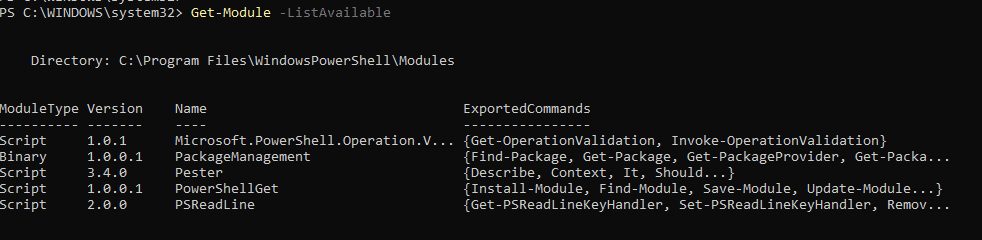
PowerShell Gallery에서 원하는 모듈을 Install-Module cmdlet을 사용해 바로 설치할 수 있습니다. 그런 다음 모듈에 정의된 cmdlet과 함수를 내장 PowerShell 명령처럼 그대로 사용할 수 있습니다.
PowerShell 기초
핵심 개념: Cmdlet, 파이프라인, 객체
텍스트로 동작하는 기존 쉘과 달리 PowerShell은 .NET 객체로 작업합니다. 객체 지향 방식은 더 복잡한 데이터 조작과 분석을 가능하게 합니다. 예를 들어 Get-Process를 실행하면 출력이 텍스트가 아니라 속성과 메서드를 가진 실제 프로세스 객체가 됩니다.
파이프라인 연산자(|)를 사용하면 한 명령의 출력을 가져와 다른 명령에 바로 전달할 수 있으므로, 최소한의 코드로도 정교한 워크플로를 만들 수 있습니다
기본 문법과 명령
PowerShell 명령은 일반적으로 다음 구조를 따릅니다:
동사-명사 -Parameter1 Value1 -Parameter2 Value2
PowerShell을 이전에 사용해 본 적이 없다면, 시작을 위한 필수 명령 몇 가지를 소개합니다:
- Get-Help — cmdlet에 대한 정보를 제공합니다
- Get-Command — 사용 가능한 명령을 나열합니다
- Get-Member — 개체의 속성과 메서드를 표시합니다
변수, 배열 및 연산자 사용하기
변수 variable는 문자열, 숫자, 배열 또는 개체와 같은 값을 담는 이름이 있는 컨테이너입니다. PowerShell variables 는 느슨한 형식을 사용합니다. 즉, 값을 할당할 때 변수의 데이터 형식을 미리 선언할 필요가 없으며, 데이터 형식은 할당된 값에 따라 동적으로 결정됩니다. PowerShell의 변수 이름은 $ 기호 다음에 변수 이름이 옵니다. 변수 이름은 대소문자를 구분하지 않으므로 예를 들어 $MyVariable 및 $myvariable 은 동일한 변수를 가리킵니다.
예를 들어, 다음 코드는 두 개의 변수를 생성하고 각 변수에 값을 할당합니다:
$myVariable = "Hello, World!"$number = 42Arrays are ordered collections of values, which can be accessed by their index (starting at 0). Here is an example:$fruits = @("apple", "banana", "orange")$fruits[0] # Will output "apple"
연산자 는 값과 변수에 대해 작업을 수행하는 기호 또는 키워드입니다. PowerShell은 여러 유형의 연산자를 지원합니다:
- 산술 — 수학적 계산을 위한 것 (+, -, *, /, %)
- 비교 — 값 비교를 위한 것 (-eq, -ne, -gt, -lt, -ge, -le)
- 논리 — 조건을 결합하기 위한 것 (-and, -or, -not)
스크립트 만들기 및 실행
PowerShell 스크립트를 만드는 방법
어떤 스크립트 는 하나 이상의 PowerShell 명령을 포함하는 텍스트 파일입니다. PowerShell 스크립트를 만드는 것은 간단하며, 기본적인 텍스트 편집 도구만 있으면 됩니다. 대화형 콘솔에서 입력하듯이 PowerShell 명령을 그대로 입력하세요.
아래와 같이 # 기호를 사용하면 스크립트를 문서화하는 주석을 추가할 수 있습니다.
# 이 스크립트는 메시지를 표시하고 실행 중인 프로세스를 나열합니다
Write-Host "Hello, World!"Get-Process
스크립트를 저장, 수정, 실행하는 단계
스크립트를 사용하려면 먼저 파일을 확장자 .ps1 로 저장하여 PowerShell 스크립트임을 식별합니다. 스크립트를 수정하려면 텍스트 편집기에서 파일을 열고 변경한 다음 파일을 저장하면 됩니다. 스크립트를 실행하려면 PowerShell을 열고 스크립트의 디렉터리로 이동한 후 스크립트를 실행하세요.
스크립트 보안을 위한 실행 정책 관리
정상적인 PowerShell 작업을 가능하게 하면서 잠재적으로 악의적인 스크립트로부터 환경을 보호하려면 보안과 기능성 사이의 균형을 맞추는 것이 필요합니다. 다음은 보안 관리 팁입니다.
- 모든 범위의 정책을 보려면 Get-ExecutionPolicy -List cmdlet을 사용하세요.
- 정책을 변경하려면 Set-ExecutionPolicy 를 사용하세요.
- 정책은 서로 다른 범위(MachinePolicy, UserPolicy, Process, CurrentUser, LocalMachine)에서 설정할 수 있습니다. 여기와 같이 보안 요구 사항에 따라 적절한 범위를 선택하세요:
Set-ExecutionPolicy -ExecutionPolicy RemoteSigned -Scope LocalMachine
- 필요한 작업이 여전히 가능하도록 하면서도 가장 엄격한 정책을 사용하세요.
- 정기적으로 실행 정책을 검토하고 업데이트하여 현재의 보안 요구 사항과 일치하는지 확인하세요.
대화형 학습: PowerShell Integrated Scripting Environment (ISE)
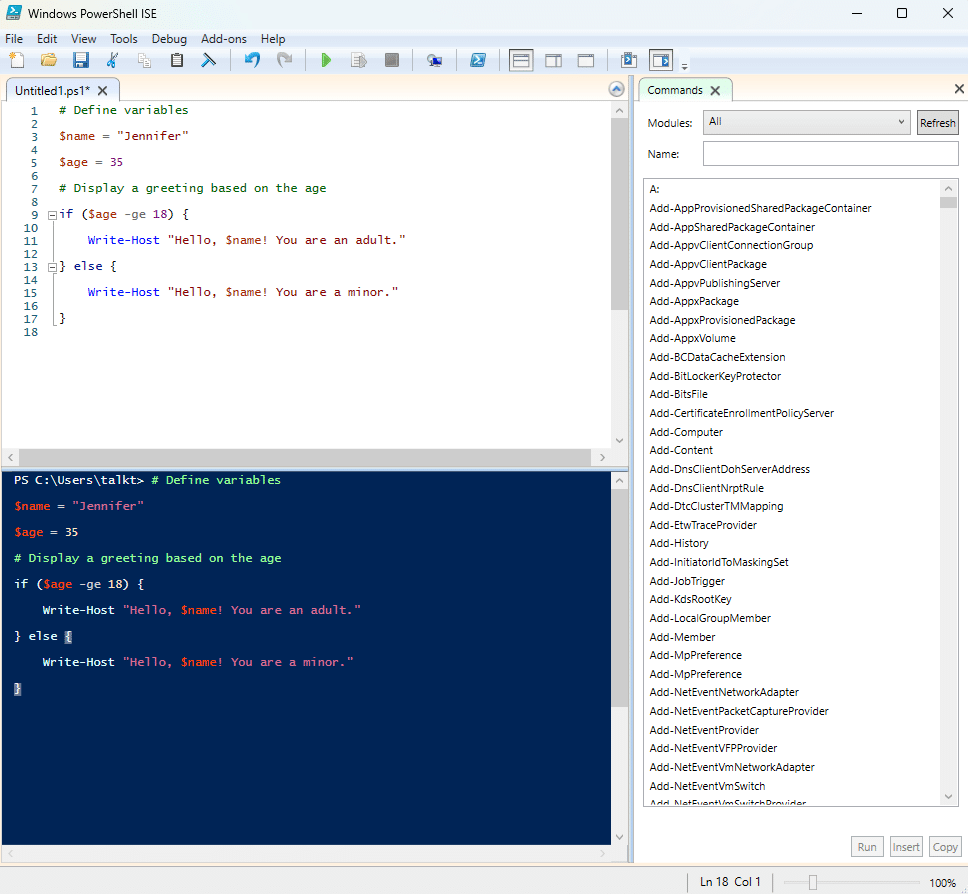
PowerShell ISE는 표준 PowerShell 콘솔보다 PowerShell 스크립트를 작성하고 디버깅하는 작업을 더 쉽고 더 상호작용적으로 만들어 주는 대화형 인터페이스입니다.
PowerShell ISE의 기능
PowerShell ISE의 주요 기능은 다음과 같습니다:
- 멀티 창 인터페이스 — 세 개의 창(패널)으로 구성된 GUI:
- 스크립트 창 스크립트를 작성하고 편집하기 위한 공간
- 콘솔 창 명령을 대화형으로 실행하기 위한 공간
- 출력 창 명령 결과와 디버깅 출력을 표시합니다
- 구문 강조 표시 — 가독성을 높이기 위해 코드의 서로 다른 요소를 자동으로 색상 처리합니다
- IntelliSense — 입력하는 동안 사용 가능한 cmdlet과 매개 변수를 익히도록 자동 완성 제안을 제공합니다
- 디버깅 도구 — 중단점 설정, 코드를 한 단계씩 실행, 변수 검사 기능을 제공합니다
- 통합 도움말 — F1 키를 사용해 cmdlet 문서에 빠르게 액세스할 수 있습니다
아래는 ISE 세션의 스크린샷입니다:
ISE에서 스크립트 작성, 편집 및 디버깅
먼저 시작 메뉴에서 ISE를 열거나 실행 대화상자에서 powershell_ise 를 입력합니다. 스크립트 창을 사용해 PowerShell 코드를 작성하세요. ISE의 IntelliSense는 입력하는 동안 cmdlet과 구문을 제안해 정확성을 보장하고 새로운 명령을 찾는 데도 도움이 됩니다.
기존 스크립트를 실행하거나 편집하려면 File > Open 을 사용하거나 스크립트 파일을 스크립트 창에 끌어서 놓으면 됩니다. 검색 및 바꾸기(Ctrl+F) 같은 기능을 사용하면 대규모 스크립트 전반에 걸쳐 코드를 빠르게 수정할 수 있습니다.
다음 팁은 스크립트를 디버깅하는 데 도움이 됩니다:
- 코드 한 줄 옆의 여백을 클릭해 중단점(breakpoint)을 추가하세요. 스크립트를 실행하면 이러한 중단점에서 실행이 일시 중지되어 변수를 확인하고 코드를 한 단계씩 실행해 볼 수 있습니다.
- 코드의 특정 구간을 테스트하려면 F8 키를 사용하세요. 전체 스크립트를 실행하려면 F5 를 사용하세요.
- F10 (스텝 오버) 또는 F11 (스텝 인)으로 코드를 한 줄씩 실행하며 코드의 흐름을 이해하세요.
제어 흐름 및 오류 처리
루프 사용하기: For, While 및 ForEach
PowerShell에서 루프를 사용하면 코드 중복을 크게 줄이고 스크립트 효율을 높일 수 있습니다. 몇 개의 항목을 다루든 수천 개의 데이터 포인트를 다루든, 루프는 PowerShell 스크립트에서 반복 작업을 간결하고 효과적으로 처리할 수 있는 방법을 제공합니다.
선택할 수 있는 루프 유형은 여러 가지가 있습니다:
- For 루프 — 필요한 반복 횟수를 정확히 알고 있을 때 사용합니다. 카운터를 증가시키거나 배열을 처리하는 등의 작업에 흔히 사용됩니다.
- While 루프 — 지정한 조건이 True 로 평가되는 동안 계속 실행됩니다. 반복 횟수가 동적인 조건에 따라 달라지는 상황에 이상적입니다.
- ForEach 루프 — 배열이나 명령의 출력과 같은 컬렉션을 순회하도록 설계되었습니다.
아래 스크립트에서 루프는 5번 실행되지만, 조건을 루프 안에서 변경할 수 있으므로 유연합니다:
$i = 0while ($i -lt 5) { Write-Host "Iteration: $i" $i++}
조건문 구현하기: If-Else, Else-If
조건문을 사용하면 특정 조건에 따라 서로 다른 코드 블록을 실행할 수 있습니다:
- The If-Else 문은 조건이 참이면 한 코드 블록을 실행하고, 조건이 거짓이면 다른 코드 블록을 실행하며, 이 예제에서와 같이 동작합니다:
$num = 10if ($num -gt 5) { Write-Host "$num is greater than 5"} else { Write-Host "$num is less than or equal to 5"}
이 경우 스크립트는 “10 is greater than 5”를 출력합니다.
- 여기서 Else-If 문은 여러 조건이 있는 시나리오에서 사용됩니다. 이를 통해 여기에서처럼 추가 경우를 확인할 수 있기 때문입니다:
$num = 10if ($num -gt 10) { Write-Host "$num is greater than 10"} elseif ($num -eq 10) { Write-Host "$num is equal to 10"} else { Write-Host "$num is less than 10"}
여기서는 출력이 “10은 10과 같습니다”가 됩니다.
견고한 스크립팅을 위한 오류 처리 기법
스크립트를 아무리 신중하게 작성하더라도 오류는 피할 수 없습니다. 특히 처음 시작할 때는 더욱 그렇습니다. 다행인 점은 PowerShell이 오류를 우아하게 처리하고 스크립트가 갑자기 실패하는 것을 방지할 수 있는 여러 도구를 제공한다는 것입니다.
먼저 Try-Catch-Finally 블록이 있습니다. 이 블록은 종료(terminating) 오류를 처리하는 데 사용됩니다. 아래 스크립트는 존재하지 않는 파일을 읽으려 시도한 뒤 오류를 catch하고 finally 블록을 실행합니다:
try { # Code that might throw an error Get-Content -Path "C:\NonExistentFile.txt" -ErrorAction Stop} catch { Write-Host "An error occurred: $_"} finally { Write-Host "This code always runs, regardless of errors"}
$ErrorActionPreference 변수는 PowerShell이 종료되지 않는 오류(non-terminating errors)에 어떻게 응답하는지를 제어합니다. 이 변수를 Stop 으로 설정하면 종료되지 않는 오류가 종료되는 오류(terminating errors)로 바뀌어, 여기서처럼 Try-Catch 블록에서 잡아낼 수 있습니다:
$ErrorActionPreference = "Stop"Get-ChildItem -Path C:\NonExistentPath
-ErrorVariable 매개변수를 사용하면 오류 세부 정보를 사용자 지정 변수에 저장할 수 있습니다. 그러면 스크립트 실행을 중단하지 않고도 오류가 있는지 확인할 수 있습니다:
Get-ChildItem -Path C:\NonExistentPath -ErrorVariable MyErrorif ($MyError) { Write-Host "An error occurred: $MyError"}
고급 스크립팅 기법
관리 작업 자동화
PowerShell에 더 익숙해질수록 이를 활용해 반복 작업을 자동화할 수 있습니다. 이렇게 하면 이러한 지루하고 반복적인 작업에 필요한 시간을 줄일 뿐 아니라 일관성을 보장하고 사람이 개입할 가능성을 최소화할 수 있습니다. 예를 들어 PowerShell은 종종 다음 작업에 사용됩니다:
- Active Directory에서 사용자 및 컴퓨터 계정 생성을 자동화
- 백업 및 시스템 업데이트와 같은 예약 작업을 관리
- 여러 대의 컴퓨터를 동시에 관리
PowerShell 공급자와 드라이브를 사용하는 방법
PowerShell 공급자를 사용하면 파일 시스템인 것처럼 다양한 데이터 저장소에 액세스할 수 있습니다. 일반적으로 사용되는 공급자는 다음과 같습니다:
- FileSystem — 파일 및 디렉터리에 액세스
- Registry — Windows 레지스트리에 액세스
- Certificate — 암호화 및 보안을 위한 인증서를 관리합니다.
드라이브는 공급자를 논리적으로 표현한 것입니다. 예를 들어, C: 드라이브는 FileSystem 공급자를 나타내는 반면, HKLM: 및 HKCU:는 레지스트리 하이브를 나타냅니다. 아래는 Registry 공급자를 사용하는 예시입니다:
Set-Location HKLM:\SOFTWARE\Microsoft\Windows\CurrentVersionGet-ItemProperty .\Run
더 쉽게 액세스할 수 있도록 사용자 지정 PowerShell 드라이브를 만들 수 있습니다:
New-PSDrive -Name HKU -PSProvider Registry -Root HKEY_USERS
Common Information Model (CIM) 및 WMI로 데이터 조회하기
CIM (Common Information Model)과 WMI (Windows Management Instrumentation)는 시스템 정보를 액세스하고 관리 작업을 수행하기 위한 표준화된 방법을 제공합니다. CIM은 더 나은 성능과 원격 관리 도구와의 호환성을 제공하는 WMI의 최신 대체 수단입니다. 이를 사용하여:
- 프로세서 세부 정보와 디스크 사용량 등 하드웨어 정보 조회
- CPU 및 메모리 사용량 같은 시스템 성능 지표 모니터링
- 네트워크 어댑터 및 방화벽 규칙 등 설정 구성
PowerShell의 실용적인 활용
파일, 폴더 및 ACL 관리
PowerShell에는 파일, 폴더 및 권한을 처리하는 데 도움이 되는 cmdlet이 있습니다. 다음은 몇 가지 예시입니다:
# 새 디렉터리 만들기
New-Item -Path "C:\Reports" -ItemType Directory
# 특정 확장자를 가진 파일 복사
Copy-Item -Path "C:\OldReports\*.pdf" -Destination "C:\Reports"
액세스 제어 목록(ACL)도 관리할 수 있습니다. Set-Acl 를 사용하면 그래픽 도구를 열지 않고도 파일 또는 폴더 권한을 수정할 수 있습니다. 아래 스크립트는 새 ACL 규칙을 생성하고 적용하는 방법을 보여줍니다:
# Add a new access rule $rule = New-Object System.Security.AccessControl.FileSystemAccessRule("DOMAIN\UserGroup","ReadAndExecute","Allow") $acl.SetAccessRule($rule)# Apply the new ACL Set-Acl -Path "C:\ConfidentialReports" -AclObject $acl
시스템 로그 모니터링 및 이벤트 관리
PowerShell은 로그를 조회하고 분석하여 문제를 식별하고 성능을 유지하며 보안을 보장하는 데 도움을 줄 수 있습니다. Get-EventLog cmdlet을 사용하면 문제 해결 또는 감사를 위해 로컬 또는 원격 시스템에서 로그를 검색할 수 있습니다. 또한 특정 오류 코드나 경고를 찾아 관리자에게 알림을 보내, 문제에 신속하게 대응할 수 있도록 하는 스크립트를 만들 수도 있습니다.
Active Directory 작업 자동화
PowerShell은 Active Directory와 통합되어, 다음을 포함한 다양한 AD 관련 작업을 수행할 수 있습니다:
- 여러 사용자 계정을 한 번에 생성(New-ADUser)
- 그룹 멤버 자격 관리(Add-ADGroupMember, Remove-ADGroupMember)
- 사용자 비밀번호 재설정(Set-ADAccountPassword)
- 계정 사용 또는 사용 중지(Enable-ADAccount, Disable-ADAccount)
- 잠긴 계정 또는 비밀번호 만료가 없는 계정과 같은 정보를 위해 AD를 조회(Get-ADUser)
PowerShell 자격증 및 교육
이용 가능한 PowerShell 과정과 자격증
Microsoft는 공식 PowerShell 자격증을 제공하지 않지만, PowerShell은 시스템 관리와 클라우드 관리에 중점을 둔 여러 자격증 과정의 커리큘럼에 포함되어 있습니다.
Microsoft에서는 PowerShell 명령, 워크플로, 그리고 Microsoft 서비스와의 통합을 다루는 무료의 대화형 튜토리얼을 제공합니다. Udemy 같은 사이트에서 온라인 PowerShell 과정을 찾을 수도 있고, 다운로드할 수 있는 문서도 이용할 수 있습니다. 더 많이 읽고 연습할수록 실력이 꾸준히 향상되는 것을 느낄 수 있을 것입니다.
IT 전문가를 위한 자격증의 이점
자격증 프로그램은 전문가들이 목표에 맞는 역량을 쌓고 최신 기술 동향을 계속해서 파악할 수 있도록 돕습니다. 자격증을 취득했다는 것은 PowerShell에 대해 깊이 이해하고 실제 업무 환경에서 이를 효과적으로 적용할 수 있음을 보여줍니다. 자격을 갖춘 전문가는 더 나은 취업 전망을 가질 수 있고, 경력 발전이 더 빠르며, 더 높은 수입을 기대할 수도 있습니다.
고급 교육 옵션 개요
고급 PowerShell 교육에서 선택할 수 있는 방향은 다양합니다. 예를 들어, CI/CD 파이프라인을 자동화하기 위해 PowerShell을 사용하는 방법을 가르치는 DevOps 중심 과정이 있습니다. 또한 시스템 강화, 취약점 탐지, 자동화된 컴플라이언스 점검을 다루는 고급 보안 과정도 있습니다.
IT 전문가를 위한 PowerShell
시스템 관리를 위한 PowerShell 활용
PowerShell은 다음을 포함하여 광범위한 관리 작업을 관리하고 자동화하도록 설계되었습니다:
- Active Directory 관리
- 시스템 상태 모니터링
- 디스크 관리
- 패치 관리
- 새 컴퓨터 프로비저닝
다음은 PowerShell로 서비스 관리를 수행하는 방법에 대한 간단한 예시입니다:
# Get all running servicesGet-Service | Where-Object {$_.Status -eq "Running"}# Restart a specific serviceRestart-Service -Name "Spooler"
크로스 플랫폼 기능: Azure, AWS 및 VMware
PowerShell을 Windows 관리 도구로만 생각하지 마세요. PowerShell은 클라우드 플랫폼과 가상화 기술을 지원하는 크로스 플랫폼 도구입니다. 예를 들면:
- AWS Tools for PowerShell 모듈을 사용하면 관리자가 PowerShell에서 직접 EC2 인스턴스와 S3 스토리지 같은 AWS 서비스와 상호 작용할 수 있습니다.
- VMware PowerCLI는 가상 머신 프로비저닝, vSphere 구성, 데이터스토어 관리 같은 작업을 자동화할 수 있습니다.
Windows 서버 및 클라이언트를 위한 작업 자동화
PowerShell은 Windows 서버와 클라이언트 PC 모두에서 대량 작업을 수행하고 반복 작업을 자동화하는 데 도움이 됩니다. 예:
- 시스템 전반에서 파일과 폴더를 대량으로 복사, 이동 또는 이름 변경하는 파일 관리
- 중요 시스템의 정기 백업 예약
- 사전 정의된 구성과 소프트웨어 설치로 새 서버 또는 워크스테이션을 빠르게 설정
아래는 PowerShell을 사용하여 MSI 파일로 소프트웨어를 설치하는 방법의 예시입니다:
# Install software silently using MSIStart-Process msiexec.exe -ArgumentList "/i C:\path\to\installer.msi /qn" -Wait
PowerShell에서 문제 해결 및 디버깅
자주 발생하는 스크립팅 문제와 해결 방법
PowerShell을 사용하는 방법을 익히다 보면 스크립팅 문제를 반드시 겪게 됩니다. 일반적인 스크립팅 문제는 다음과 같습니다:
- 문법 오류 는 오타가 있거나 괄호, 중괄호 또는 따옴표를 잘못 사용하는 경우에 자주 발생합니다. 내장된 오류 메시지를 사용하여 이러한 문제를 파악하고 해결하는 데 도움을 받으세요.
- 변수 사용이 잘못됨 예를 들어 서로 일관되지 않은 범위로 변수를 선언하거나 변수를 덮어쓰는 경우 의도하지 않은 결과로 이어질 수 있습니다. 스크립트 실행 중 변수 값을 표시하려면 Write-Host 또는 Write-Debug 를 사용하면 이러한 오류를 더 정확히 찾아내는 데 도움이 됩니다.
- 설치되어 있지 않은 모듈이나 cmdlet에 의존하면 스크립트가 실패합니다. Import-Module 을 사용해 스크립트가 필요로 하는 모든 것을 갖추었는지 확인하세요.
디버깅 도구와 중단점 사용
스크립트를 디버깅하는 데 도움이 되는 유용한 팁 목록입니다:
- 변수에 마우스를 올려 현재 값을 확인하여 변수를 점검하세요.
- 현재 줄을 실행하고 다음으로 이동하려면 F10 키를 사용하세요. 이렇게 하면 문제가 발생하는 위치를 파악하는 데 도움이 됩니다.
- 특정 줄, 함수 또는 변수에서 실행을 일시 중지하려면 Set-PSBreakpoint cmdlet을 사용하세요. 이렇게 하면 특정 조건이 충족되었을 때 스크립트의 상태를 조사할 수 있습니다.
- 스크립트에 Write-Debug 문을 추가하면 실행 중 변수의 상태와 실행 경로에 대한 통찰을 얻을 수 있습니다.
스크립트 성능을 최적화하는 팁
스크립트가 예상대로 실행되기 시작하면, 효율을 개선할 방법을 찾아보는 것이 좋습니다. 유용한 팁은 다음과 같습니다:
- 불필요한 코드 최소화 실행을 느리게 만들 수 있는 불필요한 루프와 중복 명령을 피하는 것입니다.
- PowerShell의 기본 cmdlet 사용 가능하면 사용자 지정 함수 대신 사용하세요. 기본 기능은 성능에 최적화되어 있습니다.
- 파이프라인을 사용해 객체를 전달 임시 변수와 중간 단계를 두지 말고 cmdlet 간에 직접 전달하세요.
다음 단계 및 고급 주제
PowerShell에 더 능숙해질수록 Active Directory 관리나 VMware 자동화 같은 작업을 위한 모듈을 통합하여 스크립팅 역량을 강화하고 싶어질 것입니다. 원격 관리를 위한 Invoke-Command 또는 Start-Job 같은 복잡한 작업을 위한 고급 cmdlet을 살펴볼 수 있습니다.
또한 functions를 활용해 재사용 가능한 코드 블록을 만드는 방법도 익히고 싶을 것입니다. 함수는 큰 스크립트를 관리 가능한 조각으로 나누어 복잡한 스크립트를 단순화합니다. 아래 예시는 기본 함수의 생성 방법을 보여줍니다:
function Get-Greeting { param($name) Write-Output "Hello, $name!"}
결론
이제 PowerShell 스크립팅 언어로 무엇을 할 수 있는지 어느 정도 감이 생겼을 것입니다. 이 블로그에서는 몇 가지 일반적인 용어와 PowerShell의 기본 사항을 다뤘지만, 이 강력한 도구에 대해 더 배울 것이 훨씬 많습니다. PowerShell은 처음에는 매우 기술적으로 느껴질 수 있지만, 어떤 언어든 그렇듯이 일상적인 작업에 PowerShell을 점점 더 많이 활용하다 보면 cmdlet이 곧 자연스럽게 익숙해질 것입니다. 또한 이용할 수 있는 자료가 충분한 만큼, 원하는 만큼 PowerShell 기술을 발전시켜 나갈 수 있습니다.
Netwrix PolicyPak 무료 체험을 신청하세요
자주 묻는 질문(FAQ)
PowerShell 스크립트란 무엇인가요?
PowerShell 스크립트는 하나 이상의 PowerShell 명령을 포함하는 일반 텍스트 파일이며 .ps1 파일 확장자를 가집니다. 스크립트를 사용하면 명령을 나중에 다시 사용할 수 있도록 저장하고 다른 사람과 공유할 수 있습니다. 간단한 단일 명령부터 고급 기능을 갖춘 방대한 프로그램까지 다양한 형태일 수 있습니다. PowerShell 스크립트를 사용하면 시스템 관리 및 계정 구성과 같은 광범위한 작업을 자동화할 수 있습니다.
PowerShell 스크립트는 어떻게 작성하나요?
간단한 텍스트 편집기를 사용하여 PowerShell 스크립트를 작성할 수 있습니다. 스크립트의 각 줄은 정확한 지침이며, 정보를 저장할 변수를 정의하고 시스템과 상호 작용하기 위해 cmdlets라는 기본 제공 PowerShell 명령을 사용할 수 있습니다. 스크립트는 서비스가 실행 중인지 확인하거나 프로세스를 필터링하는 등의 결정을 내릴 수도 있습니다. 스크립트를 작성한 후에는 나중에 사용할 수 있도록 .ps1 파일 확장자로 저장하세요.
PowerShell 스크립팅은 쉬운가요?
PowerShell을 익히려면 프로그래밍 개념에 대한 이해가 필요하지만, 친숙한 문법과 다양한 기본 제공 명령 덕분에 배우기 쉬운 스크립팅 언어 중 하나입니다. 문법의 세부 사항을 차근차근 살펴보며 학습하려는 의지와 인내심이 있다면, 기술 수준을 향상하는 데 어려움이 없을 것입니다. 더 많이 읽고 연습하다 보면, 숙련도가 꾸준히 성장하는 것을 확인할 수 있습니다.
PowerShell 스크립트를 실행하려면 어떻게 해야 하나요?
다음은 PowerShell 스크립트를 실행하는 몇 가지 방법입니다.
- 관리자 권한으로 Windows PowerShell을 실행합니다. 스크립트의 디렉터리로 이동한 다음 .\scriptname.ps1
- 파일 탐색기에서 스크립트를 마우스 오른쪽 버튼으로 클릭한 다음 PowerShell로 실행을 선택하세요.
- Invoke-Expression cmdlet을 사용하세요.
공유하기
더 알아보기
저자 소개

Ben Warren
기술 제품 관리자
Ben은 Netwrix Privilege Secure의 기술 제품 관리자입니다. 그는 Stealthbits Technologies를 통해 Netwrix에 합류했으며, 그곳에서 StealthAUDIT(현재 Netwrix Enterprise Auditor) 관련 엔지니어로 일했습니다. Ben은 루이지애나 주립대학교에서 수학 석사 학위를 취득했습니다.